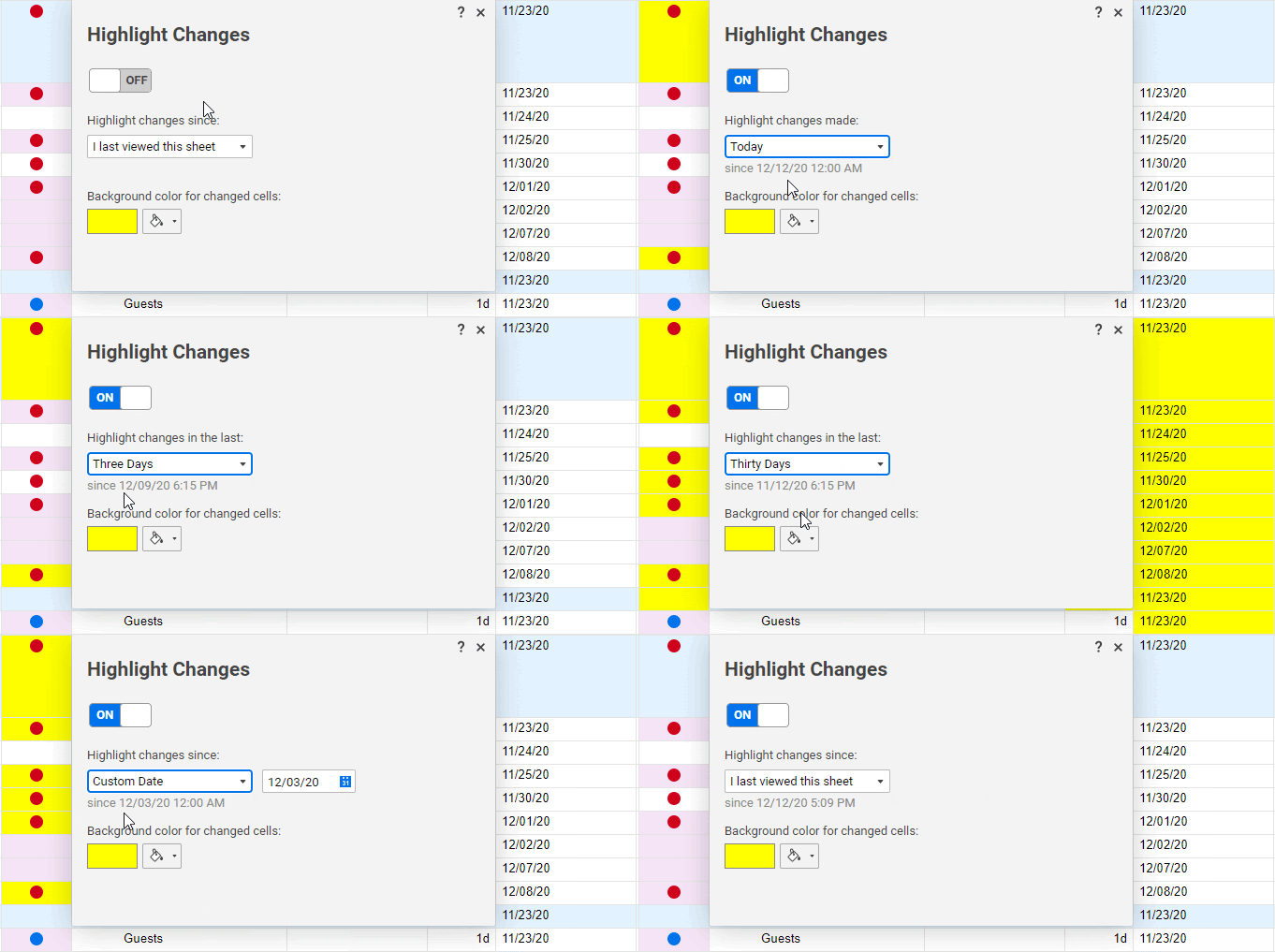
Para identificar e analisar rapidamente as alterações feitas em uma planilha, use o recurso Destacar alterações.
Ative ou desative o recurso Destacar alterações
-
Abra a planilha e clique no botão Destacar alterações
 , na barra de ferramentas.
A janela Destacar alterações será exibida.

-
Clique no controle deslizante para ATIVAR o recurso Destacar alterações.
-
Em Realçar alterações no último, selecione o intervalo de tempo desejado.
Observe que quando você ativa a opção Eu vi a planilha pela última vez, você verá destacadas as alterações ocorridas desde a última vez que você a viu - qualquer pessoa que visualizar a planilha verá destacadas as alterações desde a última vez que viu a planilha. -
Clique no botão Cor de fundo
 para definir a cor de destaque.
O plano de fundo da célula mudará para a cor que você definiu assim que as alterações forem detectadas. -
Clique no X, no canto superior direito da janela, para fechá-la e salvar as configurações.
Quem vê o destaque
Ao ativar ou desativar o recurso Destacar alterações e salvar a planilha, você estará ativando ou desativando o recurso para todos aqueles com que a planilha está compartilhada.
Se alguém tiver realizado adições a uma discussão ou adicionado/editado anexos no período de tempo especificado, o ícone da linha afetada será destacado. (Observe que as alterações realizadas nos comentários, em si, NÃO serão destacadas.)
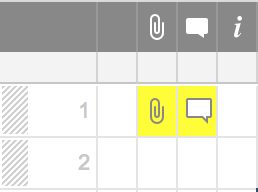
Para analisar os detalhes da alteração, incluindo a hora em que a alteração foi feita e o endereço de e-mail da pessoa que a fez, clique com o botão direito na célula e selecione Exibir histórico da célula.
Você também pode configurar Notificações para receber alertas por e-mail quando forem feitas alterações em uma planilha. Para obter mais informações, confira o artigo Notificações.
Configurações do recurso Destacar alterações
O recurso Destacar alterações tem oito configurações. As configurações são atualizadas até o minuto de acesso à planilha. A tabela a seguir descreve quais alterações serão destacadas quando visualizadas em 12/12/2020 às 18h00.
|
Destacar alterações nos últimos: |
Planilha visualizada em 12/12/2020 às 18h00 |
Planilha visualizada em 12/12/2020 às 18h15 |
|---|---|---|
|
Destacar alterações nos últimos: Hora |
Planilha visualizada em 12/12/2020 às 18h00 desde 12/12/2020 às 17h00 |
Planilha visualizada em 12/12/2020 às 18h15 desde 12/12/2020 às 17h15 |
|
Destacar alterações nos últimos: Hoje |
Planilha visualizada em 12/12/2020 às 18h00 desde 12/12/2020 às 00h00 |
Planilha visualizada em 12/12/2020 às 18h15 desde 12/12/2020 às 00h00 |
|
Destacar alterações nos últimos: Dia |
Planilha visualizada em 12/12/2020 às 18h00 desde 11/12/2020 às 17h00 |
Planilha visualizada em 12/12/2020 às 18h15 desde 11/12/2020 às 17h15 |
|
Destacar alterações nos últimos: Três dias |
Planilha visualizada em 12/12/2020 às 18h00 desde 09/12/2020 às 17h00 |
Planilha visualizada em 12/12/2020 às 18h15 desde 09/12/2020 às 17h15 |
|
Destacar alterações nos últimos: Sete dias |
Planilha visualizada em 12/12/2020 às 18h00 desde 05/12/2020 às 17h00 |
Planilha visualizada em 12/12/2020 às 18h15 desde 05/12/2020 às 17h15 |
|
Destacar alterações nos últimos: Trinta dias |
Planilha visualizada em 12/12/2020 às 18h00 desde 12/11/2020 às 17h00 |
Planilha visualizada em 12/12/2020 às 18h15 desde 12/11/2020 às 17h15 |
|
Destacar alterações nos últimos: Data personalizada |
Planilha visualizada em 12/12/2020 às 18h00 desde (data selecionada) às 00h00 |
Planilha visualizada em 12/12/2020 às 18h15 desde (data selecionada) às 00h00 |
|
Destacar alterações nos últimos: Minha última visualização dessa planilha |
Planilha visualizada em 12/12/2020 às 18h00 desde a última data e hora em que a planilha foi atualizada para a pessoa que a visualiza. |
Planilha visualizada em 12/12/2020 às 18h15 desde a última data e hora em que a planilha foi atualizada para a pessoa que a visualiza. |