Aplica-se a
- Pro
- Business
- Enterprise
Recursos
Quem pode usar esse recurso?
O proprietário, os administradores e os editores da planilha podem adicionar, alterar a versão ou excluir anexos. Qualquer pessoa com acesso à planilha pode visualizar e baixar os anexos. Os usuários podem enviar anexos em um e-mail para qualquer pessoa.
Administradores de sistema de contas Empresa podem desabilitar qualquer opção de anexar arquivo. Saiba mais sobre como gerenciar as configurações globais da conta.
Anexar arquivos a uma planilha ou um relatório
Você pode anexar praticamente qualquer arquivo do seu computador a uma planilha, uma linha ou um comentário.
Nomes de arquivos duplicados
No aplicativo para desktop, ao carregar um arquivo com o mesmo nome que uma linha ou planilha salva, você terá que selecionar uma destas opções:
- Anexar como uma nova versão do arquivo original
- Anexar como um arquivo separado com um nome duplicado
Também considere alterar o nome antes de fazer upload.
No aplicativo móvel, carregue arquivos com nomes idênticos diretamente sem a opção de salvar como uma nova versão.
Anexar arquivos com o aplicativo móvel
Consulte o artigo aplicativo Smartsheet para iOS ou aplicativo Smartsheet para Android se procura informações sobre como usar um dispositivo móvel para anexar vários arquivos e editar imagens.
Anexar arquivos a uma planilha
Em uma planilha, você pode anexar arquivos a uma planilha, uma linha ou um comentário. Em um relatório, você pode anexar arquivos a uma linha.
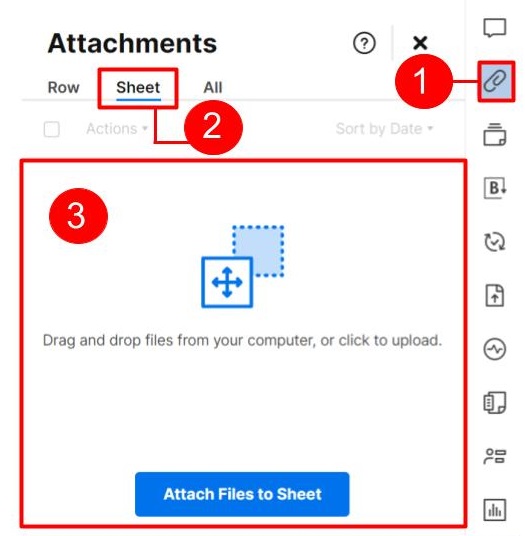
Para anexar arquivos no nível da planilha
- Selecione o ícone de anexos.
- Selecione a aba Planilha.
- Arraste qualquer arquivo para o painel Anexos ou selecione o botão Anexar arquivos à planilha.
Para anexar arquivos no nível da linha em uma planilha ou um relatório
- As linhas que já contêm anexos exibirão o ícone Anexos à esquerda do número da linha.
- Só é possível anexar arquivos a uma linha por vez.
- Não é possível associar um arquivo já anexado a uma linha ou área diferente da planilha.
- Selecione o ícone de anexos na barra lateral à direita.
- Selecione a linha em que você deseja anexar o arquivo.
- No painel Anexos, selecione Anexar arquivos à linha.
Se estiver carregando um arquivo salvo localmente, arraste o arquivo até a linha em que deseja anexá-lo.
Anexar arquivos ao comentar
- Vá para o painel Conversas.
- Na área inferior direita da caixa de comentários, selecione Anexos
 .
. - Escolha o local do arquivo.
- Digite um comentário e selecione Salvar.
Anexar arquivos com o Brandfolder
Anexe arquivos diretamente da sua conta do Brandfolder à planilha. Ao anexar um ativo do Brandfolder, você vincula a linha ou planilha ao ativo no Brandfolder e pode fazer alterações no recurso.
Você pode alterar os detalhes do arquivo, substituir e atualizar o recurso e muito mais. O recurso que você acessar pelo Smartsheet sempre será a versão mais recente.
Se você selecionar Anexar do Brandfolder, o painel do Brandfolder abrirá.
- Para encontrar o recurso, use filtros, rótulos, pesquisas fixadas ou navegue pelo Brandfolder.
- Escolha os arquivos de que deseja fazer upload do Brandfolder.
Para anexar vários recursos, use as caixas de seleção. - Selecione Anexar à linha ou Anexar à planilha.
Todos os ativos do Brandfolder anexados à planilha ou às linhas ficam visíveis para as pessoas com quem a planilha foi compartilhada. Os usuários compartilhados não precisam de acesso ao Brandfolder para visualizar esses anexos.
Tipos e tamanhos de arquivos compatíveis e outros requisitos
É possível carregar a maioria dos tipos de arquivo, incluindo (mas não limitados a):
| Tipo de arquivo | Exemplo de extensão |
|---|---|
| A maioria dos formatos de imagem | .jpg, .png, .gif |
| Portable Document Format | |
| Suíte do Microsoft Office | .docx, .pptx, .xlsx |
Navegadores compatíveis e quantidades de upload
- É possível carregar 100 arquivos por vez.
- Não há limite quanto ao número total de anexos em uma linha ou planilha, mas você só tem o espaço de armazenamento incluído na assinatura do proprietário da planilha.
Carregue arquivos com mais de 30 MB se o navegador for compatível com HTML 5.
Saiba mais sobre os requisitos de sistema e os tipos e versões de navegadores compatíveis.
Tipos de arquivos que não são compatíveis
Por motivos de segurança, há restrições quanto aos tipos de arquivos que podem ser carregados ou baixados, como tipo de arquivo executável (.exe) ou documento de hipertexto (.html/.htm).
Tamanhos máximos de arquivo
Os tamanhos máximos dos arquivos dependem do seu plano, tipo de usuário e método usado para carregar o arquivo.
| Tipo de usuário ou de upload | Tamanho máximo do arquivo |
|---|---|
| Usuário licenciado | 250 MB (30 MB para o plano Pro) |
| Usuário não licenciado ou do plano gratuito | 30 MB |
| Usuário de avaliação | 250 MB |
| Qualquer pessoa fazendo upload de arquivos por um formulário do Smartsheet | 30 MB |
| Aplicativo móvel Smartsheet (iOS e Android) | 30 MB |