Saiba como adicionar, marcar, pesquisar, classificar e filtrar seus arquivos na biblioteca de arquivos.
USM Content
Adicionar arquivos à biblioteca de arquivos
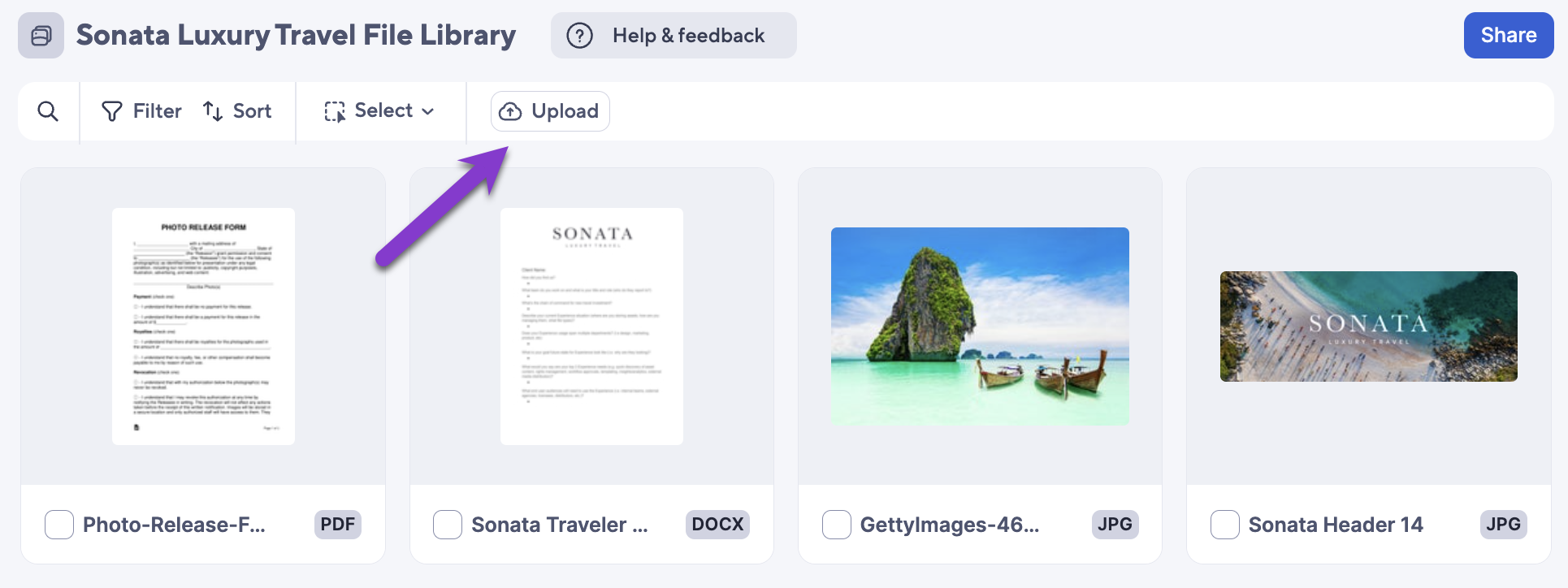
Selecione Upload (Carregar) na barra de ferramentas.
Você pode carregar até cem arquivos de uma só vez. Você pode editar os nomes dos arquivos selecionando o campo de cabeçalho quando o arquivo estiver aberto.
Isso só está disponível para membros no modelo de assinatura de usuário.
Etiquetar arquivos
As etiquetas permitem que os usuários adicionem termos pesquisáveis aos arquivos depois de adicionar uma etiqueta. Quando você usa esse termo em uma pesquisa ou ação de filtro na biblioteca de arquivos, o arquivo correspondente é exibido nos resultados da pesquisa.
Os arquivos podem ter até 25 etiquetas cada.
Adicionar etiquetas a arquivos
Todos os usuários com permissões de editor ou superior podem editar, adicionar ou remover etiquetas.
Adicionar etiquetas a um único arquivo
- Abra um arquivo e selecione Details (Detalhes).
- Selecione o campo Tags (Etiquetas) e digite quaisquer etiquetas adicionais. Use Enter para passar para a próxima etiqueta.
Adicionar etiquetas em massa
- Selecione todos os arquivos que deseja marcar.
Use Shift e clique nos arquivos para selecionar vários arquivos ao mesmo tempo.
- Selecione o ícone de etiqueta na barra de ferramentas.
- Digite todas as etiquetas e use Enter para ir para a próxima etiqueta.
- Selecione Save (Salvar) para salvar as alterações.
A adição de etiquetas em massa pode levar alguns minutos para que elas fiquem disponíveis para pesquisa e filtragem.
As etiquetas geradas por IA aparecem automaticamente em todos os arquivos carregados para a biblioteca de arquivos para ajudar no trabalho de marcação manual. As etiquetas de IA têm um contorno pontilhado e as etiquetas de usuário têm um contorno reto.
Exclua etiquetas abrindo um arquivo e selecionando o ícone X na etiqueta.
Pesquisar, classificar e filtrar arquivos
Pesquisar biblioteca de arquivos
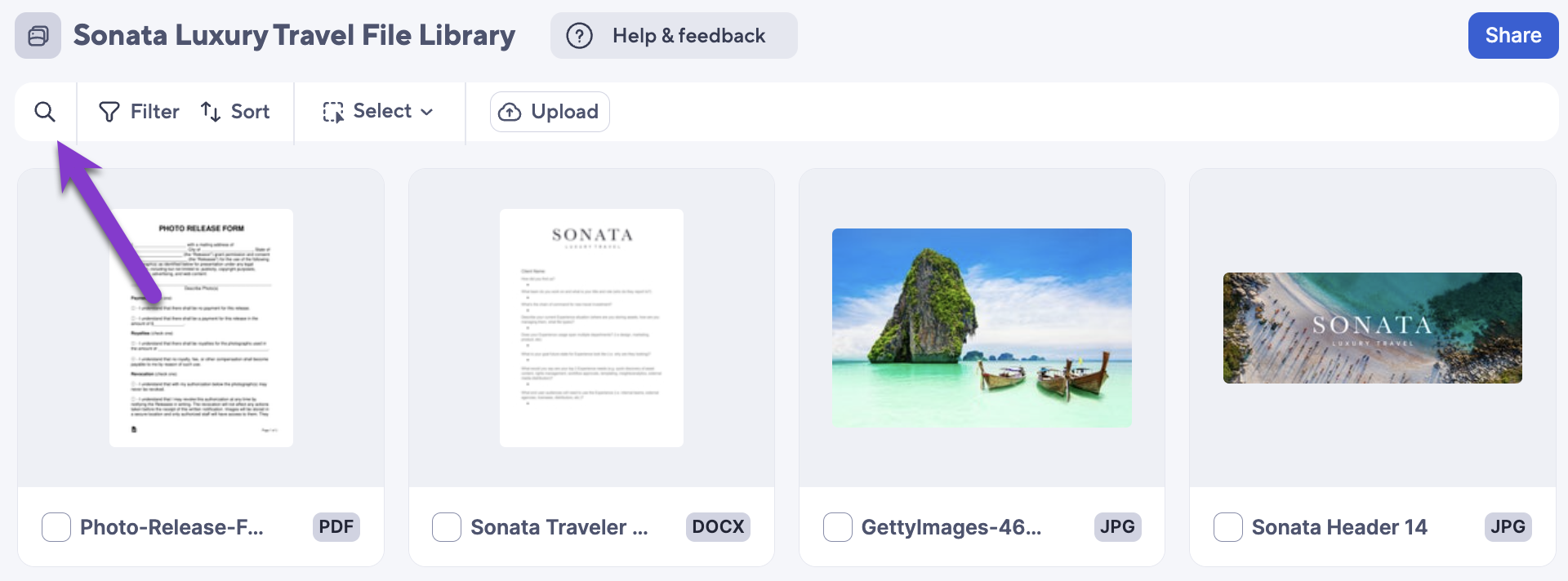
Use o recurso de pesquisa na biblioteca de arquivos para encontrar rapidamente os arquivos necessários. A pesquisa considera apenas os resultados dentro da biblioteca de arquivos atual. A pesquisa também utiliza extração de texto, e você pode encontrar arquivos de acordo com o texto de documentos.
Não é possível fazer pesquisa por substring no momento. Por exemplo, a pesquisa por market não resulta em arquivos com a palavra marketing.
Classificar os arquivos
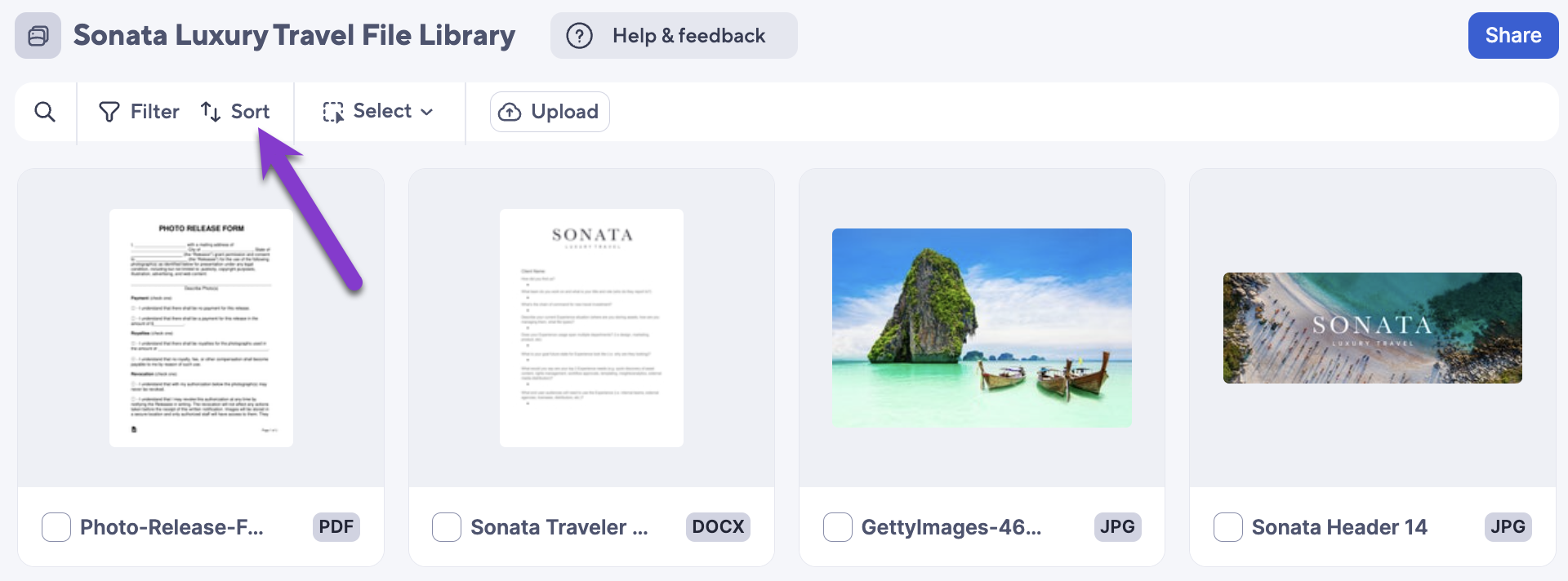
Você pode classificar os arquivos por data do carregamento ou nome. Selecione Sort (Classificar) na barra de ferramentas.
Filtrar os arquivos
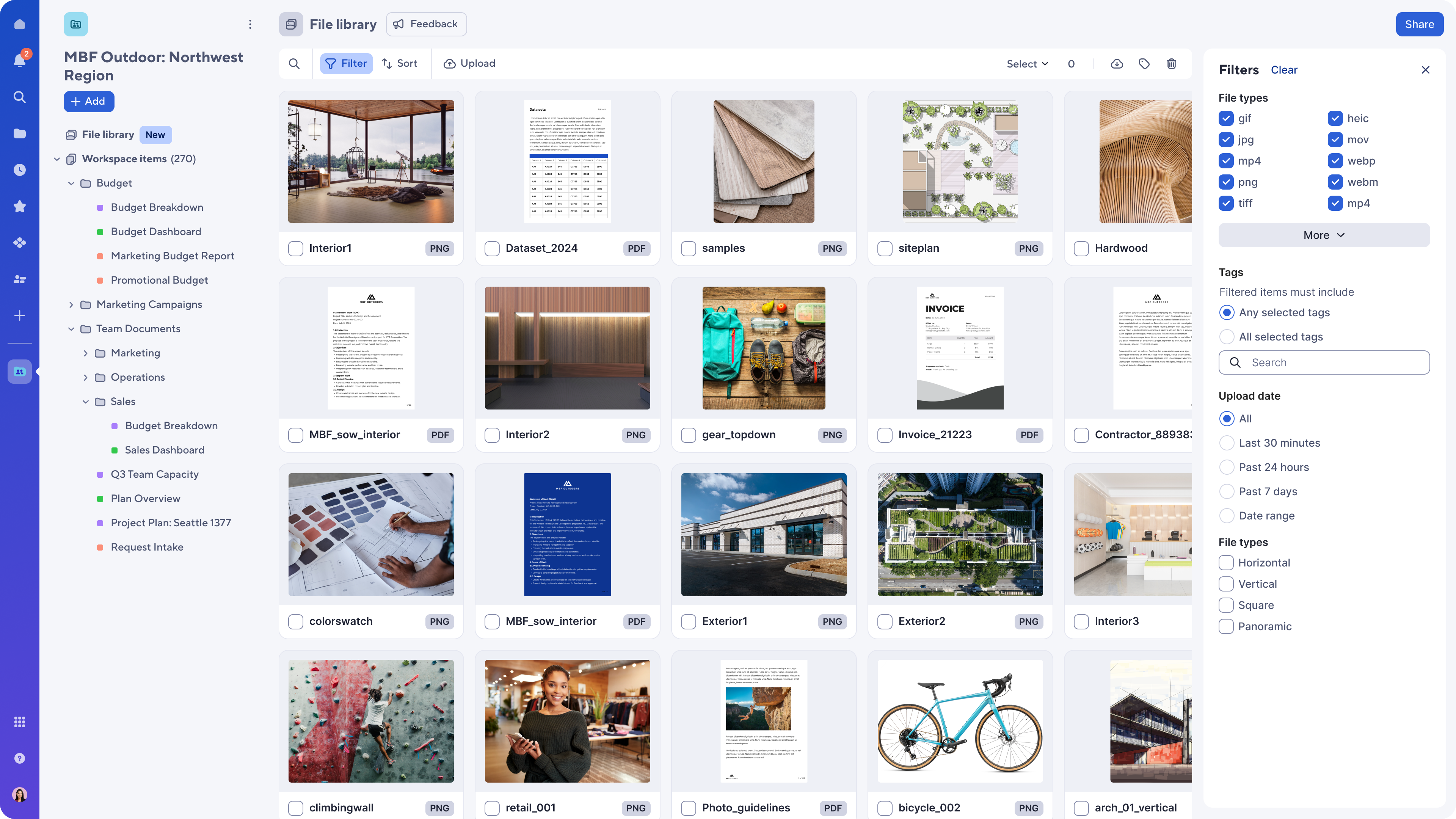
Use os filtros para localizar rapidamente arquivos por tipo, etiquetas, data do carregamento e orientação.
Selecione Filter (Filtro) na barra de ferramentas.
Atualize os critérios de filtro.
Baixar arquivos
Você pode baixar arquivos (até 1.000 por vez) selecionando-os e, em seguida, selecionando o ícone de download na barra de ferramentas.