Aplica-se a
- Pro
- Business
- Enterprise
Acesse e organize seu trabalho no painel de navegação à esquerda
A Barra de navegação (Nav Bar) à esquerda fornecerá rápido acesso àquela(e) importante planilha, relatório ou painel, quando você precisar.
Passe o mouse sobre um ícone na barra de navegação para ver o que ele significa; clique no ícone para acessar o item que ele representa.

Use um atalho de teclado para abrir um item em uma nova guia do navegador (Google Chrome)
- Localize o item que deseja abrir no painel à esquerda.
- Mantenha pressionada as teclas Ctrl+Enter (Windows) OU Command (Mac) e clique no item.
Organizar e acessar itens no seu diretório
Em Procurar você encontra todos os itens do Smartsheet que lhe pertencem ou que foram compartilhados contigo. Aqui, você pode organizar seus itens do Smartsheet em pastas e áreas de trabalho e acessar seus aplicativos de trabalho.
Mais informações sobre áreas de trabalho podem ser encontradas no artigo de ajuda Gerenciar itens em uma área de trabalho.
Localizar e gerenciar rapidamente os itens acessados recentemente
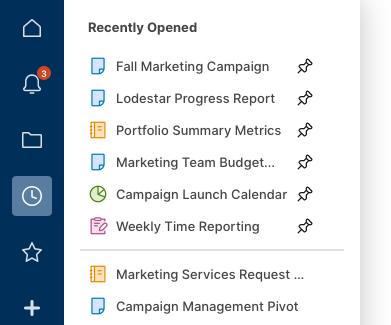
Selecione Recente para ver os itens do Smartsheet acessados mais recentemente (a lista pode armazenar até 20 itens).
Fixar itens importantes para facilitar o acesso no futuro
Em Abertos recentemente, passe o mouse sobre um item e clique no ícone Fixar para mantê-lo na parte superior do painel. Você pode fixar até 20 itens aqui.
NOTA: A lista Abertos recentemente pode conter até 20 itens. Se você fixar 20 itens na lista Abertos recentemente, isso impedirá que outros itens apareçam nesta área.
Passe o mouse sobre um item fixado e clique no ícone Desafixar, ao lado dos itens que já estão fixados para desafixá-los.
A ordem em que os itens fixados aparecem é determinada pela ordem em que foram fixados: os itens fixados por último aparecem mais próximos do topo.
NOTA: Desafixar um item não o remove da lista de itens Recentes, nem o exclui ou elimina o seu acesso a ele. Você sempre poderá acessar os itens que lhe pertencem ou que foram compartilhados contigo em Procurar.
Gerenciar itens Recentes removendo-os
Para remover um item da lista de itens Recentes, clique com o botão direito do mouse no item desejado da lista e selecione Remover dos itens Recentes.
NOTA: Remover um item da lista Abertos recentemente não o exclui nem elimina o seu acesso a ele. Você sempre poderá acessar os itens que lhe pertencem ou que foram compartilhados contigo em Procurar.
Adicionar os itens que você acessa com frequência aos Favoritos
Abra um item do Smartsheet e clique no ícone Adicionar aos favoritos, à direita do nome do item.
Se você quiser remover um item do painel Favoritos, abra o item e clique no mesmo ícone novamente.
NOTA: Remover um item dos Favoritos não o exclui nem elimina o seu acesso a ele. Você sempre poderá acessar os itens que lhe pertencem ou que foram compartilhados contigo em Procurar.
Criar novos itens do Smartsheet
Clique no ícone do Central de Soluções (sinal de adição) para ver as opções de criação de planilhas, relatórios, painéis e muito mais. Você pode criar itens em branco para construí-los do zero, importar arquivos existentes de terceiros para o Smartsheet como novas planilhas ou iniciar com base em um modelo.
Mais informações sobre isso estão disponíveis nos seguintes artigos: