Aplica-se a
- Business
- Enterprise
Recursos
Quem pode usar esse recurso?
Para criar ou editar um fluxo de trabalho com o Salesforce Connector do Smartsheet:
Você precisa ser um usuário licenciado.
Você deve ter permissão de editor ou superior em qualquer planilha mapeada.
Você deve poder fazer login no Salesforce e ter acesso aos registros para os quais o fluxo de trabalho será criado.
Se o administrador de sistema ativar a configuração Restringir usuários no Salesforce Connector, você também deverá manter a função de usuário do Salesforce no Smartsheet.
O Salesforce Connector do Smartsheet é um aplicativo premium disponível no plano e a conexão inicial com o ambiente do Salesforce já foi estabelecida.
Criar fluxos de trabalho com o Salesforce Connector do Smartsheet
O Salesforce Connector do Smartsheet está disponível como uma oferta premium. Para obter informações sobre preços, entre em contato com a nossa equipe de vendas.
Se o Salesforce Connector do Smartsheet estiver incluído no plano que você adquiriu, faça login para iniciar a criação de fluxos de trabalho entre o Smartsheet e o Salesforce.
Faça login no Salesforce Connector do Smartsheet
Introdução
Antes de criar seu primeiro fluxo de trabalho entre uma planilha no Smartsheet e no Salesforce, os dois aplicativos devem ter uma conexão. Verifique se o administrador da sua conta executou a configuração inicial de conexão.
Pré-requisitos
Para criar um fluxo de trabalho usando o Salesforce Connector do Smartsheet, você deve ter os seguintes níveis de permissões:
- Você deve ser um usuário licenciado do Smartsheet.
- Uma conta do Salesforce. Você deve conseguir entrar no aplicativo Salesforce com as seguintes permissões:
- Exibir configuração e definição
- API habilitada. Entre em contato com o administrador do Salesforce da sua organização para obter mais detalhes.
- Se o administrador de sistema ativar a configuração Restringir usuários no Salesforce Connector, você também deverá manter a função de usuário do conector do Salesforce no Smartsheet. Essa função é atribuída no centro de administração do Smartsheet ou na interface do Salesforce Connector.
Criar um fluxo de trabalho
Depois que as permissões e a conexão inicial com o ambiente do Salesforce forem estabelecidas, os usuários poderão criar fluxos de trabalho para sincronizar informações entre o Salesforce e o Smartsheet.
Com o Salesforce Connector do Smartsheet, você terá a opção de enviar informações em uma única direção (do Salesforce para o Smartsheet ou do Smartsheet para o Salesforce) ou bidirecionalmente, atualizando instantaneamente os problemas em ambos os aplicativos.
Você poderá sincronizar com uma planilha existente ou criar uma nova planilha para iniciar um projeto do Smartsheet usando registros no Salesforce.
Você só precisa ter permissões de editor ou superior na planilha de destino, mas é recomendável ter pelo menos níveis de permissão de administrador, pois talvez seja necessário adicionar novas colunas à planilha durante o processo de criação do fluxo de trabalho.
Etapa 1: inicie o assistente de fluxo de trabalho
- Faça login no Salesforce Connector do Smartsheet.
- Selecione Adicionar fluxo de trabalho para iniciar o assistente de fluxo de trabalho.
Etapa 2: defina as configurações
- Escolha a direção desejada para o fluxo de trabalho. Você não pode alterar isso depois de salvar o fluxo. Isso determina se o fluxo de trabalho é manual ou automático.
Para tornar quaisquer campos bidirecionais ou de sincronização entre Smartsheet e o Salesforce automáticos, selecione Manter problemas atualizados automaticamente no Smartsheet e no Salesforce. Com essa configuração, você pode decidir mais tarde se quiser tornar um campo específico bidirecional ou apenas uma sincronização unidirecional.
No Smartsheet, você não pode mapear automaticamente colunas de numeração automática, colunas do sistema ou colunas contendo fórmulas usando o Salesforce Connector. Se você quiser sincronizar os valores dessas colunas no Salesforce, configure uma conexão unidirecional e inicie a sincronização manualmente.
Selecione a planilha na qual deseja sincronizar dados do Salesforce ou selecione Criar uma nova planilha...; você não pode alterar isso depois de salvar o fluxo de trabalho.
Só é possível criar um fluxo de trabalho do conector por planilha.
- Selecione o objeto do Salesforce que deseja sincronizar com a planilha. Você não pode alterar isso depois de salvar o fluxo de trabalho.
Selecione Continuar.
Brandfolder Image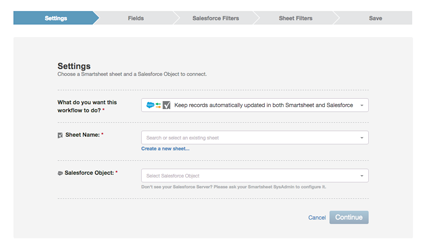
Etapa 3: faça o mapeamento dos campos
O Smartsheet mapeia os campos do Salesforce para as colunas. Os campos do Salesforce que você pode escolher dependem dos campos que você escolheu para o fluxo de trabalho no objeto do Salesforce. Ao configurar o mapeamento de campo, você pode decidir como os dados devem fluir.
Conclua os mapeamentos nessa página, remova ou adicione campos do Salesforce e colunas do Smartsheet conforme desejado e selecione Continuar quando terminar.
Pontos a considerar
- Sempre especifique uma coluna Smartsheet ao mapear os campos do Salesforce. Não é possível deixar a coluna do Smartsheet vazia.
- Você pode ver apenas campos específicos do Salesforce com base em suas permissões de conta do Salesforce.
- Certifique-se de incluir as colunas ID do registro e Erro, pois ambas são automaticamente adicionadas ao mapeamento de campo e só podem fluir do Salesforce para o Smartsheet. O Smartsheet apresentará novas colunas ID de registro e Erro se você usar uma planilha existente. No entanto, você tem a opção de mapeá-las para colunas pré-existentes.
- Lembre-se sempre de que o ID de registro é o principal identificador de problemas no Salesforce. Você deve alinhá-la com a coluna principal da planilha para garantir a criação correta das linhas pai e da hierarquia. Se você remover qualquer uma dessas colunas no Smartsheet, o fluxo de trabalho será interrompido, resultando em um erro durante a próxima sincronização de dados.
- Lembre-se de que o campo que você está vinculando influenciará o tipo de coluna se você optar por uma Nova coluna no Smartsheet durante o mapeamento. Por exemplo, uma data do Salesforce será alinhada com uma coluna de data do Smartsheet e você verá o tipo exibido entre parênteses.
Etapa 4: filtros opcionais
Criar filtros é uma maneira opcional, mas útil, de controlar os dados sincronizados entre o Smartsheet e o Salesforce. Se você não quiser filtrar seus dados, selecione Continuar nas páginas Filtros do Salesforce e Filtros de planilha e pule para a Etapa 5.
Você pode definir filtros com filtros do Salesforce ou filtros de planilha. Ao considerar qual tipo de filtro usar, pense se você está apenas tentando trazer certas informações do Salesforce para o Smartsheet (por exemplo, sempre exibir problemas mostrando todos os registros associados a um determinado cliente, o que seria um bom motivo para usar filtros do Salesforce) ou se você só quer que certas linhas do Smartsheet sejam sincronizadas com o Salesforce (por exemplo, apenas linhas com uma caixa de seleção marcada em uma coluna específica, o que seria um bom motivo para usar filtros de planilha).
Filtros do Salesforce
Você pode definir os filtros do Salesforce ao selecionar Adicionar filtro, por qual campo deseja filtrar e definindo seus critérios de filtro. Todos os filtros adicionados terão uma relação AND.
Filtros de planilha
Defina filtros de planilha ao selecionar Adicionar filtro, as colunas do Smartsheet pelas quais filtrar e os critérios de filtro. Todos os filtros adicionados têm uma relação AND.
Os critérios de filtro disponíveis dependem das colunas presentes na sua planilha. Se desejar filtrar opções que não estão listadas, adicione a nova coluna à planilha primeiro.
Etapa 5 (opcional): defina grupos de linhas
Como etapa opcional, você pode definir agrupamentos de linhas para seus registros do Salesforce por campos do Salesforce (por exemplo, Estágio) ou valores da coluna principal em sua planilha. Para adicionar um agrupamento de linhas, selecione Adicionar grupo e o campo do Salesforce pelo qual deseja agrupar ou insira o valor da coluna principal pelo qual deseja agrupar em Adicionar grupo personalizado.
Ao definir grupos de linhas personalizados pela coluna principal da planilha, você pode usar um valor existente na coluna principal ou criar um novo valor para criar um novo agrupamento de linhas pai.
Se o seu grupo de linhas personalizado não estiver posicionado dentro da hierarquia existente, a nova linha pai aparecerá na parte inferior da planilha.
Notas
- Se você mapeou seu campo ID do registro para uma coluna diferente da coluna principal da planilha, não será possível gerar novos registros no Salesforce a partir do Smartsheet com o Agrupamento de linhas ativado. No entanto, você ainda pode iniciar novos registros no Salesforce e sincronizá-los com o Smartsheet.
- Os problemas que não têm um valor de agrupamento no Salesforce aparecerão sob uma hierarquia intitulada Campo '[Grupo]' não definido.
Etapa 6: salve seu fluxo de trabalho
No Resumo de atualizações na página Salvar, você verá o número de campos a serem atualizados no Jira e no Smartsheet. Se a contagem de Resumo de atualizações parecer inesperadamente alta ou baixa, volte e adicione ou remova filtros conforme necessário.
- Dê um nome ao fluxo de trabalho em Nome do fluxo de trabalho quando a contagem de Resumo de atualizações for satisfatória. Isso ajuda você a localizá-lo rapidamente no painel do Salesforce Connector.
- Se quiser converter novas linhas no Smartsheet em itens no Salesforce, marque a caixa ao lado de Sincronizar novas linhas criadas no Smartsheet com o Salesforce.
- Por fim, depois de todos os ajustes, selecione Salvar fluxo de trabalho.
Depois de salvar o fluxo de trabalho, você não poderá alterar nenhum dos valores na página Configurações, como a direção do fluxo de trabalho, a planilha que está sendo sincronizada ou os objetos do Salesforce incluídos nesse fluxo de trabalho.
Depois de salvar o fluxo de trabalho, você será direcionado ao painel e o fluxo de trabalho será executado e atualizado automaticamente com base nas configurações do fluxo de trabalho. Uma sincronização bidirecional continua a ser executada automaticamente, a menos que seja desativada ou excluída. Você deve executar manualmente o fluxo de trabalho para que uma configuração de sincronização unidirecional seja atualizada.
Editar fluxos de trabalho
Você sempre pode editar o fluxo de trabalho criado. Os administradores do Salesforce do Smartsheet podem desabilitar ou excluir qualquer fluxo de trabalho organizacional, mas não editar.
Para editar o fluxo de trabalho, selecione o ícone de engrenagem à esquerda do nome do fluxo de trabalho e selecione uma das seguintes opções:
- Editar fluxo de trabalho: volta ao assistente do fluxo de trabalho para fazer alterações no fluxo (não é possível alterar a direção do fluxo de trabalho, a planilha sincronizada ou os objetos do Salesforce incluídos).
- Renomear fluxo de trabalho: altera o nome do fluxo de trabalho.
- Desabilitar/habilitar fluxo de trabalho: interrompe ou inicia a automação do fluxo de trabalho.
- Excluir fluxo de trabalho: exclui totalmente o fluxo de trabalho (não é possível recuperar fluxos de trabalho excluídos).
Filtrada pelo conector (não sincronizada)
Suponha que uma linha de planilha não sincronize mais com o Salesforce devido às condições de filtro no fluxo de trabalho ou porque o registro não existe mais no Salesforce. Nesse caso, a linha é movida automaticamente para a seção Filtrada pelo conector (não sincronizada) da sua planilha.
Mesmo que uma linha não esteja mais sendo sincronizada, ela poderá conter dados, anexos ou comentários essenciais da coluna. Por esse motivo, o Smartsheet não excluirá essas linhas da sua planilha. Em vez disso, ele criará a seção Filtrada pelo conector (não sincronizada) para manter as informações filtradas pelo conector.
Você não pode desativar a funcionalidade Filtrada pelo conector (não sincronizada), já que ela protege contra a perda de dados devido ao fluxo de trabalho acidental ou a outras alterações. Se você tiver certeza de que não precisa dos itens listados na linha Filtrada pelo conector (não sincronizada), pode excluir as linhas da sua planilha. As linhas em questão não serão retornadas à planilha até que atendam aos critérios de filtragem definidos no fluxo de trabalho do conector.
Se você mover uma linha para Filtrada pelo conector (não sincronizada) e começar a corresponder aos critérios do filtro novamente, ela começará a ser sincronizada automaticamente e será movida da seção Filtrada pelo conector (não sincronizada) para a seção correta da planilha (com base nos agrupamentos de linhas etc.)