データ収集プロファイル データを収集し、データ収集シートでプロジェクト作成を管理します。データ収集プロセスを合理化するための特定の列を含めます。
USM Content
ブループリントにおけるデータ収集シートの役割
データ収集シートでは収集されたデータを使用して、プロジェクト シートの「サマリー」セクション (またはプロファイル データ) に自動的に入力します。
データ収集シートを使用すると、各プロジェクトのプロファイル データへのアクセスを標準化および制限し、予算やプロジェクト期限などのアイテムをロックすることで、チーム メンバーが重要なデータ ポイントを変更してしまうのを防止できます。
すべてのフィールドをロックする必要はありません。プロジェクトの作成時に手動でのデータ入力を許可することもできます。
データ収集シートは、需要管理にも役立ちます。
一般的なワークフローの例を以下に示します。
- チームが新しいプロジェクトに関する提案やリクエストをフォーム経由で送信します。
- その後マネージャーが、単一のシートから各プロジェクトをレビューし、承認または却下します。
- そうして承認されたプロジェクトを、Smartsheet Control Center で作成することができるようになります。
データ収集シートを作成および設定する
開始するには、Smartsheet を開いて以下の手順を行います。
- ワークスペース パネルを開くか、[ホーム] > [すべてのワークスペース] を選択します。
- 既に作成済みの場合は、左パネルで管理者ワークスペースを見つけます。
- 新しいシートを作成します。
- データ収集シートの名前を入力します。
- シートに加えた変更を保存します。
特定の列を用いてデータ収集シートを設定します。
プロジェクト名の列は常に必須です。
理想的には、データ収集シートに以下の列を作成します。
プロジェクト名 (必須)
この列に各プロジェクトの名前を入力します。プロジェクトを作成すると、この情報がプロジェクト全体の名前になります。サマリーのプライマリ列に配置してください。
承認 (オプション)
承認用の列によって、Control Center で作成できるプロジェクトを制限します。 「承認が必要」という状態を使用すると、承認されたプロジェクトのみを作成できます。承認用の列がない場合は、データ収集シートの任意のプロジェクトをプロビジョニングできます。
チェックボックスまたはドロップダウン列を使用し、プロジェクトを承認するたびにその列を更新します。これにより、Control Center で承認されたプロジェクトのみを作成できます。
作成済みプロジェクト (オプション)
作成済みのプロジェクトを識別する列によって、プロジェクトを単一のインスタンスに制限します。プロジェクトを作成済みとしてマークすると、再度プロビジョニングするオプションとして表示されません。
チェックボックスまたはドロップダウン列を使用し、各プロジェクトを承認する際にその列を更新することで、プロジェクトが重複するのを防止できます。
プロジェクト リンク (オプション)
ブループリント ビルダーの [データ収集の設定] 画面で、プロジェクト リンクを追加するオプションが表示されます。
これは、データ収集シートに配置されたプロジェクト自体へのショートカットです。リンクをクリックするとプロジェクトに直接移動します。
データ収集プロファイル データ (オプション)
- 列を追加すると、プロジェクトの作成時にデータ収集プロファイル データが自動的に入力されます。
- これらの列には、プロファイル データで付けたものと同じ名前を付けます。
- 権限の設定にプロファイル データを使用する場合は、連絡先リスト列として設定してください。
データ収集プロセスを合理化するためのベスト プラクティス
- プロジェクトを承認する場合は、共有を編集者レベルの権限に制限します。
- Smartsheet のフォームを作成すると、プロジェクトのリクエストをより簡単に行えます。
- アラートを作成し、新しいプロジェクトのリクエストが入ったときにプロジェクトの承認者に通知します。
- ブループリントを設定するときは [詳細データ収集オプション] セクションを使用して、追加のリードとして追加されていないユーザーがプロジェクトをプロビジョニングできるようにします。
- 複数段階の承認プロセスを追跡するには、列を追加します。プロジェクトを作成するには最終承認のみが必要です。
その他のデータ収集シートを追加する
作成できるデータ収集シートは最大 4 つまでで、シートごとに最大 5,000 件のプロジェクトを管理できます。
その他のデータ収集シートを含めるには、以下を行う必要があります。
- [プログラムを管理] を選択し、ブループリントを選択します。
- [データ収集の設定] に移動します。
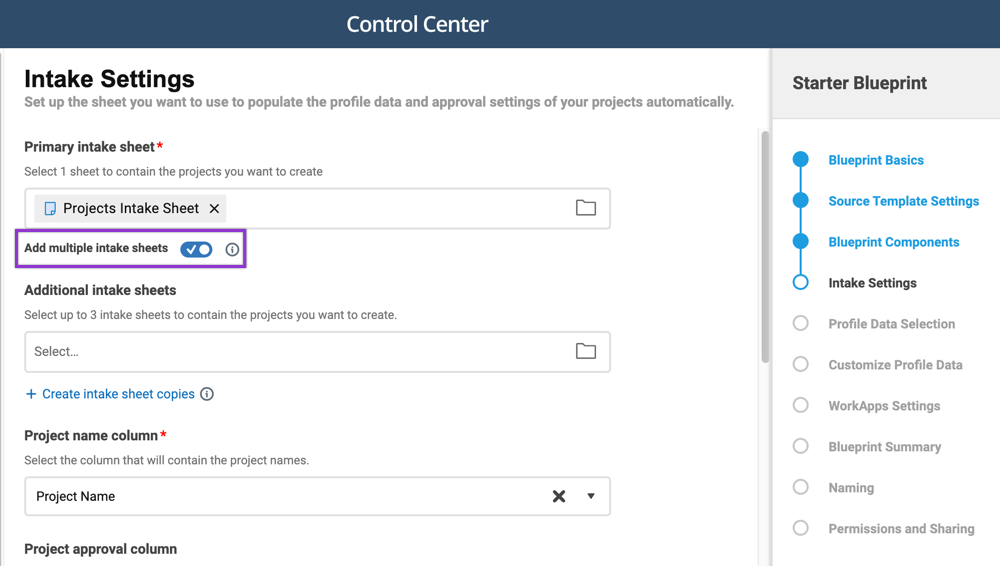
- [複数のデータ収集シートを追加] をオンに切り替えます。
データ収集シートを複製する
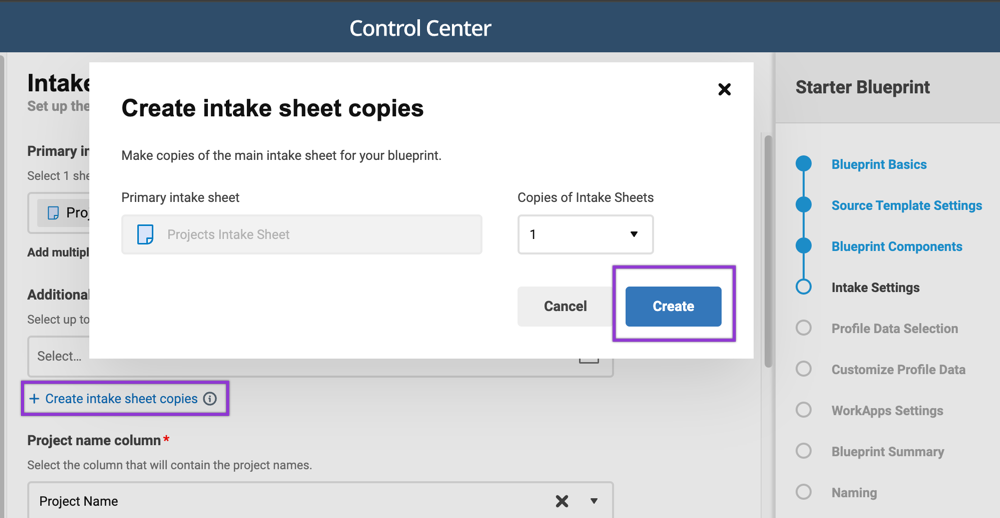
現在のデータ収集シートを複製するには、[データ収集シートのコピーを作成] > [作成] の順に選択します。
複数のデータ収集シートがある場合に考慮すべき事項
- コピーを作成するたびに、既存のデータ収集シートがコピーされます。
- ブループリントで、複数のデータ収集シートがあることが特定されます。
- プロファイル データは、複数のデータ収集シートと自動的に同期されます。
- いずれかのデータ収集シートからプロジェクトをプロビジョニングすることができます。
- 1,000 件を超えるプロジェクトがあるブループリントには、複数のデータ収集シートを使用します。
複数のデータ収集シートがある場合に避けるべき事項
- セル リンクが壊れないようにするために、シート間でプロジェクトを移動しないでください。
- プロジェクトの行は取得できないため、データ収集シートから削除しないでください。
- 多層型ブループリントで複数のデータ収集シートを使用しないでください。
- プロジェクトが 1,000 件未満のブループリントには、複数のデータ収集シートを使用しないでください。