Nascondi colonne irrilevanti per mettere in ordine la visualizzazione dell’utente.
USM Content
Puoi nascondere le colonne per rimuoverle dalla visualizzazione mantenendone comunque il contenuto disponibile nel foglio. Nascondere le colonne è particolarmente utile quando desideri formattare un foglio in modo che mostri solo le informazioni più rilevanti.
Sebbene questa funzionalità non sia disponibile per le righe, puoi nascondere le righe applicando un filtro per mostrare solo quelle che contengono le informazioni che desideri mostrare. Scopri di più su come creare un filtro per mostrare o nascondere i dati.
Nascondere le colonne non è una funzione di sicurezza. Anche se i collaboratori con accesso Editor e Visualizzatore non possono rendere visibili le colonne all’interno di Smartsheet, possono esportare il foglio in Excel o inviarlo come allegato Excel e rendere visibili le colonne da quel programma.
Nascondere una colonna
- Passa il mouse sopra il nome della colonna, quindi apri il menu delle opzioni della colonna
 .
- Seleziona Nascondi colonna dal menu.
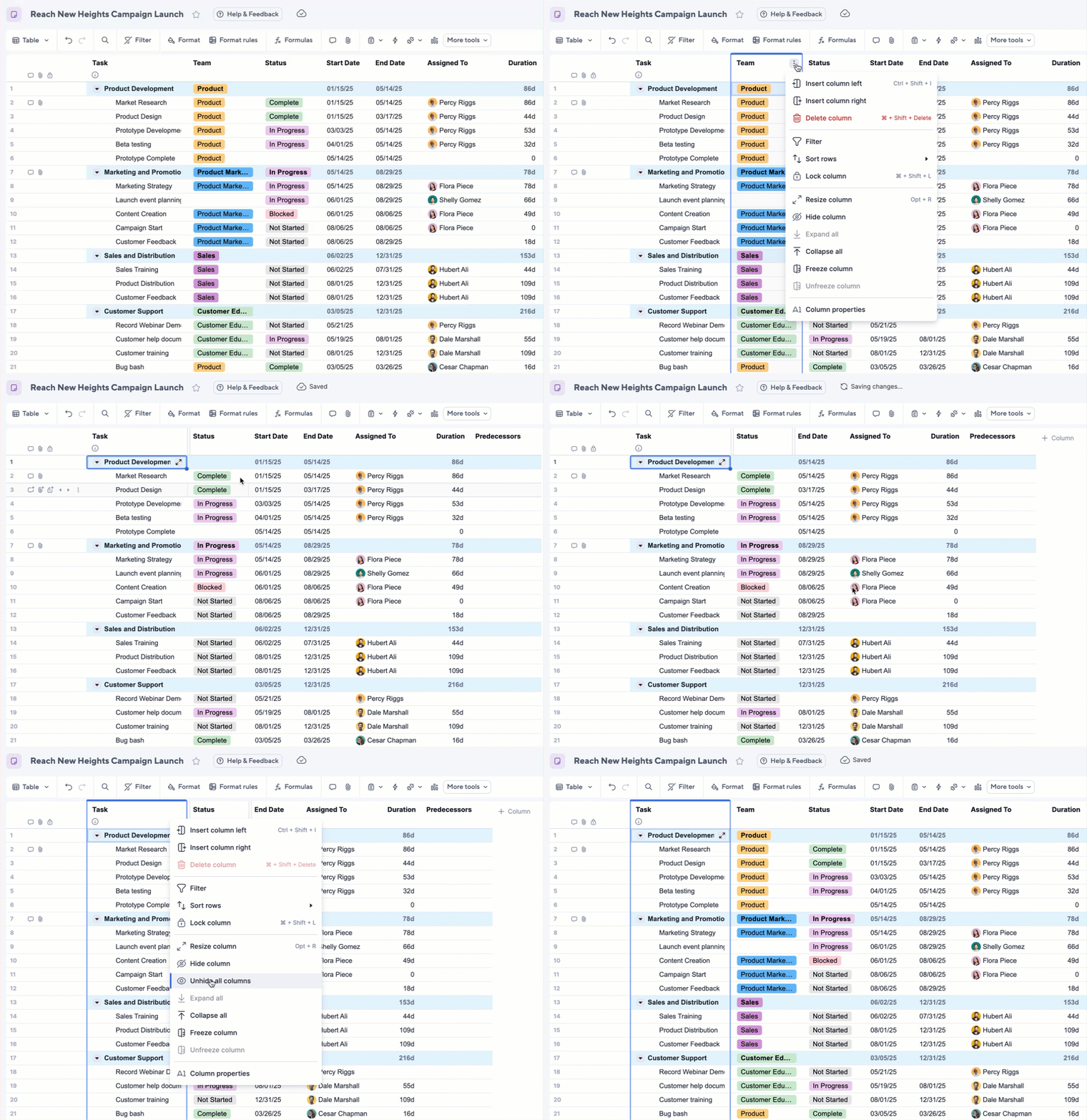
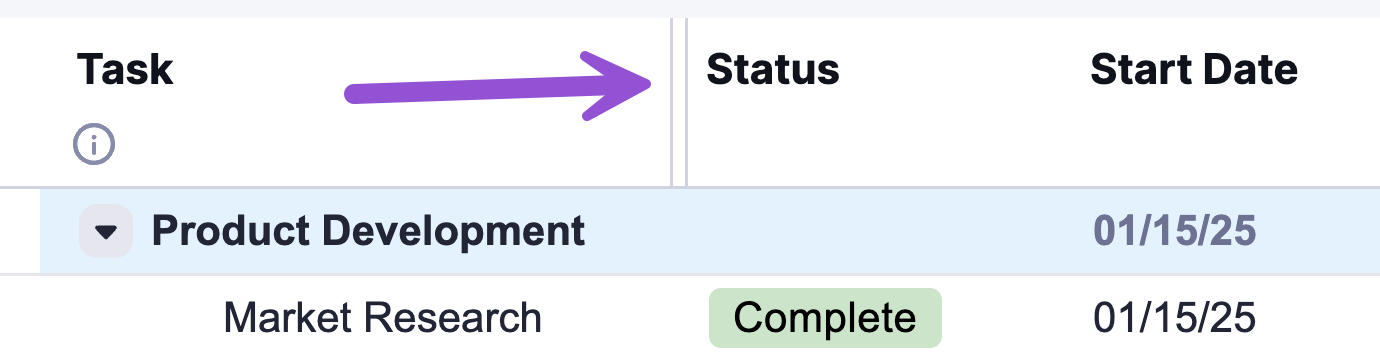
Una doppia barra tra le intestazioni di colonna adiacenti indica una colonna nascosta.
Nascondere più colonne
- Tieni premuto il tasto [Ctrl] (Windows) / [Cmd] (Mac) selezionando contemporaneamente l’intestazione di ogni colonna che desideri nascondere.
- Seleziona il menu delle opzioni della colonna
di una delle colonne e seleziona Nascondi colonna.
Le doppie barre tra le intestazioni di colonna adiacenti rappresentano ogni colonna nascosta o sequenza di colonne nascoste.
Rendere visibili le colonne
- In qualsiasi intestazione di colonna, seleziona il menu delle opzioni di colonna
.
- Seleziona Mostra tutte le colonne.
Puoi anche mostrare una colonna trascinando orizzontalmente il suo indicatore di colonna nascosta (la doppia barra che ne indica la posizione nelle intestazioni di colonna).
Usa il pannello Colonne per nascondere o mostrare le colonne
Il pannello Colonne è un modo dedicato per gestire la visibilità delle colonne. Consente di nascondere o mostrare più colonne contemporaneamente, indipendentemente dalla loro posizione nel foglio.
Solo gli amministratori del foglio e i proprietari nella visualizzazione tabella possono gestire la visibilità delle colonne tramite il pannello Colonne.
- Seleziona Colonne nella barra degli strumenti per aprire il pannello.
- Attiva o disattiva i selettori Mostra colonna per controllare quali colonne visualizzare.
Puoi utilizzare la barra di ricerca per individuare più facilmente le colonne.
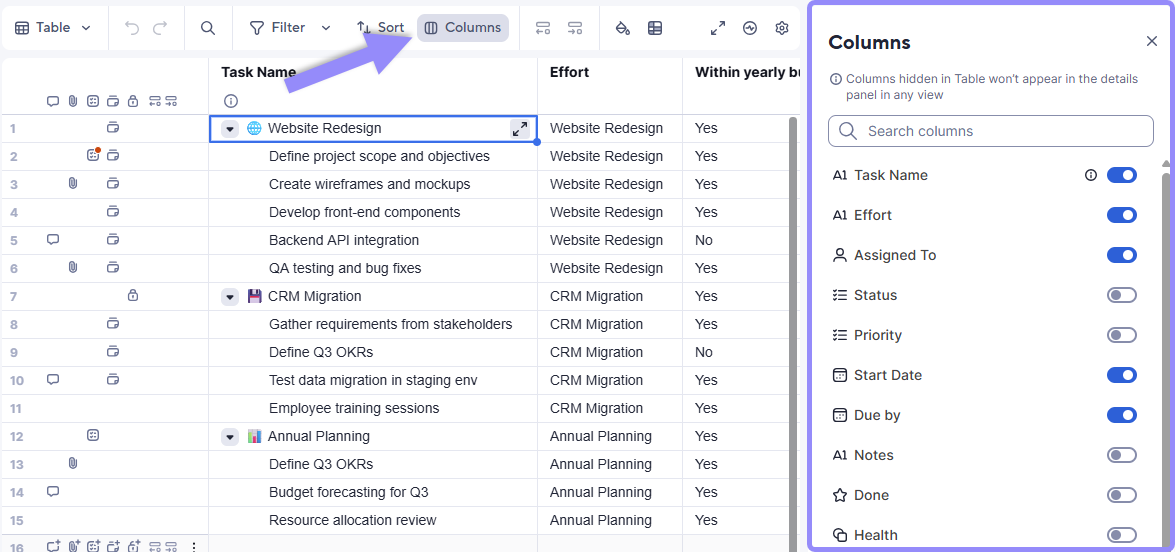
All’interno del pannello, puoi anche riordinare le colonne trascinandone il nome verso l’alto o verso il basso.