Crea riferimenti ai dati tra i fogli utilizzando i collegamenti alle colonne.
USM Content

Prima di iniziare
Prima di iniziare a impostare i collegamenti alle colonne, devi avere:
- Almeno le autorizzazioni di Visualizzatore nel foglio di origine e le autorizzazioni di Amministratore nel foglio di destinazione per creare e modificare i collegamenti alle colonne.
Almeno un foglio di origine con:
puoi selezionare fino a 10 fogli di origine per ogni configurazione di collegamenti alle colonne.
- Una colonna con valori ID univoci. Le colonne di origine con ID univoco possono essere di tipo:
- Testo/Numero
- Elenco a discesa (valori singoli e multipli)
- Elenco dei contatti (valori singoli e multipli)
- Numerazione automatica
Una o più colonne di dati. Le colonne di dati possono essere colonne di qualsiasi tipo nel foglio di origine.
puoi utilizzare più volte l’ID univoco e la colonna di dati nel foglio di origine.
- Un foglio di destinazione con:
- Una colonna con ID univoco. Aggiungi in questa colonna gli stessi valori ID univoci presenti nel foglio di origine. Le colonne di destinazione con ID univoco possono essere di tipo:
- Testo/Numero
- Elenco a discesa (valori singoli e multipli)
Elenco dei contatti (valori singoli e multipli)
evita di utilizzare nei fogli di destinazione una colonna di sistema, ad esempio di numerazione automatica, come colonna con ID univoco.
Per mappare i dati, una o più colonne di dati vuote. Le colonne di dati possono essere di qualsiasi tipo, ma non possono essere colonne di sistema. Puoi seguire la tabella sottostante per identificare quali colonne utilizzare nei fogli di origine e di destinazione:
le colonne di dati nel foglio di origine e in quello di destinazione non devono necessariamente corrispondere, ad eccezione delle colonne Data, Casella di spunta e Simboli.
| Foglio di origine | Foglio di destinazione |
|---|---|
|
|
*La colonna deve essere dello stesso tipo su entrambi i fogli.
**La colonna del foglio di destinazione deve essere di tipo Data.
***Usa le colonne di sistema nel foglio di origine ma non nel foglio di destinazione. Puoi scegliere qualsiasi altra colonna da mappare nella colonna di destinazione.
Utilizza più volte colonne con ID univoco nei fogli di destinazione. Tuttavia, non usarle come colonne di dati in un’altra configurazione di collegamenti alle colonne.
Evita di utilizzare più di una volta colonne di dati nel foglio di destinazione.
Crea un collegamento alla colonna
Una volta reperiti i fogli di origine e di destinazione, puoi creare la configurazione del collegamento alla colonna nella visualizzazione tabella.
- Dalla barra degli strumenti nel foglio di destinazione, vai alla visualizzazione tabella e seleziona Altri strumenti > Collega i dati della colonna.
- Seleziona nuovamente Collega i dati della colonna se si tratta del primo collegamento alla colonna nel foglio. Se nel foglio sono già presenti collegamenti alle colonne, seleziona +Aggiungi.
- Definisci il foglio di origine:
- Incollando l’URL del foglio di origine.
- Usando la funzione di selezione del foglio per eseguire la ricerca per nome del foglio.
Se scegli il foglio di origine errato, puoi rimuoverlo toccando il nome del foglio e aggiungendo il foglio corretto.
- Definisci la colonna con ID univoco per il foglio di origine e di destinazione.
- Scegli le colonne di dati per i fogli di origine e di destinazione. È possibile selezionare una o più colonne di dati secondo necessità. Per aggiungere altre colonne, seleziona + Collega nuova colonna.
Puoi definire valori personalizzati per le colonne nel caso in cui non sia possibile trovare una corrispondenza. Per farlo, seleziona l’icona
 più accanto alla casella della colonna di destinazione. Si apre la casella Custom value when no match is found (Valore personalizzato in caso di corrispondenza non trovata), in cui puoi aggiungere qualsiasi valore personalizzato. Si tratta di valori univoci per ciascuna colonna; non è possibile aggiungere un valore generico per l’intera configurazione.
Utilizza solo valori statici. Ad esempio, non utilizzare formule per generare un valore personalizzato.
se non è presente un valore personalizzato e non viene trovata alcuna corrispondenza, il valore predefinito è #NO_MATCH.
Seleziona Link.
la mappatura delle colonne sovrascrive tutti i dati preesistenti trovati in tali colonne dopo aver selezionato Link.
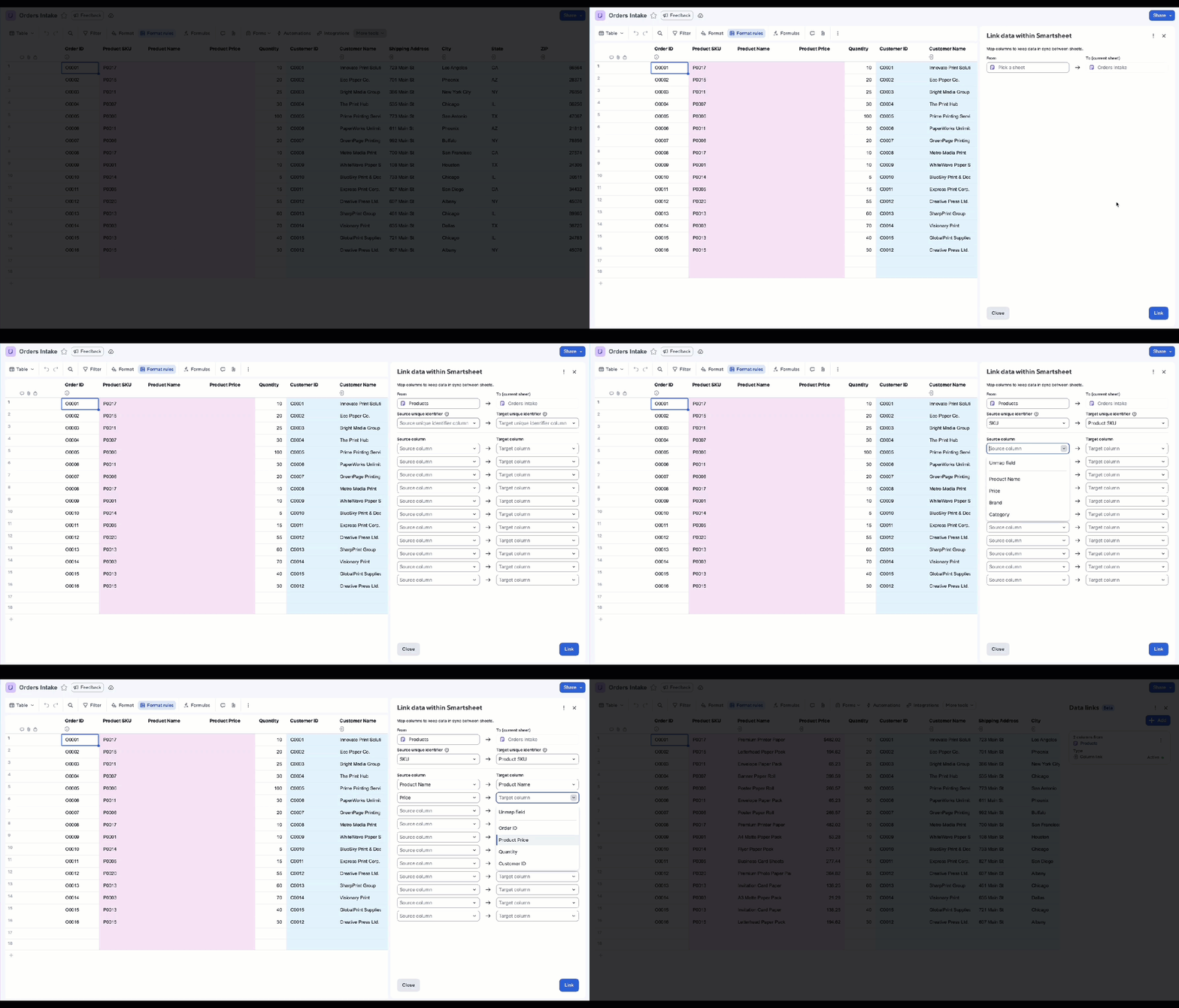
Una volta completata la configurazione, puoi vedere:
- Collegamenti alle colonne aggiunti al pannello dei collegamenti ai dati.
- Dati mappati nelle colonne specificate.
- Le colonne collegate vengono bloccate automaticamente nel foglio di destinazione per impedire ad altri utenti di modificare o eliminare i dati. Tuttavia, puoi comunque modificare i dati nel foglio di origine.
Nell’intestazione delle colonne è presente un’icona, a indicare che fanno parte di una configurazione di collegamento alla colonna. Le icone indicano anche se i dati del foglio sono in entrata o in uscita.
nelle intestazioni di colonna dei fogli di origine e di destinazione sono presenti icone che rappresentano la configurazione del collegamento dati.
Esegui questi passaggi per stabilire rapidamente i collegamenti alle colonne e sfruttare il riferimento continuo ai dati tra i tuoi fogli.