I report di accesso al foglio sono utili quando è necessario eseguire controlli di routine su chi può accedere agli elementi e a quale livello. Questi report forniscono data e ora dell’ultima volta che ogni utente ha effettuato l’accesso a un elemento. I report degli elementi pubblicati ti aiutano a vedere quali elementi sono stati pubblicati e da chi.
Panoramica
Esistono due versioni dei report di accesso al foglio e dei report degli elementi pubblicati. La versione che riceverai dipende dalla quantità di elementi nel tuo piano.
- La versione alternativa, che include endpoint API aggiuntivi, sarà disponibile per report più grandi. In questo modo vengono forniti dati non elaborati e non espansi e vengono utilizzati gli URL degli elementi per il recupero dettagliato delle informazioni.
- I report più piccoli riceveranno la versione standard.
Entrambe le versioni del report contengono informazioni variabili per migliorare la velocità e le prestazioni della generazione dei report.
Generare un report di accesso al foglio
- Accedi al Centro dell’Amministratore.
- Seleziona l’icona Menu per espandere la barra laterale sinistra, quindi seleziona Gestione degli utenti (modello Collaboratore legacy) o Ruoli utente e report (modello Abbonamento utente).
- Seleziona Altre azioni > Accesso al foglio.
Controlla la tua e-mail. Il report viene inviato all’e-mail associata all’accesso al Centro dell’Amministratore.
Se il report non viene generato o il sistema va in timeout, contatta il team di assistenza. Gli operatori ti aiuteranno abilitando la versione alternativa del report di accesso al foglio, progettata per i report che non è stato possibile generare a causa delle loro dimensioni.
Versione standard
La versione standard del report di accesso al foglio include i seguenti dati:
- Chiave: la chiave univoca per ogni foglio nell’account Smartsheet del tuo team. Gli utenti non vedono questa chiave. Può essere utile quando hai più fogli con lo stesso nome.
- Nome: i nomi dei fogli visualizzati nella sessione di Smartsheet.
- Nome workspace: nomi dei workspace nella sessione Smartsheet.
- Proprietario: questo campo viene lasciato intenzionalmente vuoto. I piani, non i singoli utenti, sono propri degli elementi Smartsheet. Scopri di più sul nostro modello di proprietà asset.
- Shared to (Condiviso con): tutti gli indirizzi e-mail di coloro con cui sono stati condivisi dei fogli, che siano con licenza, senza licenza, o collaboratori esterni.
- Condiviso per autorizzazione: indica l’autorizzazione relativa alle persone con cui è stata condivisa (Proprietario, Amministratore, Editor (può condividere), Editor (non può condividere), Visualizzatore, Commentatore).
- Data/ora ultima modifica (UTC): quando il foglio è stato aggiornato l’ultima volta.
Versione alternativa
Per supportare le distribuzioni su larga scala di questi report, Smartsheet ha introdotto URL API di elementi e oggetti, da usare piuttosto che collegarsi all’elemento o espandere tutti i dettagli dell’utente/gruppo. Link diretti e dettagli estesi possono creare problemi di prestazioni; l’uso degli URL API consente di creare e utilizzare in modo efficiente il report.
La versione alternativa del report di accesso al foglio contiene le seguenti colonne:
- URL API elemento
- URL API oggetto (URL API a utente/gruppo)
- Tipo (tipo di elemento, ad esempio foglio o workspace)
- ID elemento
- Tipo di oggetto (utente/gruppo)
- ID oggetto (ID utente o gruppo)
- Indirizzo e-mail con cui è condiviso
- Nome set di autorizzazioni (ad esempio read_only)
- ID workspace
- Data/ora di creazione (UTC)
- Data/ora ultima modifica (UTC)
- Nome elemento
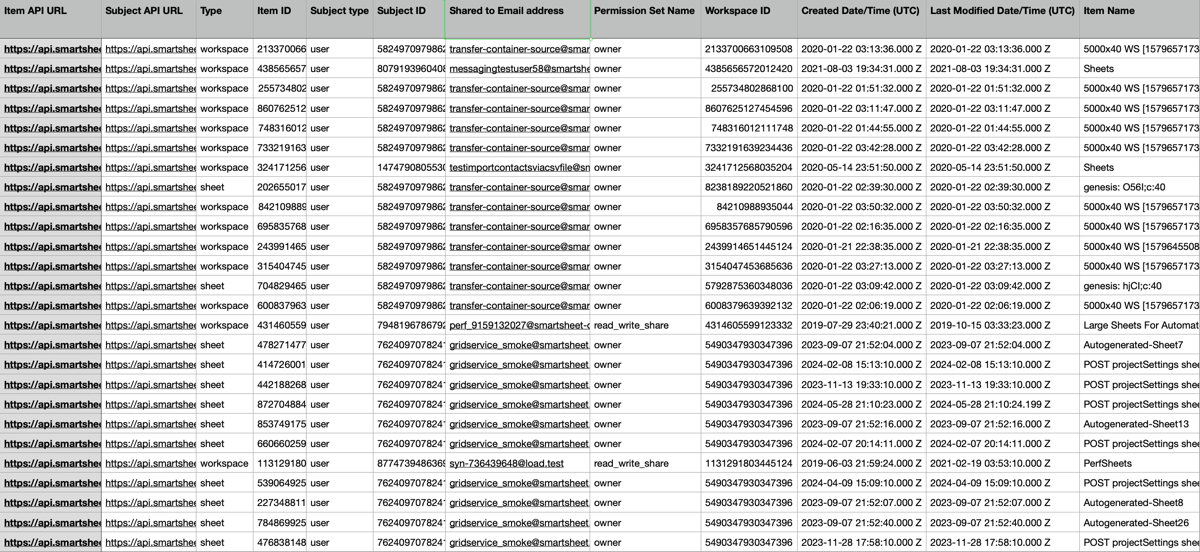
Scarica un esempio di report di accesso al foglio
Segui questo link per scaricare un esempio di report di accesso al foglio:
Generare un report degli elementi pubblicati
- Accedi al Centro dell’Amministratore.
- Seleziona l’icona Menu per espandere la barra laterale sinistra, quindi seleziona Gestione degli utenti (modello Collaboratore legacy) o Ruoli utente e report (modello Abbonamento utente).
- Seleziona Altre azioni > Elementi pubblicati.
Controlla la tua e-mail. Il report viene inviato all’e-mail associata all’accesso al Centro dell’Amministratore.
Se il report non viene generato o il sistema va in timeout, contatta il team di assistenza. Gli operatori ti aiuteranno abilitando la versione alternativa del report degli elementi pubblicati, progettata per i report che non è stato possibile generare a causa delle loro dimensioni.
Versione standard
La versione standard del report degli elementi pubblicati contiene le seguenti colonne:
- ID
- Nome
- Tipo
- Proprietario
- Autore della pubblicazione
- Tipo di pubblicazione
- Controllo degli accessi
- Link di pubblicazione
- Data/ora ultima modifica (UTC)
Versione alternativa
La versione alternativa del report degli elementi pubblicati contiene le seguenti colonne:
- ID asset
- URL API per l’elemento (per il nome dell’elemento)
- URL API per l’utente che pubblica
- Formato pubblicato
- Tipo di elemento pubblicato
- ID e-mail dell’utente che pubblica
- Controllo degli accessi
- Timestamp modificato
- Nome dell’elemento pubblicato
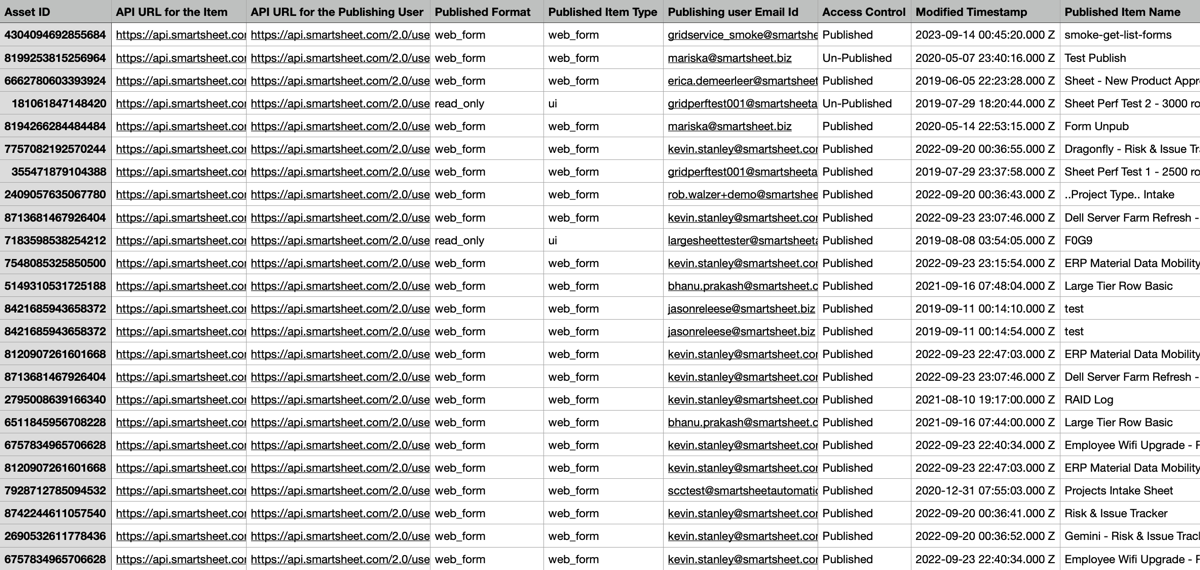
Scarica un esempio di report degli elementi pubblicati
Segui questo link per scaricare un esempio di report degli elementi pubblicati:
Domande frequenti
Qual è la differenza tra la versione standard e la versione alternativa del report di accesso al foglio?
La differenza principale è l’introduzione di endpoint API aggiuntivi, che forniscono dati non elaborati e non espansi e l’uso di URL di elementi per il recupero di informazioni dettagliate.
I formati di report alternativi sono applicabili alla generazione di report specifici a livello di utente e di organizzazione?
Sì, gli aggiornamenti si applicano alla generazione di entrambi i tipi di report.
Esiste un’opzione per esportare il report in formato JSON?
No.
Qual è la sintassi per l’URL API degli elementi e l’URL API degli oggetti?
La sintassi per gli URL API degli elementi è la seguente:
- Per un foglio: https://api.smartsheet.com/2.0/sheets/{{Resource ID}}
- Per un report: https://api.smartsheet.com/2.0/reports/{{Resource ID}}
- Per una dashboard: https://api.smartsheet.com/2.0/dashboards/{{Resource ID}}
La sintassi per gli URL API degli oggetti è la seguente: https://api.smartsheet.com/2.0/users/{{Subject ID}} o https://api.smartsheet.com/2.0/groups/{{Subject ID}} a seconda che il tipo di oggetto sia utente o gruppo.
Come posso individuare gli ID elemento e gli ID oggetto?
Per trovare il {{Resource ID}} per fogli, report o dashboard prima che il report di accesso al foglio venga aggiornato, puoi navigare all’interno di Smartsheet fino all’asset specifico, selezionare File > Proprietà e individuare l’ID dell’asset qui elencato. Il nuovo report di accesso al foglio contiene anche una colonna ID risorsa.
Per quanto riguarda gli ID utente, non vengono visualizzati facilmente nell’interfaccia utente di Smartsheet poiché gli indirizzi e-mail fungono da identificatore principale. Per ottenere gli ID utente, è necessario utilizzare l’ API Get User (Ottieni utente). Ecco una breve guida su come recuperare gli ID utente:
- Effettua una chiamata API all’endpoint Utenti: https://api.smartsheet.com/2.0/users
- Analizza la risposta per estrarre gli ID utente associati all’indirizzo e-mail dell’utente corrente.
Per ulteriori informazioni, consulta il portale Smartsheet per gli sviluppatori.