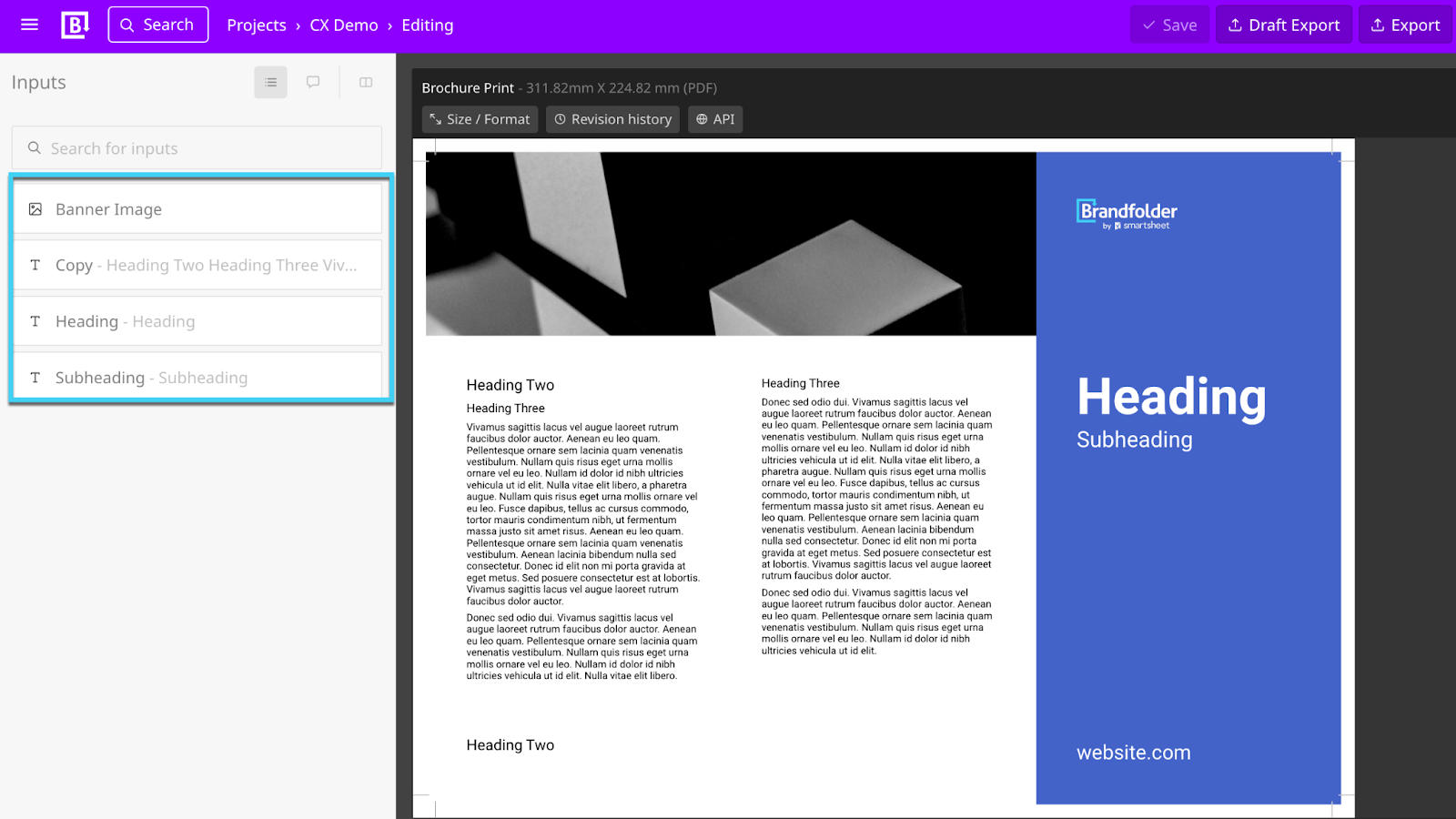
Un input è un tag accessibile globalmente che consente agli autori di popolare un documento con il contenuto. È possibile utilizzare vari tipi di input per rendere i documenti personalizzabili o rigorosi a seconda delle necessità.
USM Content
La schermata di modifica del documento mostra gli input disponibili a sinistra e l'anteprima dei tuoi documenti a destra. Seleziona uno degli input nella barra laterale che desideri modificare per cambiare il suo valore. Scopri di più su input per modelli codificati.
Se non riesci a trovare alcun input quando modifichi un documento, significa che il documento non è modificabile.
Input di testo
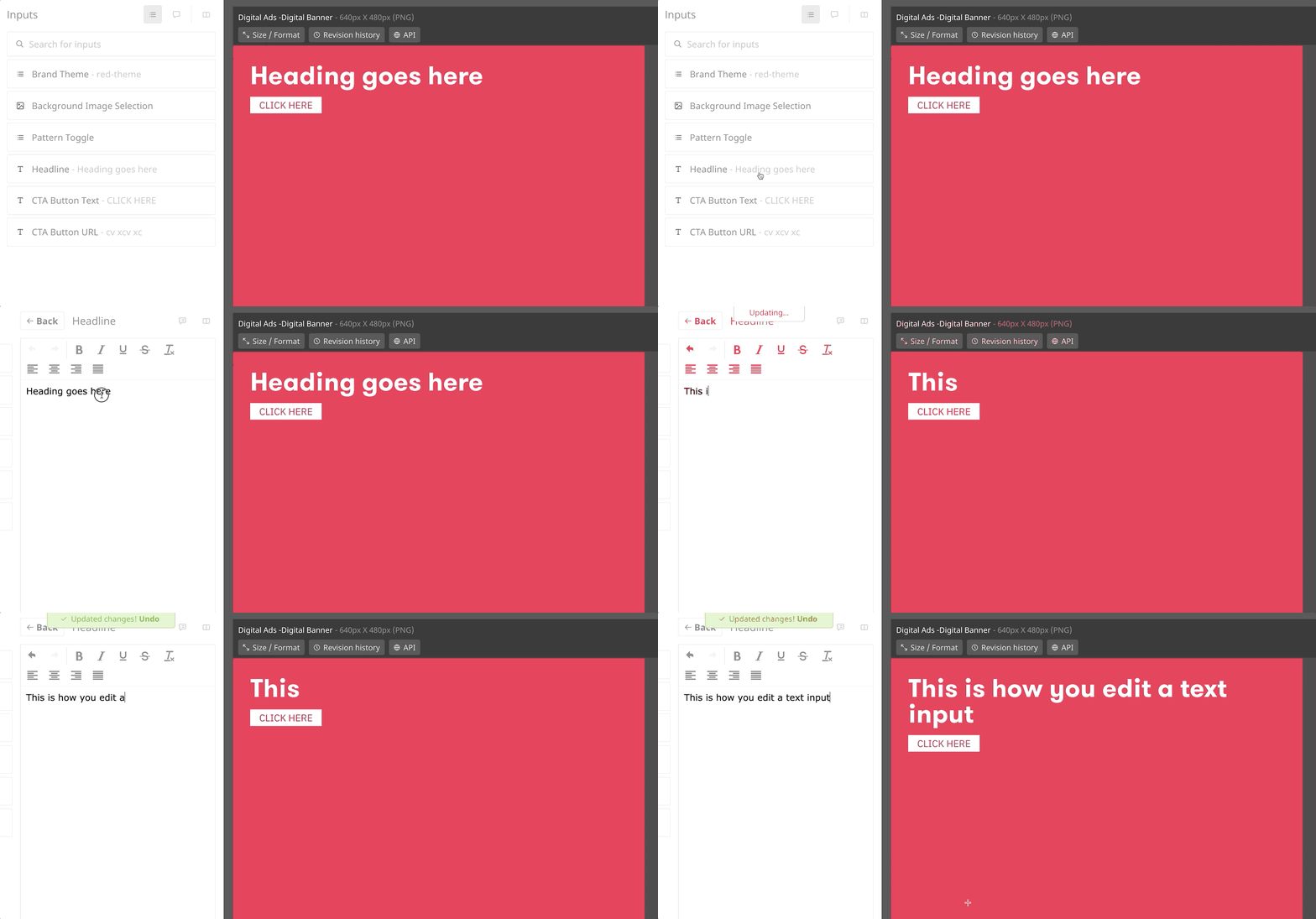
Gli input di testo ti consentono di modificare i campi di testo nel tuo documento.
Un campo editor appare dopo aver selezionato un input di testo. L'editor ti consente di digitare caratteri alfanumerici proprio come un editor di testo e, in alcuni casi, ti consente di formattare il testo.
Opzioni come posizione e dimensione del carattere sono bloccate per corrispondere alle linee guida del tuo marchio, il che significa che tutto ciò che devi fare è aggiungere il tuo contenuto e sei a posto!
Aggiungere troppo testo in un input ti invita a rimuovere alcune parti o ad adattare il tuo contenuto con un avviso di sovraccarico.
Input numerici
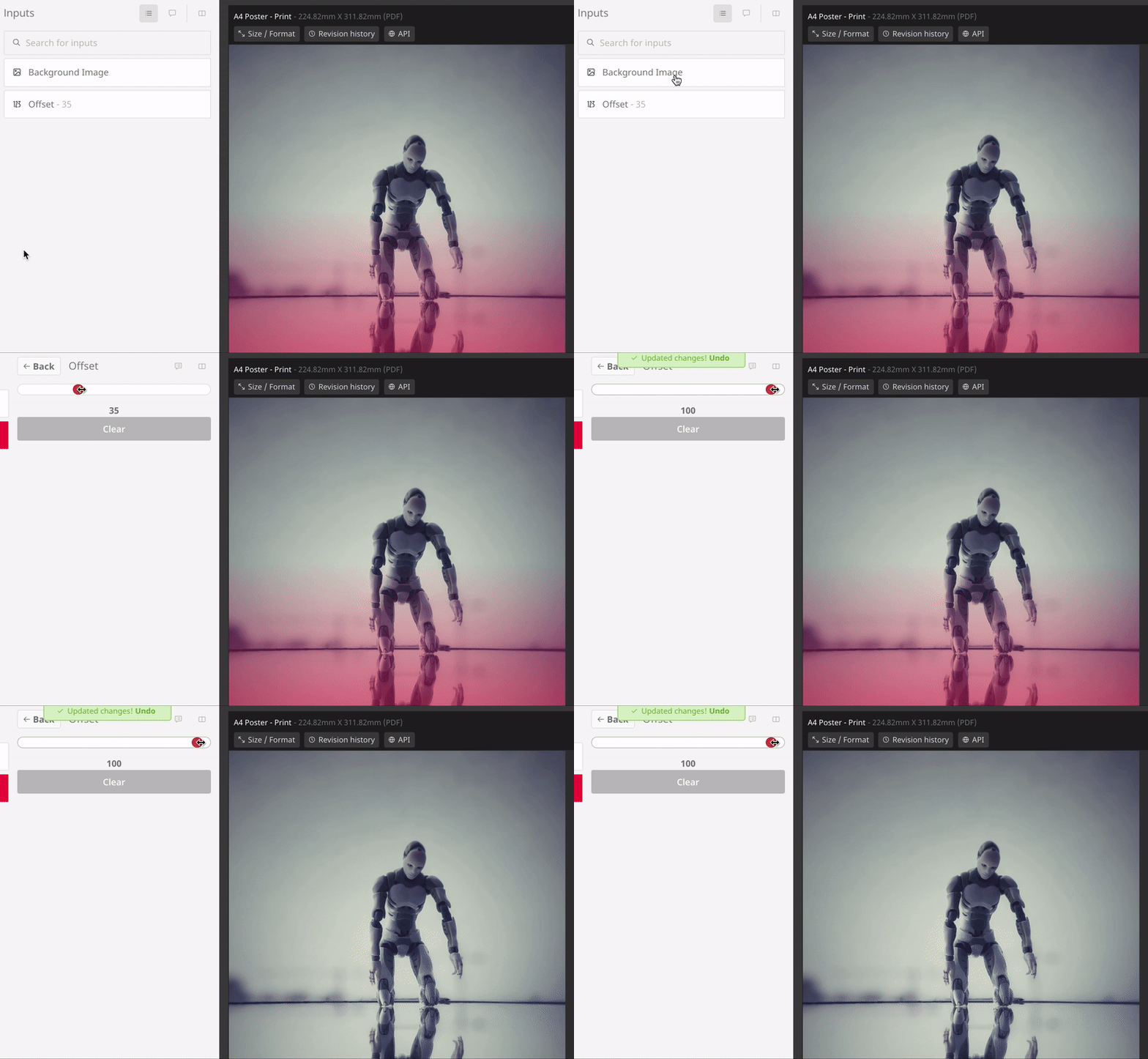
Gli input numerici ti consentono di configurare elementi utilizzando un valore numerico impostato come cursore di intervallo o valore di campo. Il cursore ti consente di scegliere un valore da un intervallo ristretto selezionandolo e trascinandolo da un'estremità all'altra, e il valore di campo ti consente di inserire un valore numerico.
Input di immagine
Un input di immagine ti consente di aggiungere/sostituire un'immagine (o logo) in un documento. Puoi utilizzare lo strumento di riposizionamento per regolare la posizione della tua immagine e ritagliare l'immagine. Le seguenti azioni possono essere eseguite per assistere nell'utilizzo dello strumento di riposizionamento:
- Sposta la casella di ritaglio o l'immagine
- Utilizza i pulsanti di ingrandimento e riduzione che si trovano nell'angolo in alto a destra dello strumento
- Seleziona e trascina qualsiasi angolo della casella di ritaglio per aumentare o diminuire la sua dimensione
Seleziona Applica per salvare gli aggiornamenti che hai effettuato.
Input di scelta
Gli input di scelta ti consentono di selezionare un'opzione da un insieme predefinito di valori. Seleziona l'input per vedere le opzioni disponibili.
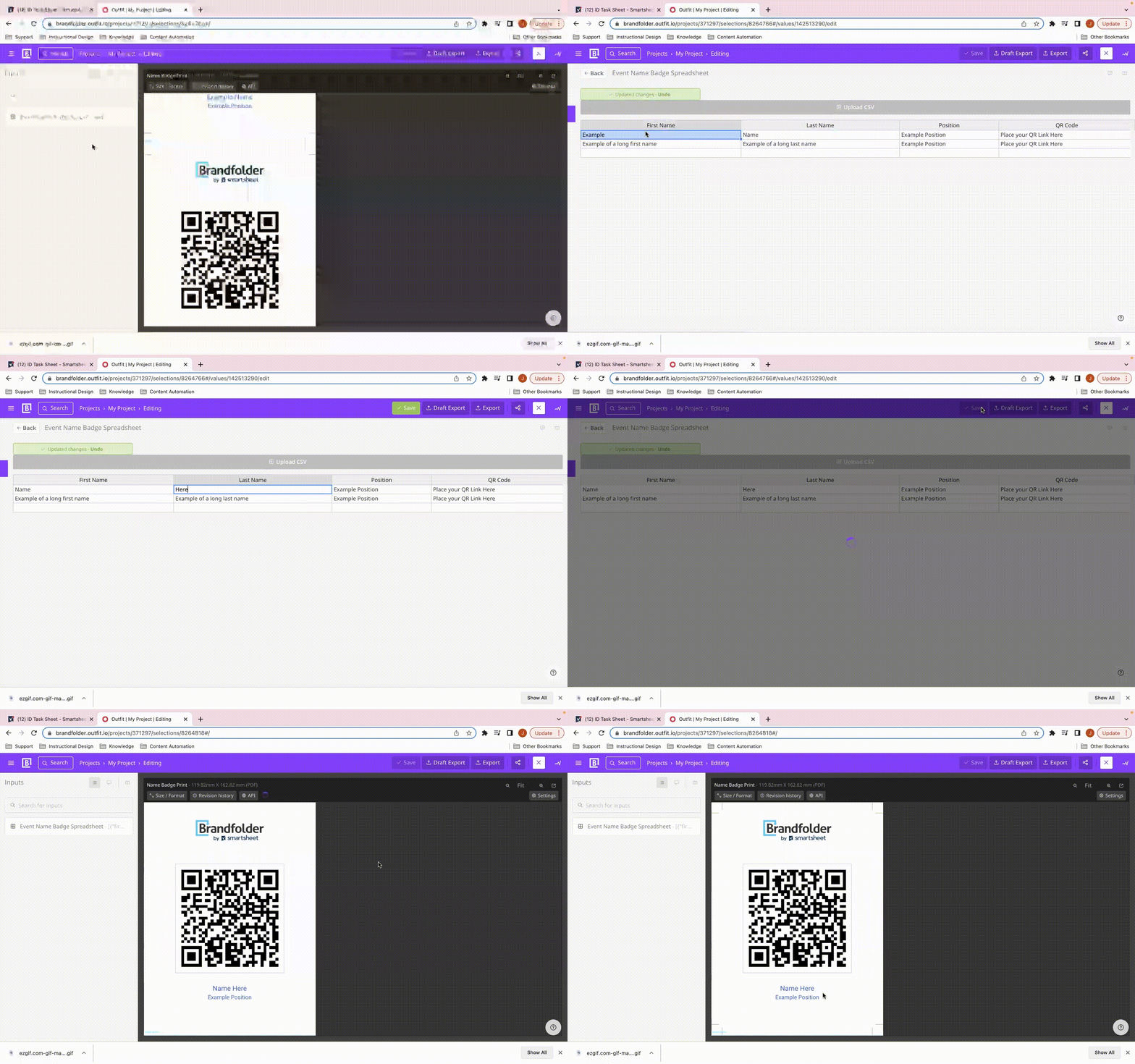
Input di fogli di calcolo
Gli input di fogli di calcolo ti consentono di creare sezioni di contenuto ripetibili.
Dopo aver selezionato l'input, verrai portato a un foglio di calcolo dove puoi inserire valori alfanumerici. Utilizza le intestazioni delle colonne come guide per comprendere i valori che devi inserire.
Puoi caricare un CSV invece di utilizzare la piattaforma per inserire i valori.