Obtenga información sobre cómo administrar los usuarios en el nivel de organización, Brandfolder y colección.
Puede administrar usuarios a través del modo Usuarios en el nivel Organización y la página Usuarios en el nivel Brandfolder y Colección.
Modalidad de gestión de usuarios a nivel de organización
A nivel de organización, navegue hasta Configuración > Administrar usuarios.
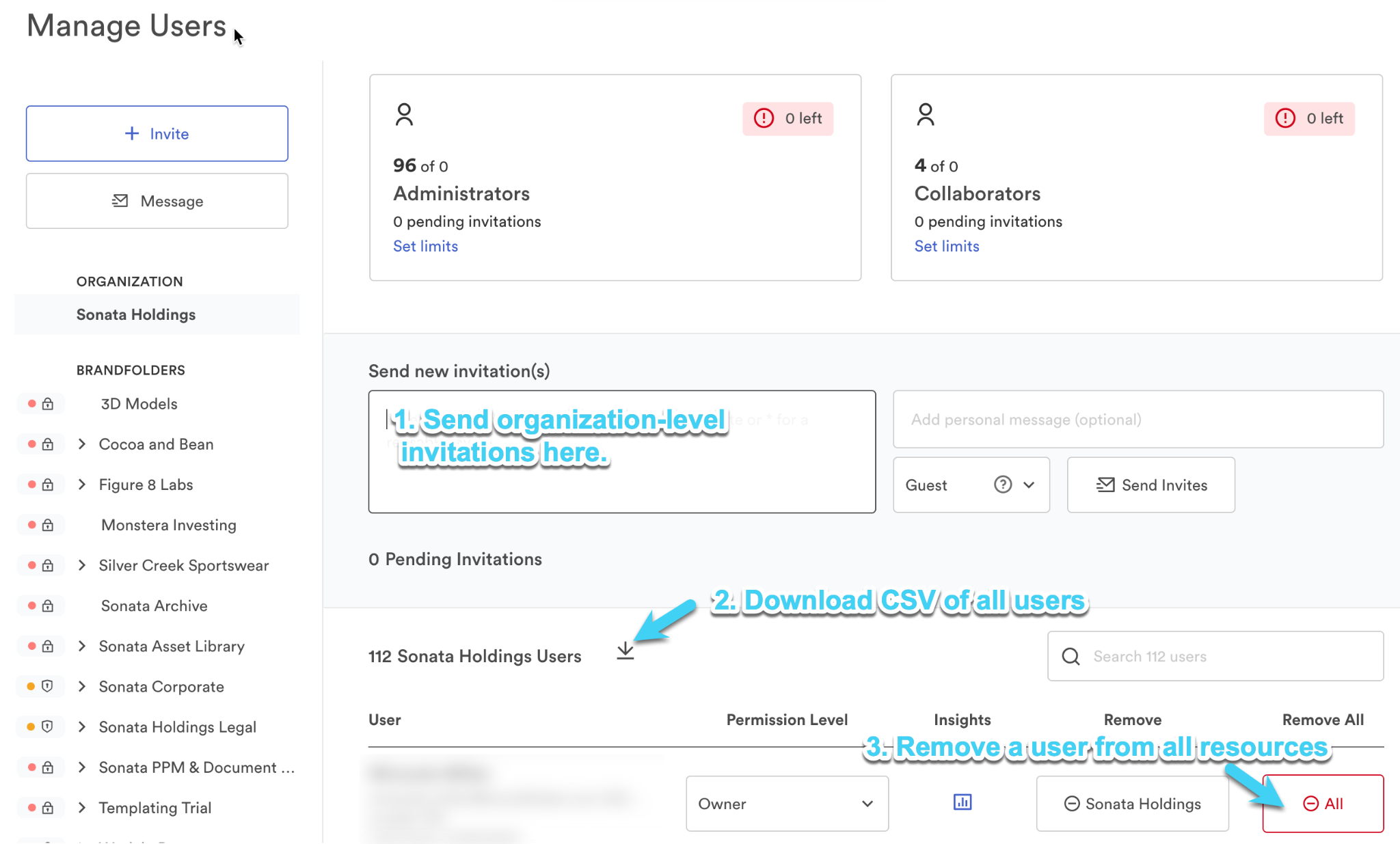
A nivel de la Organización, hay algunas capacidades esenciales:
- Las invitaciones deben proceder del modo de gestión de usuarios a nivel de la Organización para invitar a un usuario a tener acceso a nivel de la Organización. Cuando invitas a usuarios a nivel de organización, sus permisos se acumularán automáticamente en todas las carpetas de marca y colecciones de tu organización.
- Los propietarios de una cuenta pueden descargar un CSV que enumera todos los usuarios asociados con su organización. Este CSV está debajo del área de invitaciones junto a # [Nombre de tu organización] Usuarios.
- Si desea quitar un usuario de todos los recursos de la organización, debe hacerlo a nivel de organización. Una vez que localice al usuario en uno de los niveles de recursos, querrá seleccionar el Todos los botones bajo la Quitar toda la columnaNo.
- Los ajustes preestablecidos de SSO se gestionan a nivel de la Organización a través del Menú desplegable Nivel de permisos predeterminado en la esquina superior derecha.
- El Nivel de permisos predeterminado El menú desplegable concede acceso a los usuarios. Esto significa que si Invitado se selecciona en el menú desplegable, luego, si cualquier usuario inicia sesión a través de SAML, tendrá acceso automáticamente a ese recurso específico como invitado.
- Asegúrese de navegar hasta el nivel de Brandfolder o de colección donde desea establecer los permisos predeterminados; de lo contrario, los usuarios tienen permisos predeterminados en el nivel de organización.
Página Gestión de Usuarios a Nivel de Brandfolder
La gestión diaria de los usuarios individuales se realiza a nivel de Brandfolder. En el nivel de Brandfolder, seleccione Usuarios en la esquina superior derecha.
En el lado izquierdo de la página de Administración de usuarios, encontrará una lista completa de sus recursos, incluyendo Brandfolder(s), Colección(es), Guía(es) de marca, Portal(s) y Espacio(s) de trabajo.
Solicitud de acceso
En la parte superior de la página, encontrará un área para Solicitudes de Acceso.
Para aprobar solicitudes, active la casilla de verificación situada junto al correo electrónico del usuario, seleccione su nivel de permisos en el menú desplegable y seleccione el Acceso a la subvención botón.
Para denegar solicitudes, seleccione la botón rojo a la derecha de su correo electrónico.
Límites del plan
Debajo de las solicitudes de acceso, encontrará un área para Límites del Plan. Esta es una descripción general del número de administradores y colaboradores que tiene en su plan y cuántos de esos puestos tiene en uso.
Dentro de cada cuadro Administrador y Colaborador, encontrará la opción para Establecer límitesNo. Selección Establecer límites trae un nuevo modal donde puedes cambiar los límites establecidos en cada Brandfolder, Portal y Brandguide.
Al establecer límites, tenga en cuenta lo siguiente:
- Debe superar el uso actual mensaje de error. Esto aparecerá cuando se introduzca un límite menor que el utilizado actualmente. Por ejemplo, si un Brandfolder utiliza tres colaboradores, no se puede ajustar el límite a dos colaboradores.
- Asignó menos de su límite actual. Esto aparece cuando la suma de todos los límites de Brandfolder es inferior al límite de la organización. Si tiene 20 administradores, debe asignarlos. No se pueden asignar sólo 15 de ellos.
- Asignó más de su límite actual. Este mensaje se mostrará cuando la suma de todos los límites de Brandfolder exceda el límite del plan de la Organización.
Cuando se establecen límites de usuarios para una organización, Brandfolder cuenta los puestos totales, no el total de usuarios únicos. Por ejemplo, si el mismo usuario tiene permisos de nivel de administrador en dos carpetas de marca separadas en su organización, entonces ocupan dos puestos de administrador.
Administración de usuarios
En Administración de usuarios, hay un área que enumera todos los usuarios asociados a un recurso en particular. Aquí puede realizar los siguientes ajustes al usuario:
- Ajustar su nivel de permisos seleccionando un nuevo nivel de acceso en el menú desplegable.
- Quitar de este Brandfolder (Colección, Espacio de trabajo, Guía de marca, Portal) eliminará el acceso del usuario individual al recurso seleccionado.
- Quitar de todos quitará el acceso al recurso actual y a sus recursos anidados. Esto incluye las colecciones que se anidan en Brandfolders.
- Ver datos de perspectivas del usuario Esto te llevará a una nueva página para ver las vistas de activos, las descargas de activos, los recursos compartidos y la actividad del usuario.