Diagramme und Messzahlen mithilfe der Datenanalyse generieren
Ab dem 16. September 2024 gibt Smartsheet allen Kund*innen Zugang zu folgenden KI-Tools:
- Formeln generieren
- Textzusammenfassungen
- Datenanalyse
- Hilfe
Dieser Zugang endet am 31. Dezember 2024. Danach sind die KI-Tools nicht mehr kostenlos verfügbar. Sie können aber weiterhin auf Inhalte zugreifen, die generiert und einem Sheet hinzugefügt wurden.
Ihr Unternehmen hat die Möglichkeit, das Abonnement zu ändern und die KI-Tools weiter zu nutzen.
Auf die Datenanalyse zugreifen
Auf den Bereich Datenanalyse greifen Sie folgendermaßen zu:
- Rufen Sie ein beliebiges Sheet auf und wählen Sie rechts das Symbol Mit KI-Tools generieren aus.
- Wählen Sie Daten analysieren aus der Liste der verfügbaren Tools aus.
- Stellen Sie sicher, dass Sie Ihre Änderungen gespeichert haben, falls Sie welche vorgenommen haben.
- Geben Sie Ihre Frage oder Anforderung in das angezeigte Eingabeaufforderungsfeld ein. Drücken Sie Ihre erwarteten Ausgaben oder Ergebnisse klar aus. Während der Eingabe sehen Sie Beispielaufforderungen als Referenz.
- Geben Sie alternativ Suggest a question ein, wenn Sie auf Beispielfragen zugreifen möchten, die sich speziell auf Ihr Sheet beziehen.
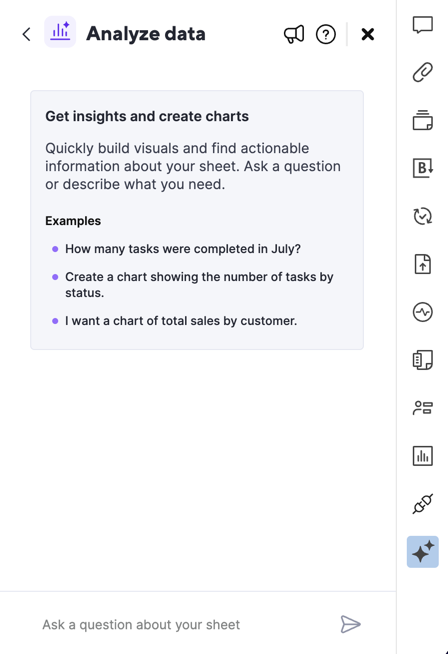
Umgang mit der Datenanalyse
Sie können alle Ihre Fragen stellen und Änderungen in einfacher Sprache vornehmen. Wenn es einer Klärung bedarf, fragt das System danach. Sie können in einfacher Sprache antworten.
Wenn Sie das Gefühl haben, dass die Antworten, die Sie erhalten, nicht Ihren Erwartungen entsprechen, stellen Sie Nachfragen, um die Antworten zu verfeinern.
Stellen Sie Fragen, die zu einem einzigen Ausgabewert führen, z. B. Wie hoch ist das Gesamtbudget für die IT-Abteilung?
Sie können Daten auch in Form von Balken-, Linien- oder Kreisdiagrammen visualisieren. Stellen Sie dazu der Datenanalyse Fragen wie Zeig mir das Budget für alle Abteilungen oder Wie vielen Aufgaben wurde Person A zugewiesen?
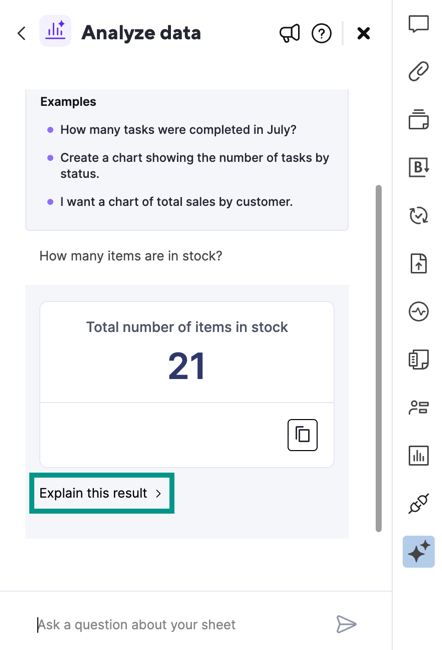
Wenn die Datenanalyse ein Diagramm oder eine Messzahl für Sie erstellt, können Sie über die Schaltfläche Erklärung für dieses Ergebnis eine Schritt-für-Schritt-Erklärung abrufen, um zu sehen, wie das Tool seine Antwort generiert hat.
Beispielfragen
Anhand der folgenden Beispiele erhalten Sie eine Vorstellung von den Arten von Fragen, die Sie der Datenanalyse stellen können.
Messzahlen
- Wie viele Vorgänge sind gefährdet?
- Wie hoch sind die durchschnittlichen Kosten für in den USA hergestellte Waren?
- Wer ist der Ansprechpartner für Project Acme?
Diagramme
- Vergleiche den Prozentsatz der Tickets für jeden zugewiesenen Benutzer
- Zeige mir ein Diagramm mit der Aufschlüsselung der Tickets, die an jedem Datum erstellt wurden
- Erstelle ein Diagramm, das die Anzahl der Aufgaben nach Status zeigt
Sie können die Datenanalyse bitten, ein Kreis-, Balken-, gestapeltes Balken- oder Liniendiagramm zu erstellen.
Anzahl, Prozentsätze und andere Anforderungen
- Wie viele Tickets sind Ariel zugewiesen?
- Wie viel Prozent der in diesem Monat eingereichten Vorgänge sind abgeschlossen?
- Wie viele markierte Zeilen haben drei Sterne? (Gilt, wenn Sterne ein Wert in einer Symbolspalte sind)
Generierte Antworten als Bild teilen
Sie können generierte Diagramme oder Messzahlen auf zwei Arten teilen:
- Als Bild herunterladen
- In die Zwischenablage kopieren
Als Bild herunterladen
Um ein Diagramm oder eine Messzahl als PNG-Datei herunterzuladen, wählen Sie das Download-Symbol aus.
Sobald der Download abgeschlossen ist, sehen Sie eine Meldung, dass das Bild heruntergeladen wurde.
In die Zwischenablage kopieren
Sie können Diagramme oder Messzahlen als Bild kopieren und z. B. in eine Slack-Nachricht, eine E-Mail, eine Folie oder ein Dokument einfügen.
Ein Diagramm oder eine Messzahl, die als Bild kopiert wurde, kann nicht als Live-Widget eingefügt werden. Sie können mit der Schaltfläche In die Zwischenablage kopieren nur ein statisches Bild kopieren.
Wählen Sie dazu das Symbol In die Zwischenablage kopieren aus, um das Bild in die Zwischenablage zu kopieren.
Wenn der Kopiervorgang erfolgreich war, wird die Meldung Kopiert! angezeigt.
Grenzen der Datenanalyse
Im Moment kann die Datenanalyse Folgendes nicht:
- Zusammenfassungen erstellen, z. B. die Aufforderung, ein Sheet zusammenzufassen
- Antworten für die Spaltentypen „Automatische Nummer“ und „Dauer“ sowie für die Dauer zwischen zwei Datumsspalten geben
- Optionen zum Filtern oder Hervorheben von Zeilen bieten
- Antworten in ein Dashboard einfügen


