Erfahren Sie, wie Sie die Multi-Faktor-Authentifizierung (MFA) mithilfe der Authentifizierungs-Apps von Google oder Microsoft für Ihre Benutzer*innen verwalten.
USM Content
Systemadmins können die Authentifizierungs-App als Option für die Zwei-Faktor-Authentifizierung (2FA) in Admin Center aktivieren oder deaktivieren.
Die MFA für Nicht-SSO-Benutzer*innen ist für alle bestehenden Pläne, die vor dem 30. Oktober 2025 erstellt wurden, standardmäßig deaktiviert. Bei neuen Enterprise-Plänen, die nach dem 30. Oktober 2025 verkauft, gekauft oder aktiviert werden, ist MFA für Nicht-SSO-Benutzer*innen standardmäßig aktiviert.
MFA-Kopplung
Die Authentifizierungs-App wird entweder automatisch mit E-Mail und Kennwort oder mit einem E-Mail-basierten, zeitlich begrenzten Einmalcode als primärer Anmeldefaktor gekoppelt. Das bedeutet, dass Sie die Authentifizierungs-App nicht als eigenständige Anmeldemethode erzwingen können.
Unterstützte Apps
Obwohl Sie aus technischer Sicht jede beliebige Authentifizierungs-App verwenden können, testet und empfiehlt Smartsheet offiziell die Apps Microsoft Authenticator und Google Authenticator. Der Smartsheet-Support kann Ihnen nur bei der Konfiguration dieser empfohlenen Apps weiterhelfen.
Benutzer*innen, die von der MFA-Durchsetzung ausgeschlossen sind
Systemadmins können einzelne Benutzer*innen von der erzwungenen MFA-Richtlinie ausnehmen, um Ausnahmefälle zu berücksichtigen, z. B. Benutzer*innen mit bestimmten Compliance-Problemen. Sie können diese Ausnahmen über die Seite Benutzerrollen und Berichte in Admin Center verwalten. Erfahren Sie, wie Sie bestimmte Benutzer*innen von der MFA-Durchsetzung ausschließen.
MFA für Benutzer*innen zurücksetzen
Wenn Benutzer*innen ihr Gerät verlieren oder nicht auf die Authentifizierungs-App zugreifen können, können Sie die MFA-Registrierung über Admin Center zurücksetzen. Die Benutzer*innen können sich dann auf einem anderen Gerät erneut registrieren. Erfahren Sie, wie Sie die MFA für Benutzer*innen zurücksetzen.
Nur Systemadmins können diese Aktion ausführen. Gruppenadmins oder einfache Benutzer*innen haben diese Option nicht.
Durchsetzung der 2FA mit einer Authentifizierungs-App aktivieren
Systemadmins in Business- und Pro-Plänen können die Durchsetzung der Authentifizierungs-App nur auf Planebene aktivieren oder deaktivieren. Systemadmins in Enterprise-Plänen können die Funktion auf Plan- oder Domänenebene aktivieren.
Wenn die Authentifizierungs-App auf Domänenebene erzwungen wird, müssen alle Benutzer*innen in der aktivierten Domäne bei der nächsten Anmeldung eine Authentifizierungs-App einrichten und diese bei künftigen Zugriffen für die Multi-Faktor-Authentifizierung verwenden.
Business- und Pro-Pläne
- Rufen Sie die Startseite von Admin Center auf.
- Scrollen Sie zum Abschnitt Einstellungen und suchen Sie die Karte Authentifizierung.
Wählen Sie Multi-Faktor-Authentifizierung (MFA) aus.
Brandfolder Image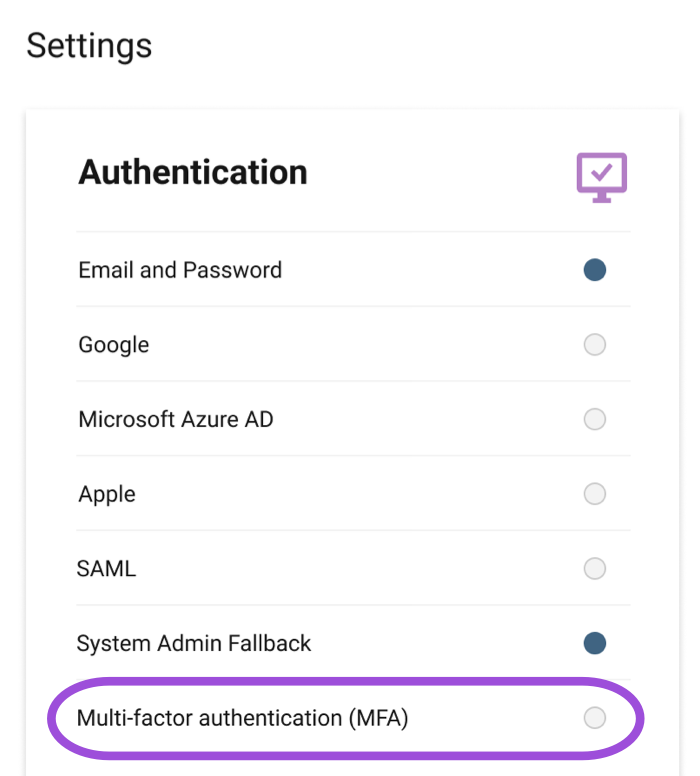
Wählen Sie Aktivieren aus, um die Aktion zu bestätigen.
Brandfolder Image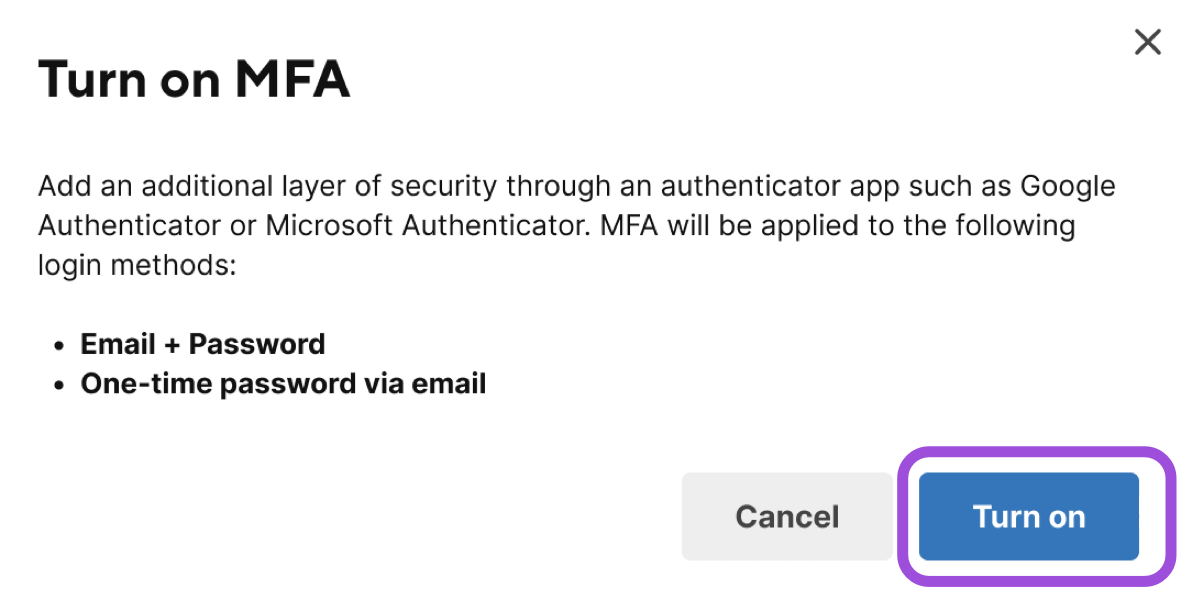
Enterprise-Pläne
Durchsetzung auf Domänenebene
- Rufen Sie Admin Center auf und wählen Sie das Menüsymbol oben links aus.
- Wechseln Sie zu den Einstellungen > Authentifizierung.
- Scrollen Sie zum Abschnitt Einmalcode per E-Mail.
Aktivieren Sie Multi-Faktor-Authentifizierung.
Brandfolder Image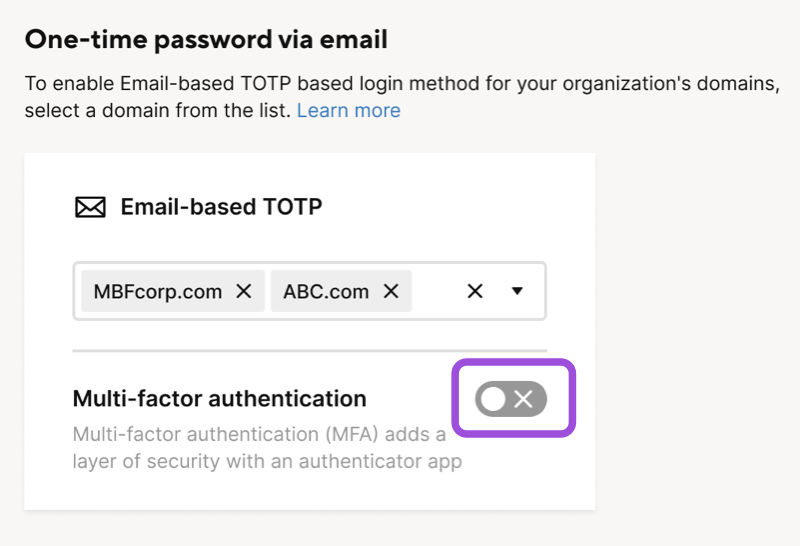
Wählen Sie Aktivieren aus, um die Aktion zu bestätigen.
Brandfolder Image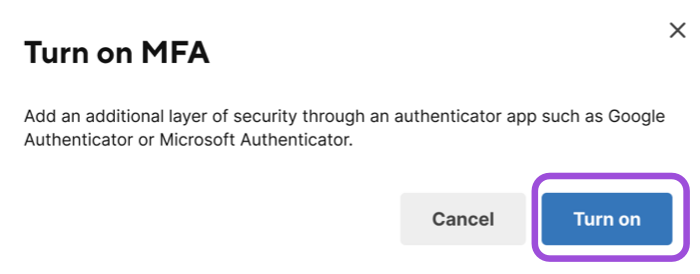
Aktivieren Sie MFA als zusätzliche Anmeldeoption für Systemadmins.
Durchsetzung auf Planebene
- Rufen Sie die Startseite von Admin Center auf.
- Scrollen Sie zum Abschnitt Einstellungen und suchen Sie die Karte Authentifizierung.
Wählen Sie Multi-Faktor-Authentifizierung (MFA) aus.
Brandfolder Image
Wählen Sie auf der Seite Authentifizierung die Option MFA (Authentifizierungs-App) aus.
Brandfolder Image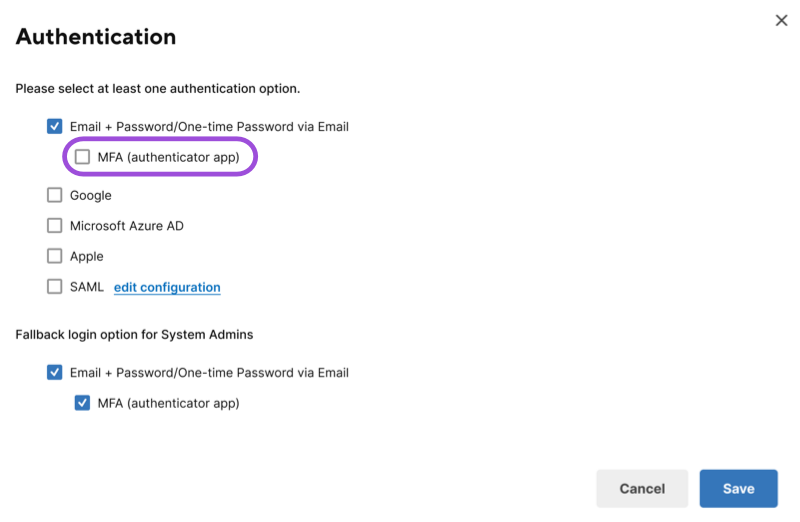
Wählen Sie Speichern aus, um die Änderungen anzuwenden.
Aktivieren Sie MFA als zusätzliche Anmeldeoption für Systemadmins.
Zu beachtende Punkte
Deaktivierung von Benutzer*innen
Wenn Sie Benutzer*innen deaktivieren, bleiben ihre MFA-Registrierungsdaten im Plan erhalten. Nach der Reaktivierung können sich die Benutzer*innen ohne erneute Registrierung mit der bestehenden MFA-Einrichtung anmelden.
Entfernung von Benutzer*innen
Wenn Sie Benutzer*innen aus Ihrem Plan oder Ihrer Domäne entfernen, entweder manuell oder über die Verzeichnisintegration/SCIM, werden die zugehörigen MFA-Registrierungen gelöscht. Wenn die Benutzer*innen später eine Einladung erhalten, müssen sie den MFA-Registrierungsprozess erneut abschließen.
Benutzerzusammenführung
Wenn Sie eine*n Benutzer*in mit einem anderen Benutzerkonto zusammenführen, wird die MFA-Geräteregistrierung des ursprünglichen (Quell-)Benutzerkontos gelöscht. Das (zusammengeführte) Zielbenutzerkonto übernimmt die MFA-Einrichtung nicht vom Quellbenutzerkonto.
Wenn Sie MFA für die Domäne oder den Plan des zusammengeführten Benutzerkontos erzwingen, muss die Person beim nächsten Anmeldeversuch erneut eine einmalige MFA-Einrichtung durchführen.