Durch die Archivierung von Workflows im Control Center können Sie verhindern, dass ältere Projekte das Durchsuchen überladen, Benutzer entfernen, die keinen Zugriff mehr benötigen, und/oder Daten für Prüfungszwecke sperren.
Richten Sie einen Archivierungsworkflow ein und verwalten Sie Projekte, die Sie nicht mehr aus erster Hand benötigen.
USM Content
Sie müssen ein Programmleiter sein, um Regeln für die Projektarchivierung einrichten zu können.
Mit der Projektarchivierung können Sie Workflows konfigurieren, um abgeschlossene Projekte zu archivieren. Zu den Archiveinstellungen gehören:
- Verschieben von Projektelementen, Zeilen im Eingangsblatt und Übersichtsblattreihen an eine neue Position
- Beschränkung des Zugriffs zur Sicherstellung der Datenerhaltung
- Deaktivierung automatisierter Workflows in Projektblättern
Wenn Sie Teil des Benutzermodells sind und mit Programmberichten arbeiten, können Sie den Umfang so festlegen, dass er aktive oder archivierte Projekte umfasst.
Bevor Sie beginnen
Wenn Sie Projekte oder Arbeitsblattzeilen für Projektaufnahme/Zusammenfassung als Teil eines Archivs verschieben möchten, können Sie die folgenden Elemente in Smartsheet einrichten, bevor Sie Ihren Archiv-Workflow erstellen. Diese sind alle optional:
- Eingangsblatt archivieren
- Übersichtsblatt archivieren
- Arbeitsbereich archivieren
Archivierungs-Workflows einrichten
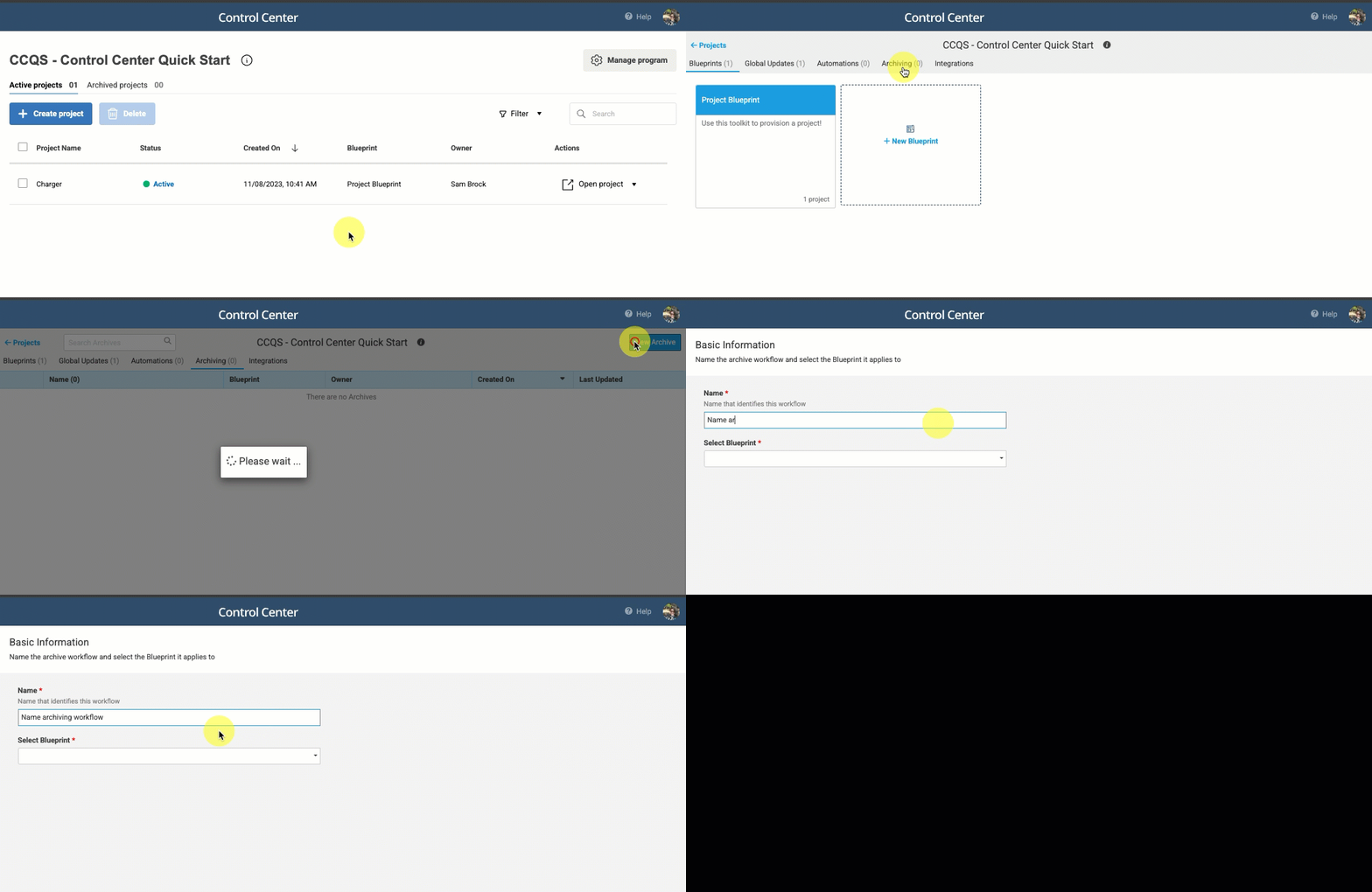
- Öffnen Sie das Programm, in dem Sie den Archivierungsworkflow einrichten können
- Wählen Sie Programm verwalten und dann die Registerkarte Archivierung
Um das Protokoll eines vorhandenen Archivierungsworkflows anzuzeigen, wählen Sie das Dreipunktmenü > Protokolle anzeigen > Vollständigen Verlauf anzeigen
- Wählen Sie in der oberen rechten Ecke die Schaltfläche Neues Archiv aus.
- Verwenden Sie das Feld Name, um Ihren Workflow zu benennen
- Verwenden Sie das Drop-down-Menü „Blueprint auswählen“, um einen Blueprint auszuwählen.
- Wählen Sie Weiter
Projektfilter und Aktionen
Auf der Seite Projektfilter und Aktionen können Sie Filter hinzufügen, um Projekte zu identifizieren und auszuwählen, welche Aktionen ausgeführt werden sollen.
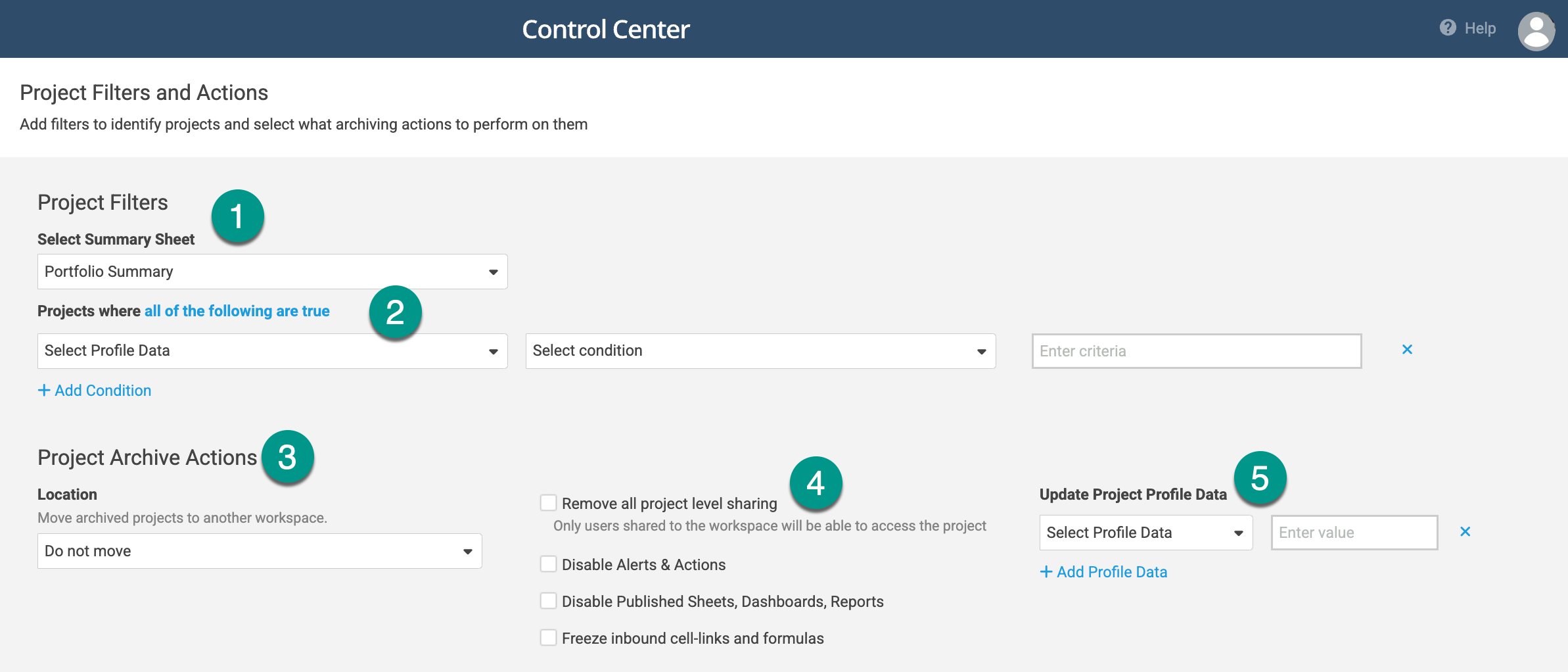
Projektfilter
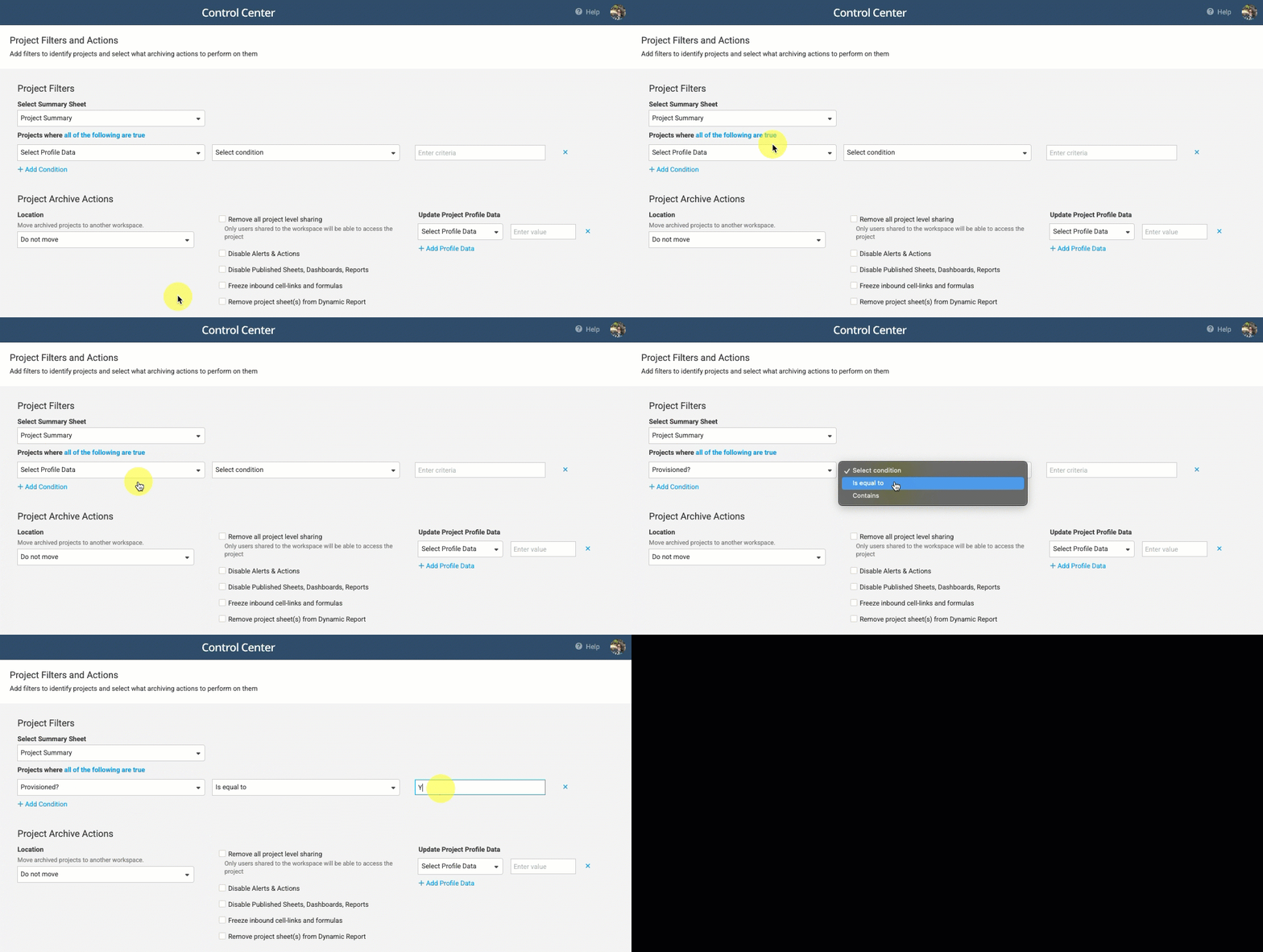
- Wählen Sie Übersichtsblatt aus. Verwenden Sie dieses Drop-down-Menü, um auszuwählen, welches Übersichtsblatt den Wert enthält, den Sie zum Auslösen der Archivierung verwenden möchten.
- Projekte, bei denen alle folgenden Punkte zutreffen.
- Verwenden Sie das Drop-down-Menü Profildaten auswählen, um zu bestimmen, welche Profildatenfelder die Archivierung auslösen.
- Wählen Sie in der Dropdownliste Bedingung auswählen zwischen Ist gleich und Enthält, um den Zustand des Profildatenwerts zu bestimmen.
- Geben Sie in das Feld Kriterien eingeben einen Wert ein, der für die Archivierung verwendet werden soll.
Bestätigen Sie den Wert in Ihrem Übersichtsblatt, bevor Sie ihn in das Kriterienfeld eingeben.
Aktionen zum Projektarchiv
Nachdem Sie die Filterung definiert haben, müssen Sie die Projektarchivierungsaktionen auswählen.
- Standort. Verwende das Dropdown, um zu definieren, ob du archivierte Projekte in einen anderen Workspace verschieben möchtest. Die Option ist standardmäßig auf Nicht bewegen gesetzt. Sie können die Option Verschieben zu... auswählen, um einen vorhandenen Arbeitsbereich auszuwählen. Verwende die Suchleiste, um den Workspace zu finden, den du verwenden möchtest.
Sie müssen den Arbeitsbereich, in den Sie das Projekt verschieben möchten, in Smartsheet erstellen, bevor Sie den Archivierungsworkflow im Control Center erstellen. Wenn Sie den Projektordner in einen anderen Arbeitsbereich verschieben, ändert sich, welche Smartsheet-Benutzer für dieses Projekt freigegeben sind und wie sie zu dem Projekt navigieren.
- Mit den Checkboxen können Sie zusätzliche Funktionen deaktivieren.
- Entfernen Sie die gesamte gemeinsame Nutzung auf Projektebene. Wählen Sie diese Option, um den Zugriff von geteilten Objekten auf einzelne Elemente zu entfernen. Sobald du die Projekte archiviert hast, können nur Benutzer, die für den Workspace freigegeben sind, auf sie zugreifen.
- Deaktivieren Sie Alerts & Actions. Wählen Sie diese Option, um alle automatisierten Workflows in den Blättern im archivierten Projekt zu deaktivieren.
- Deaktivieren Sie veröffentlichte Blätter, Dashboards und Berichte. Wählen Sie diese Option, um die Veröffentlichung aller Elemente aus den archivierten Projekten rückgängig zu machen.
- Friert eingehende Zellverknüpfungen und Formeln ein. Verwenden Sie diese Option, um zu verhindern, dass Zellverknüpfungen und Formeln aktualisiert werden, nachdem Sie das Projekt archiviert haben, selbst wenn die einzelnen Blätter aktualisiert wurden.
5. Aktualisieren Sie die Projektprofildaten. Verwenden Sie diese Option, um den Wert eines Profildatenfeldes bei der Archivierung eines Projekts zu aktualisieren.
Wählen Sie Profildaten aus. Wählen Sie in der Dropdownliste das Profildatenfeld aus, das Sie nach der Archivierung aktualisieren möchten.
- Geben Sie einen Wert ein. Verwenden Sie das Feld, um den Wert einzugeben, auf den er geändert werden soll.
Wenn Sie beispielsweise Projektphase als Profildatenfeld auswählen und Archiviert als Wert eingeben, wird dieses Feld nach der Archivierung des Projekts auf Archiviert aktualisiert.
Verwenden Sie + Profildaten hinzufügen, um mehrere Datenfelder zu aktualisieren.

Einleitung und Zusammenfassung der Maßnahmen
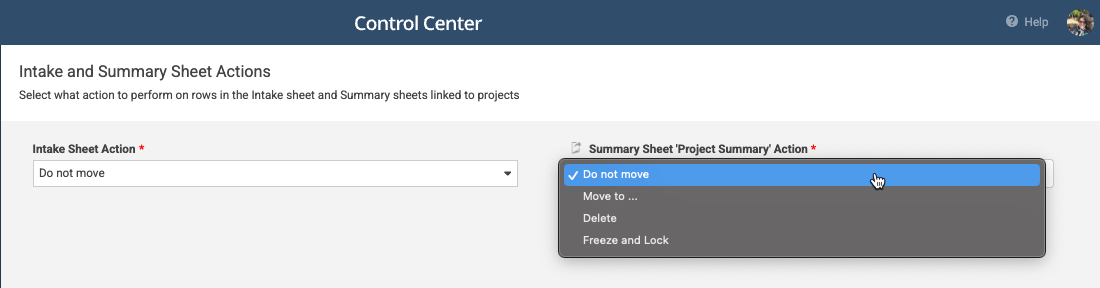
Auf der Seite „Blattaktionen für Eingang und Zusammenfassung“ können Sie auswählen, welche Aktion für ausgewählte Zeilen ausgeführt werden soll, die mit Projekten in den Aufnahme- und Übersichtsblättern verknüpft sind.
Sie können nicht nur den gesamten Projektordner in einen neuen Arbeitsbereich verschieben, sondern auch festlegen, dass die Projektzusammenfassungszeile von den aktiven Aufnahme- und Übersichtsblättern weg und in die Archivaufnahme- und Übersichtsblätter verschoben werden soll.
In den Dropdownlisten „Blattaktion Eingangsblatt“ und „Zusammenfassung Blattaktion“ stehen Ihnen die folgenden Optionen zur Verfügung:
- Beweg dich nicht. Nichts passiert, wenn Sie das Projekt archivieren.
- Gehe zu... Wählen Sie ein bestimmtes Blatt aus, in dem die Projekte archiviert werden sollen.
Wenn Sie ein Archivblatt haben möchten, müssen Sie es zuerst in Smartsheet erstellen.
- Löschen. Entfernen Sie die Zeile aus dem Blatt, sobald Sie das Projekt archiviert haben.
- Einfrieren und sperren. Behalten Sie Zeilen im Blatt bei, stellen Sie sie jedoch so ein, dass sie eingefroren und gesperrt werden, sobald Sie sie archivieren.
Wählen Sie Erstellen aus, wenn Sie bereit sind, Ihren neuen Archiv-Workflow zu erstellen.
Führen Sie den Archivierungsworkflow aus
Auf der Seite Archivierung durchführen werden die Projekte angezeigt, die zur Archivierung bereit sind, abhängig von dem Profildatenwert, den Sie bei der Einrichtung des Workflows auf dem ersten Bildschirm ausgewählt haben.
Standardmäßig wählt das System alle Projekte aus, die diesen Wert enthalten, aber auf der linken Seite befindet sich ein Kontrollkästchen. Wenn Sie also noch keine Projekte archivieren möchten, können Sie sie abwählen.
So führen Sie Ihren neuen Archivierungsworkflow aus:
- Öffne das Programm
- Wählen Sie Programm verwalten
- Wählen Sie die Registerkarte Archivierung
- Wählen Sie den Namen des Workflows
- Bestätigen Sie die Aktionen und die Filter
- Wählen Sie die Schaltfläche Archivierung durchführen