Workfront bietet cloudbasierte Lösungen für das Management von Unternehmensarbeiten für Teams. Mit der Brandfolder Workfront-Integration können Sie neue Dokumente von Brandfolder in Workfront hochladen.
USM Content
Ein Dokument erstellen
Fügen Sie in Workfront ein neues Dokument zu einem beliebigen Ordner hinzu.
Benutzerdefinierte Felder hinzufügen
1. Navigieren Sie auf der linken Seite zur Registerkarte Benutzerdefinierte Formulare im Dokument.
2. Wählen Sie das Formular mit den benutzerdefinierten Feldern aus, die Sie dem Dokument (künftige Brandfolder-Ressource) hinzufügen möchten.
3. Füllen Sie für jeden Schlüssel des benutzerdefinierten Feldes den entsprechenden Wert aus.
- Sie sollten dasselbe Formular für Dokumente, die Sie in Brandfolder hochladen möchten, weiterhin verwenden. Um mehr über das Erstellen und Bearbeiten von Formularen zu erfahren, besuchen Sie Workfront-Dokumentation zum Legacy-Formular-Builder.
- Stellen Sie sicher, dass die benutzerdefinierten Felder genau mit dem übereinstimmen, was in Brandfolder festgelegt ist. Andernfalls wird ein neues benutzerdefiniertes Feld in Brandfolder erstellt. Doppelpunkt, Anführungszeichen und Schrägstriche werden nicht unterstützt.
Wenn Sie bestimmte benutzerdefinierte Formularfelder als Tags angeben, erscheinen sie nur als Tags in Brandfolder, nicht als benutzerdefinierte Felder.
Brandfolder unterstützt die Synchronisierung von benutzerdefinierten Feldern aus Dokumenten-Benutzerdefinierten Formularen, Projekt-Benutzerdefinierten Formularen, Portfolio-Benutzerdefinierten Formularen, Programm-Benutzerdefinierten Formularen und Benutzer-Benutzerdefinierten Formularen.
Sie müssen die benutzerdefinierten Formulare bestimmen, die während der ersten Konfiguration abgerufen werden sollen.
An Brandfolder senden
1. Navigieren Sie zu Dokumentaktionen > Senden > Brandfolder.
2. Ein neues Modal erscheint. Wählen Sie den Abschnitt aus, in dem die Ressource landen wird.
3. In Workfront erscheint es als eine v2-Version, die mit Brandfolder verbunden ist.
- Navigieren Sie in Brandfolder zu Asset Modal > Workflow-Registerkarte > Versionsverlauf, um die neue Version zu sehen.
Von Brandfolder hochladen
1. Navigieren Sie in Workfront zu Neue hinzufügen > Von Brandfolder.
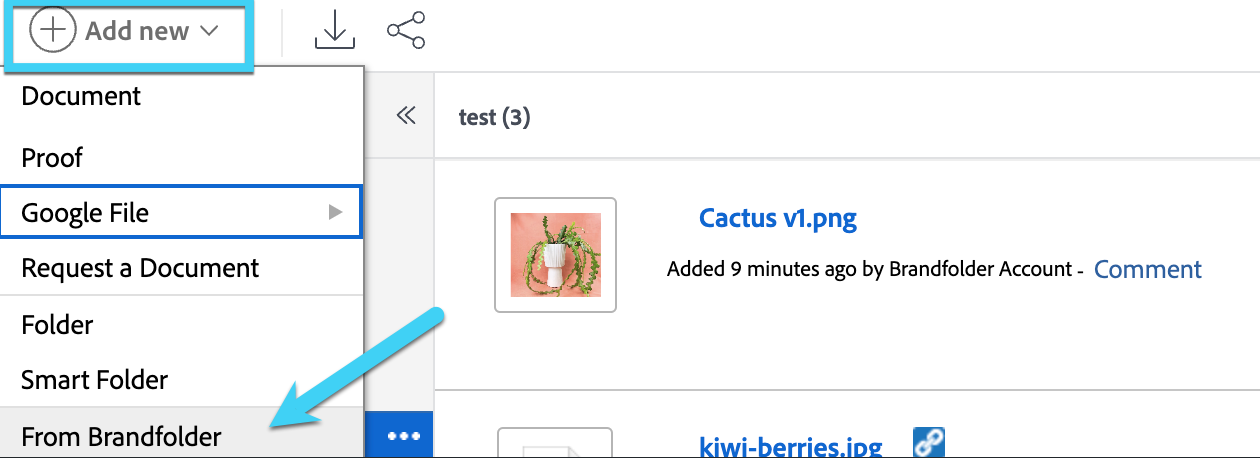
2. Sie haben dann die Möglichkeit, nach Ihren Brandfolder-Assets zu suchen.
Version aktualisieren
Nachdem Sie Änderungen am Dokument-Asset, den Details oder benutzerdefinierten Feldern vorgenommen haben:
1. Wählen Sie in Workfront Neue Version und wählen Sie aus, wo das Bild abgerufen werden soll.
2. Nachdem Sie die neue Version ausgewählt haben, navigieren Sie zu Dokumentaktionen > Von Brandfolder.
- Dies ersetzt immer das vorhandene Asset in dem Abschnitt, in dem es ursprünglich war.
3. Das Dokument erscheint jetzt als v4 in Workfront und als neue Version in Brandfolder.
- Änderungen an Workfront-Versionen erscheinen im Tab Workflow-Versionen in Brandfolder.