Aplica-se a
- Pro
- Business
- Enterprise
Use um Calendário do Smartsheet com o Calendário Google
O aplicativo Smartsheet permite que você integre um calendário do Smartsheet com um calendário do Google. Você pode fazer isso de duas maneiras:
- Publicar para o calendário Google: Visualize as datas que você criou no Smartsheet em seu calendário do Google.
NOTA: Este recurso não permitirá que você adicione itens de calendário do Google no Smartsheet. - Sobrepor um Calendário Google: Adicione um Calendário Google a uma Exibição em Calendário do Smartsheet Use a Exibição em Calendário em uma planilha para comparar as tarefas em seu calendário Google com o calendário do Smartsheet.
Esses recursos funcionam apenas com planilhas. Eles não funcionam com relatórios, mesmo quando você está na Exibição em Calendário.
Antes de começar
- Você pode publicar ou sobrepor até 600 tarefas (linhas) por planilha. Se você estiver trabalhando com mais de 600 tarefas, é possível usar o recurso publicar no iCal como alternativa.
- Você deve ter pelo menos permissões em nível de Editor para usar esse recurso.
Publicar para o seu calendário Google
- Alternar para a Exibição em Calendário.

- Para abrir a caixa de diálogo Publicar em uma calendário Google, clique em
 .
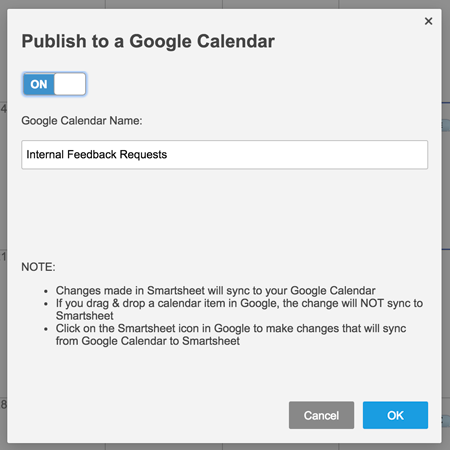
. - Mude o controle deslizante para ATIVADO e insira um nome para o Calendário Google.
- Clique em OK.
Todas as tarefas do Smartsheet serão exibidas em um novo calendário Google. Quando você adiciona novas tarefas ou altera as tarefas existentes no Smartsheet, as alterações ficam visíveis automaticamente no seu Calendário Google.
NOTA: Se você arrastar uma tarefa do Smartsheet para o Google a fim de alterar sua data, a alteração não será sincronizada novamente com o Smartsheet. No entanto, você poderá usar o link fornecido nos detalhes do evento para fazer alterações diretamente na linha.
Sobrepor um Calendário Google
- Alternar para a Exibição em Calendário.
- Para exibir a caixa de diálogo Sobrepor um Google Agenda, clique no botão Sobreposição de calendário.
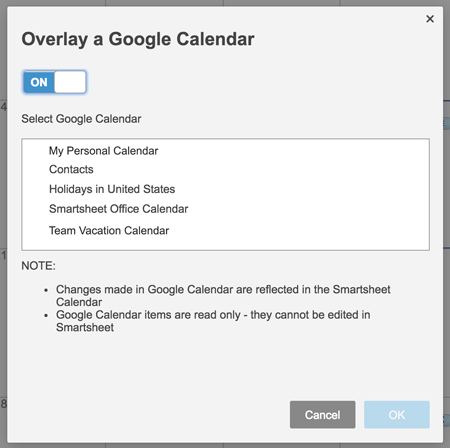
- Mude o controle deslizante para ATIVADO e selecione o Calendário Google que você deseja sobrepor.
- Clique em OK.
As alterações você fizer no calendário Google são refletidas no calendário Smartsheet. Os itens do Calendário Google são somente-leitura, não é possível editá-los no Smartsheet.
NOTAS:
- O Google pode pedir que você conceda permissão ao Smartsheet para usar suas credenciais do Google, se você já estiver conectado à sua conta do Google. Caso contrário, você deve fornecer suas informações de conta do Google.
- A sobreposição do Calendário Google só é visível para você. Outros colaboradores na planilha não verão a sobreposição do Calendário Google.