Aplica-se a
Referência do módulo JavaScript
Quem pode usar isso?
Planos:
- Bridge by Smartsheet
Run Script (Script de execução)
Use este módulo para escrever e executar funções JavaScript.
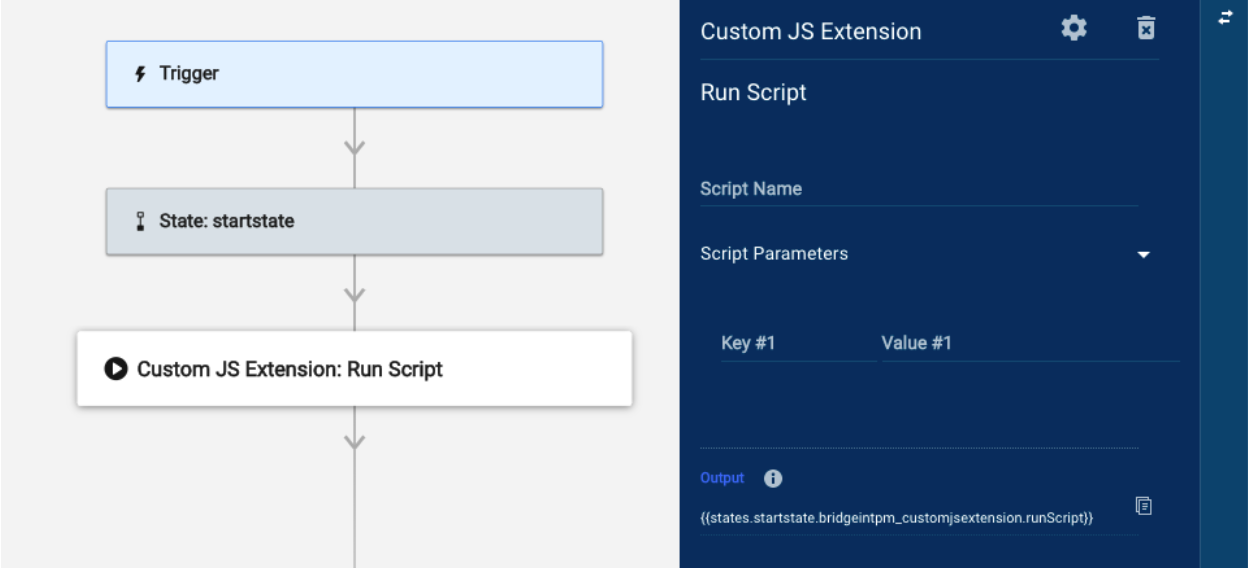
Campos do Run Script (Script de execução)
Você pode usar referências de dados nestes campos:
- Script Name (Nome do script): o nome atribuído ao script necessário criado a partir da página Integrations (Integrações).
- Script Parameters (Parâmetros do script): os parâmetros que o script espera ao executar, representados como um mapa do objeto key:value.
- Key (Chave): o nome do parâmetro que aparece no script.
- Value (Valor): o valor real que esse parâmetro precisa assumir durante a execução do script.
O número de parâmetros de script permitidos é ilimitado, e eles são adicionados dinamicamente. Isso significa que você sempre pode adicionar mais parâmetros.
O que você verá no painel Run Log (Registro de execução)
Assim que o Bridge executar o módulo Run Script (Script de execução), estas informações estarão disponíveis no painel Run Log (Registro de execução):
- Dados
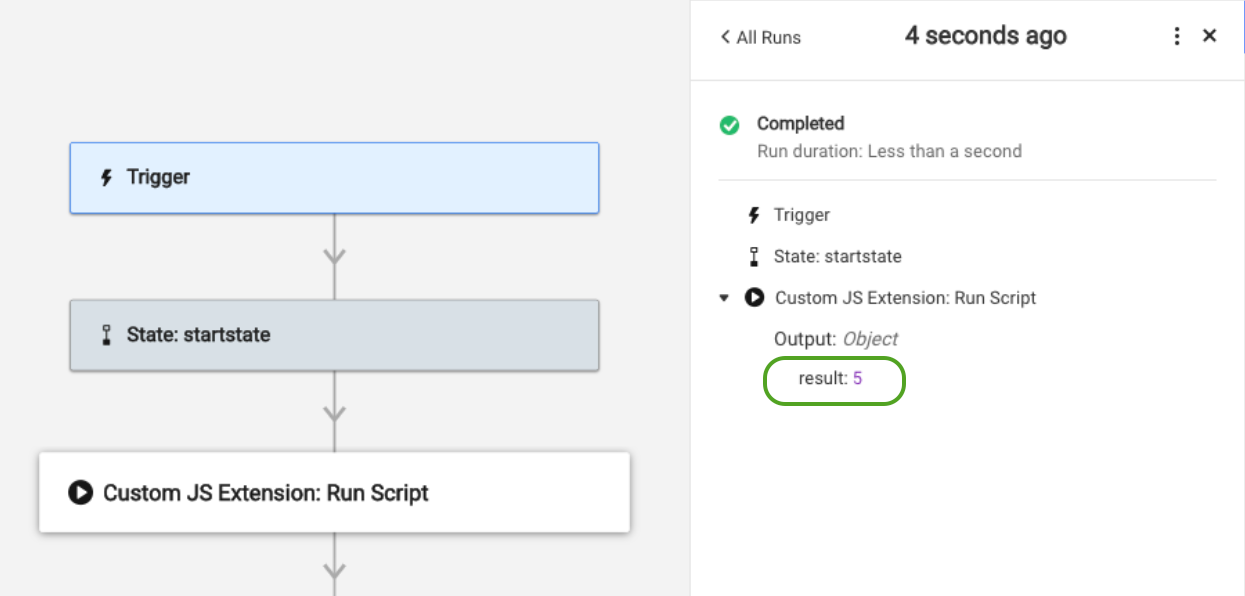
- Result (Resultado): resultado desejado do JavaScript
- State (Estado): seção que indica se o módulo funcionou ou não.
- Code (Código): o código de sucesso/erro que o módulo retorna do Smartsheet.
- Message (Mensagem): uma mensagem gerada pelo sistema que o módulo retorna do Smartsheet.
- Por exemplo, se o módulo não conseguir localizar um valor, a mensagem exibida será “Not found” (Não encontrado).
- Status: o status que o módulo retorna do Smartsheet.
- Estes são exemplos de rótulos de status que você pode encontrar:
- Succeeded (Bem-sucedido): o módulo localizou as informações.
- Failed (Falha): o módulo não localizou as informações.
- Estes são exemplos de rótulos de status que você pode encontrar:
Guias de instrução
Use os exemplos a seguir para praticar o uso do utilitário JavaScript.
Exemplo 1: Hello world (Olá, mundo)
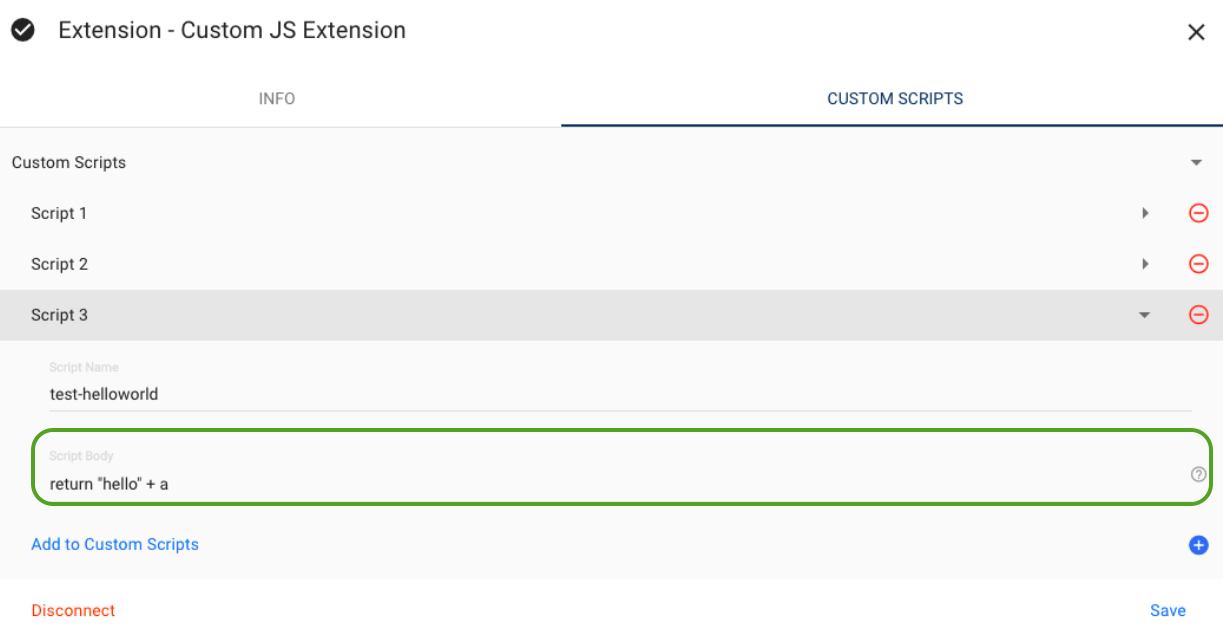
No campo Script Body (Corpo do script), digite return “Hello” + a.
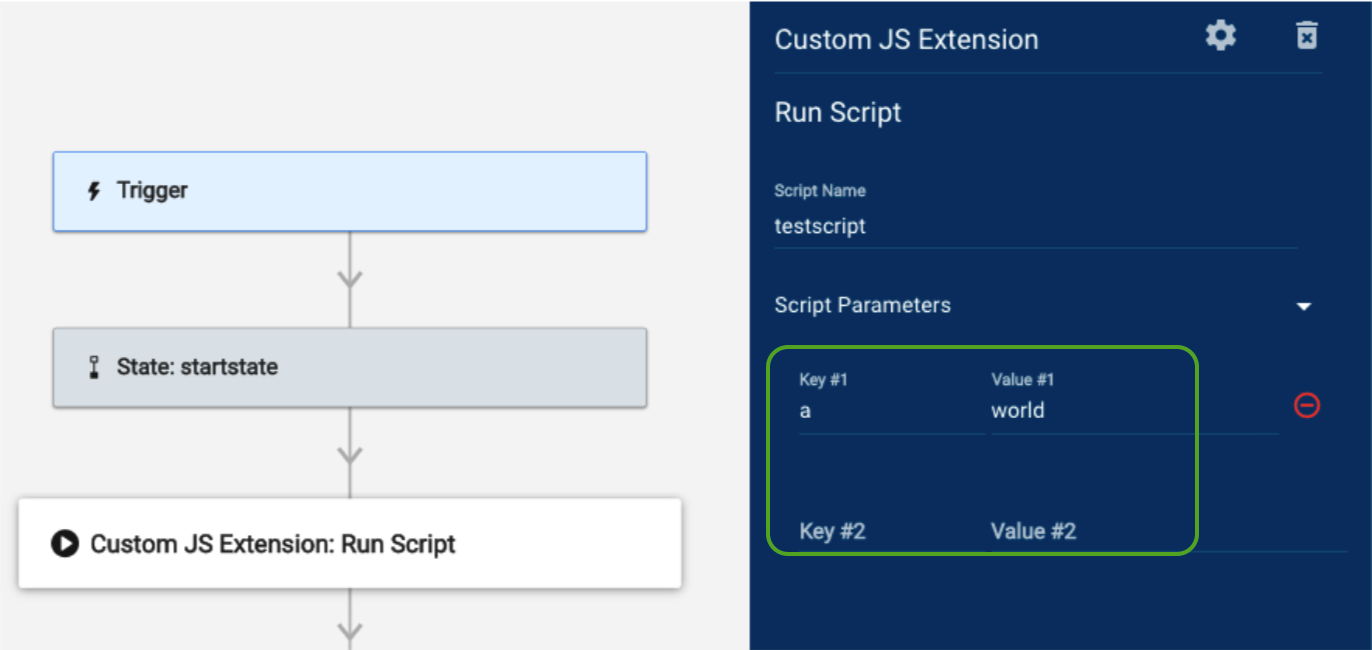
Você deve digitar Return em cada script para produzir uma resposta. Em seguida, adicione os parâmetros definidos no gerador de módulos.
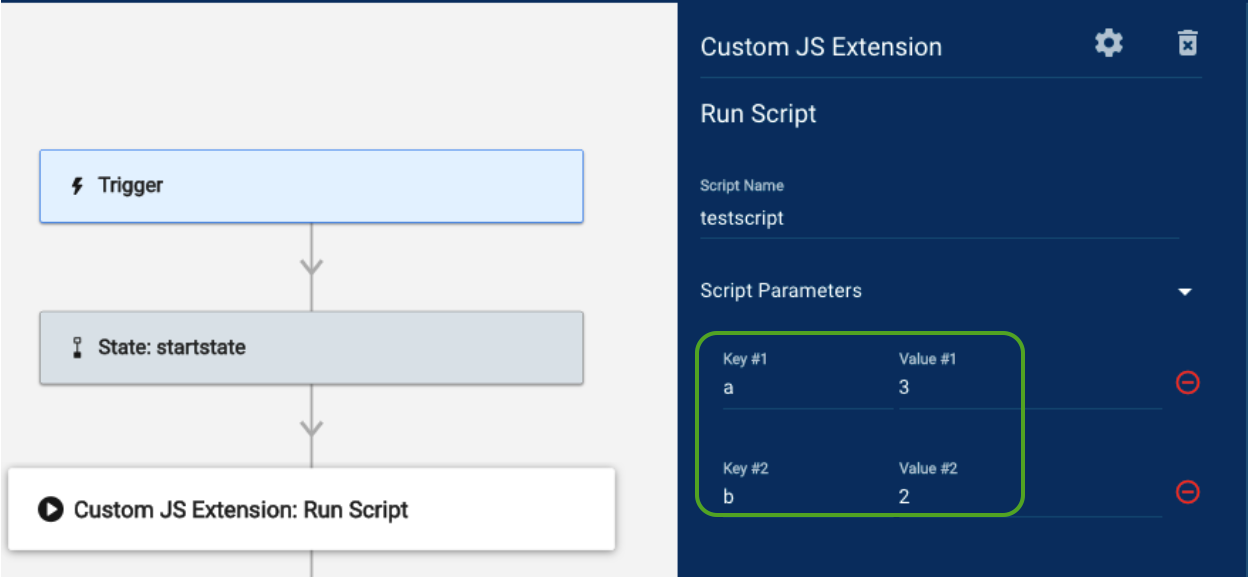
Certifique-se de que Key (Chave) no gerador de módulos corresponda ao parâmetro no campo Script Body (Corpo do script). Value (Valor) é a entrada intercambiável. Por exemplo, pode vir de uma saída da resposta de um módulo anterior.
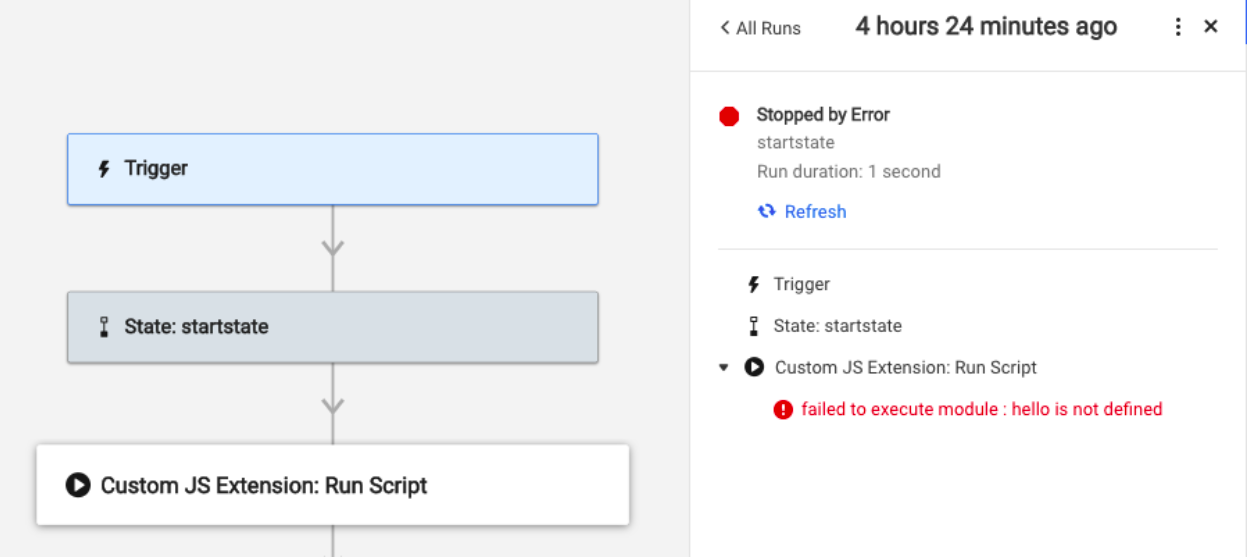
Observe que o campo Script Name (Nome do script) não requer aspas para entradas de string, pois isso é tratado pela interface do usuário. No campo Script Body (Corpo do script), hello (olá) deve ser especificado com aspas.
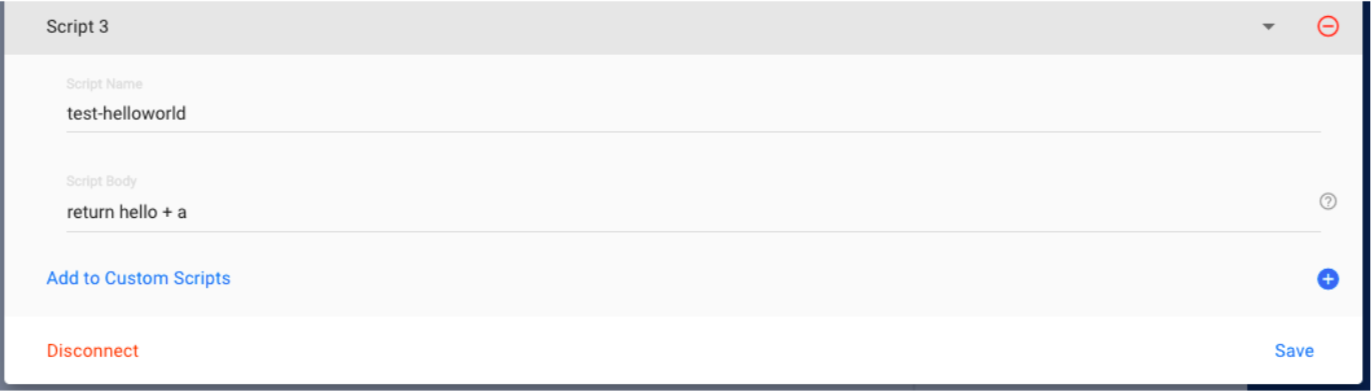
Caso contrário, você verá a mensagem de erro apresentada na imagem abaixo.
Exemplo 2: aritmética básica
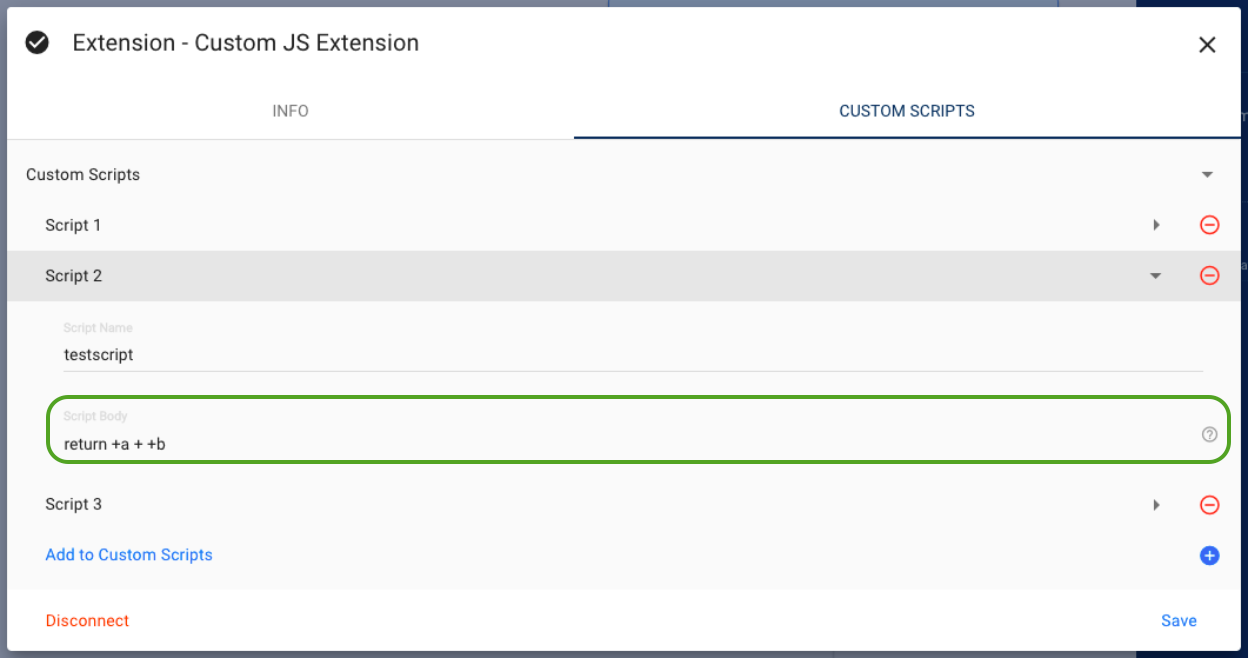
- No campo Script Body (Corpo do script), digite return a + b.
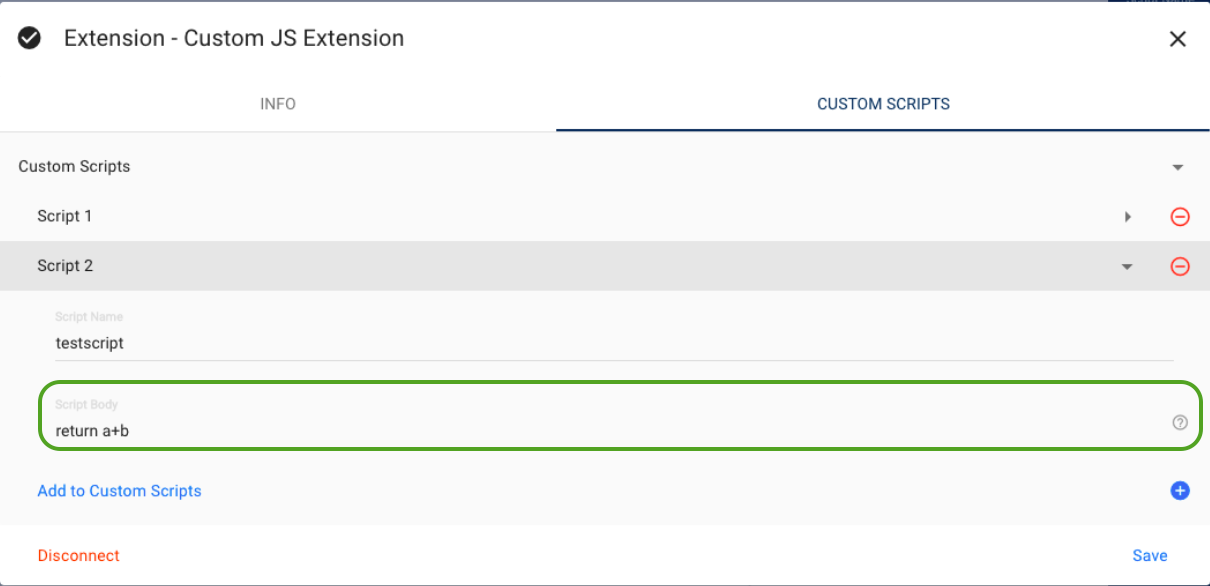
Observe que este método vincula os dois valores em vez de adicioná-los. Isso porque o JavaScript considera a e b como instâncias de objeto, que poderiam ter sido chamadas em outra parte do corpo do script.
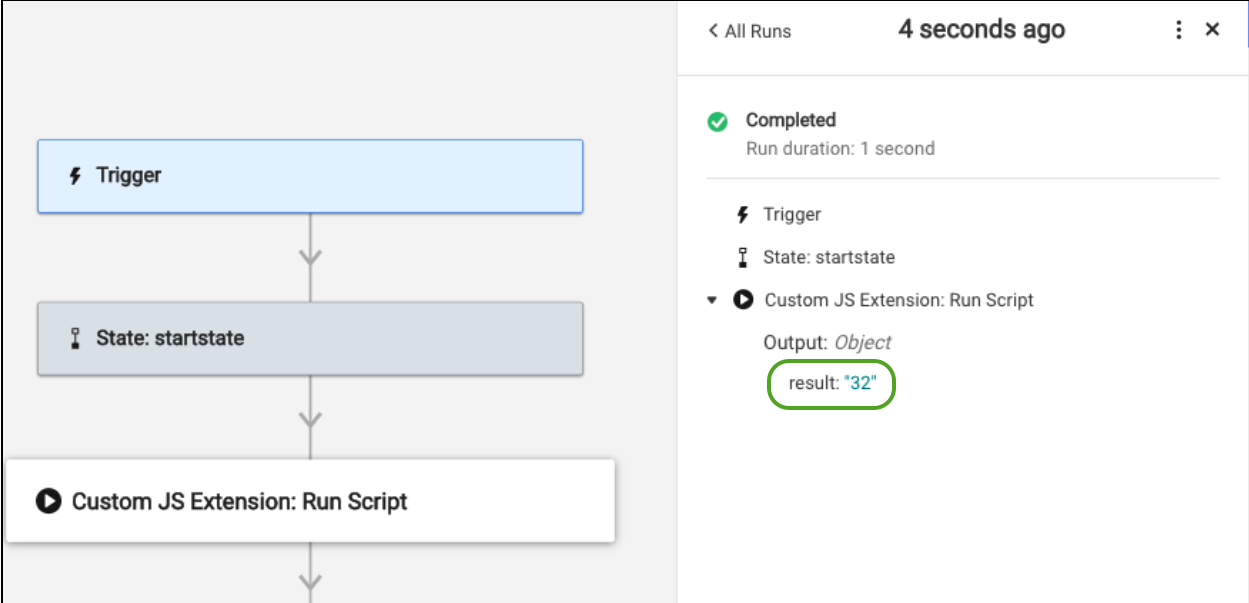
Podemos defini-los como tipos de números nas opções a seguir:
- return Número(a) + Número(b)
Exemplo 3: iterar sobre uma matriz
- No campo Script Body (Corpo do script), digite:
function getFields(input, field) { var output = []; for (var i=0; i input.length; ++i) { //print only one column output.push (input[i][field]); } return output; } return getFields(objArray, field);Os principais parâmetros são estes elementos:
- field (Campo): a chave em uma matriz de objetos.
- objArray (Matriz do objeto): a matriz da qual extrair a chave.
Limitações do produto/recurso
Só é possível processar solicitações e respostas de carga útil de 6 MB.
Sujeito a alterações nas próximas atualizações.
- Não há validação de script mediante a criação do script. Se um script apresenta defeito, é responsabilidade do desenvolvedor depurar e corrigir quaisquer problemas e erros retornados ao executar o script.
- A equipe Smartsheet não rastreia nem gerencia versões e históricos de scripts.
- O Bridge é apropriado para fluxos de trabalho baseados em eventos ou cronogramas fixos. Ele não é um substituto para a funcionalidade de sincronização de espelho unidirecional ou bidirecional fornecida pelos conectores. O Bridge não oferece garantias de pedidos e não tem qualquer responsabilidade sobre as alterações feitas em um sistema ou outro. Portanto, configurações semelhantes a conectores não são confiáveis e são fortemente desencorajadas.