Com as referências, você pode monitorar a diferença entre as datas de início e término planejadas e reais em suas planilhas.
USM Content
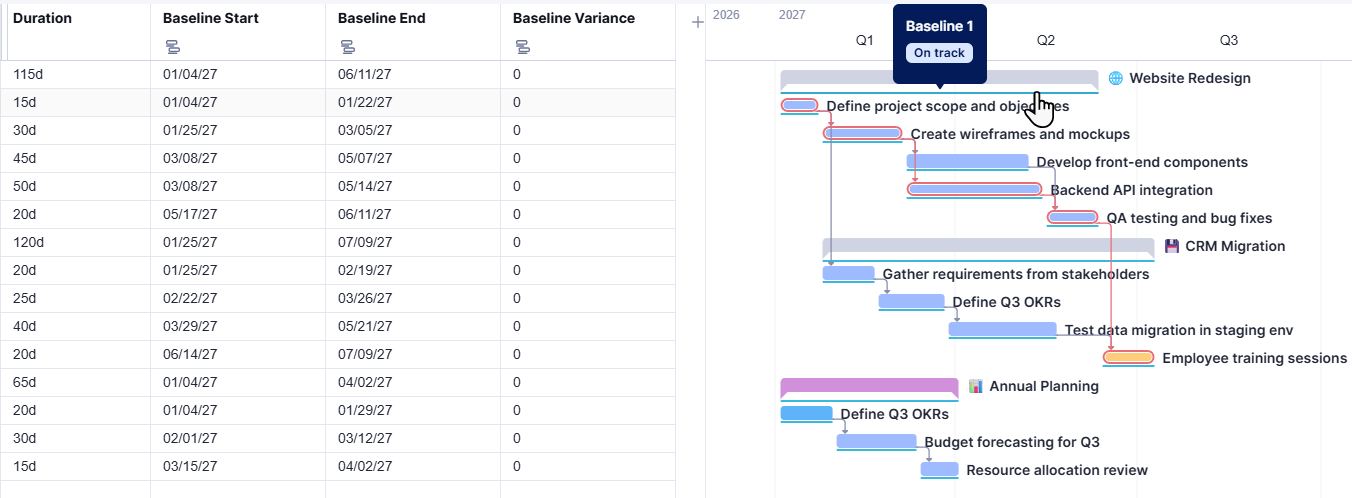
Quando você ativa as referências, três colunas não editáveis aparecem na planilha, além das colunas de data de início e data de término reais:
- Início da referência: a data na coluna da data de início.
- Fim da referência: a data na coluna da data de término.
- Variação: a diferença entre a data de término real e a data de término da referência.
Somente os proprietários ou administradores da planilha podem criar e editar referências. Qualquer outra pessoa com quem a planilha foi compartilhada pode visualizar as referências.
Lembre-se de que:
- Você só pode adicionar uma referência a uma planilha de projeto. Se existirem várias colunas de data de início e data de término, você só poderá associar um conjunto de colunas de data de início e data de término às referências.
- Você não pode adicionar uma referência a uma linha sem especificar uma data de início e uma data de término, ou a uma linha com uma data de início anterior à data de término. Os dados da célula também devem estar em um formato de data aceitável. Por exemplo, TBD ou julhonão funcionam.
- O registro de atividades não acompanha as modificações históricas da referência, mas elas podem ser encontradas no histórico da célula.
- As referências aparecem como dados somente leitura nas células. Consequentemente, as referências são exibidas em relatórios, painéis e outros itens do Smartsheet, mas você não pode modificá-las.
- É possível converter as colunas da referência em colunas de data (início da referência e término da referência) e texto/número (variação), e os dados da célula permanecem inalterados.
Adicionar uma referência à planilha
Para ativar as referências em sua planilha:
- Adicione as colunas de data de início e data de término.
- Na exibição de Gantt, selecione o botão Referências na barra de ferramentas.
- Selecione Adicionar referência.
- O resumo da referência mostra o status atual do projeto e as três colunas não editáveis aparecem na planilha.
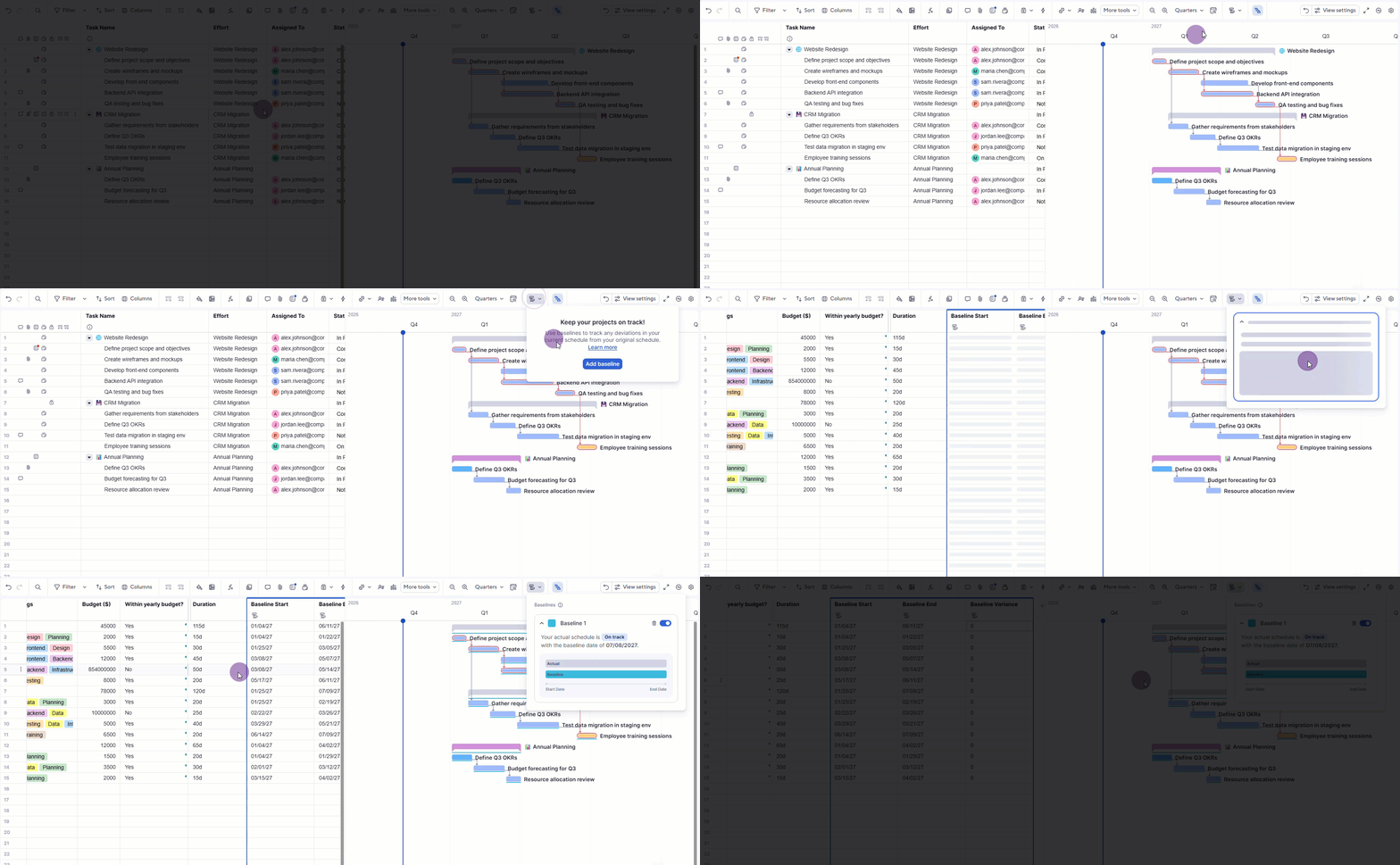
Embora as colunas Início, Término e Variação estejam visíveis em um relatório, as barras da referência da exibição de Gantt não aparecem em relatórios ou relatórios de widgets do painel. Além disso, as referências não são exibidas quando você imprime a exibição de Gantt.
Editar a referência do projeto
Para editar a cor e o nome da referência, selecione o botão Referências na barra de ferramentas
 . A janela de resumo permite renomear a referência e alterar sua cor de exibição.
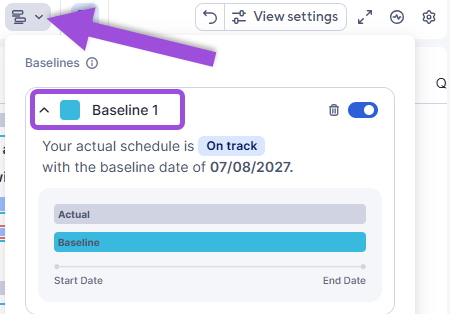
Para remover a referência, selecione o ícone Remover referência ao lado do botão de alternância da referência. No entanto, as colunas criadas automaticamente não serão removidas; você deve excluí-las manualmente.