Aplica-se a
- Business
- Enterprise
Recursos
Quem pode usar esse recurso?
Os Administradores de sistema e os Admins de grupo podem fazer login no Centro de Administração e acessar o Gerenciamento de Grupos.
Permissões Necessárias
Você deve ser um usuário licenciado para receber permissões de Admin de Grupo. Para obter informações sobre como tornar alguém um Admin de Grupo, consulte a seção Gerenciando Usuários.
Os Administradores de Sistema de Planos Empresa podem restringir quem pode ser adicionado aos grupos, de modo que somente indivíduos que pertençam à conta da sua organização sejam admitidos nos grupos. Para obter mais informações, confira o artigo de ajuda Controles de segurança.
Centro de Administração: Gerenciar e Usar os Grupos de Contatos do Smartsheet
O Gerenciamento de Grupo no Centro de Administração permite que um Admin de Grupo organize os contatos em grupos para que qualquer pessoa com os planos Executivo ou Empresa do Smartsheet possa compartilhar e enviar informações rapidamente a todos os participantes do grupo.
Você precisa ser designado como Admin de Grupo em um plano Executivo ou Empresa para criar e gerenciar grupos. Quando um grupo é configurado, qualquer pessoa com o plano pode compartilhar e enviar informações ao grupo.
Criar um grupo
- No Centro de Administração, acesse o ícone de menu no canto superior esquerdo e escolha Gerenciamento de Grupos
Você será direcionado à página Gerenciamento de Grupos - Selecione o botão Criar Grupo, no canto superior direito, para exibir o painel Criar Grupo.

-
Dê um nome ao grupo (por exemplo: Equipe de Vendas) e insira uma descrição. Opcionalmente, adicione uma descrição e membros ao grupo.
Para adicionar membros do grupo em massa, você pode copiar e colar até 1.000 endereços de e-mail de um arquivo Excel ou .csv no campo Adicionar membros.
- Selecione Criar. O grupo será adicionado à lista e você será adicionado automaticamente como membro.
Para obter mais informações sobre como trabalhar com contatos no Smartsheet, confira a seção Criar Novos Contatos.
Gerenciar um Grupo Existente
Um grupo pode ser gerenciado por seu proprietário ou por qualquer Administrador de Sistema da conta em questão. Selecione o Nome do Grupo para abrir o painel Editar Grupo.
Os Admins de Grupo não poderão remover usuários de grupos que não lhes pertencem; para remover usuários, você deve ser o proprietário do grupo ou um administrador de sistema.
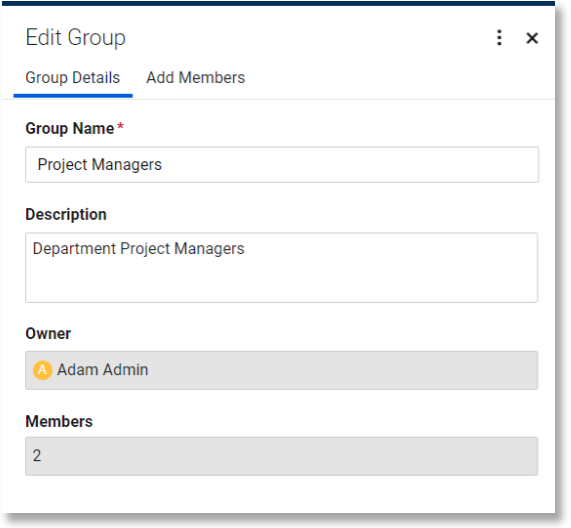
Por padrão, você será direcionado para a guia Dados do Grupo, onde será possível alterar o Nome e a Descrição do grupo, além de ver o Proprietário e o número de Membros existentes no grupo em questão. Selecione a guia Adicionar Membros para adicionar membros ao grupo.
Você também pode selecionar o ícone de menu ao lado de qualquer grupo para fazer o seguinte:
|
Use essa opção |
Para fazer isso |
|---|---|
|
Editar Dados do Grupo... |
Abra o painel Editar Grupo |
|
Visualizar Grupo... |
Veja uma lista com todos os membros do grupo, juntamente com seus tipos de usuário atuais, como Visualizadores de Recursos, Administrador de Sistema, etc. |
|
Adicionar Membros… |
Adicione novas pessoas ao grupo. Lembre-se de que essa ação também compartilhará com essas pessoas tudo o que estiver compartilhado com o grupo. |
|
Transferir Propriedade de Grupo |
Transfira a propriedade do grupo em questão para outro Admin de Grupo ou Administrador de Sistema da conta. |
|
Somente Administradores de Sistema - Gerar Relatório de Acesso à Planilha do Grupo |
Cria um relatório incluindo todas as planilhas da conta que foram compartilhadas com o grupo selecionado e envia o relatório criado para o seu e-mail. O arquivo também inclui o nome do proprietário da planilha, o nível de permissão do grupo para a planilha e a data da última modificação da planilha. |
|
Excluir grupo |
Exclui o grupo da lista. Esta ação também removerá o grupo de qualquer planilha com a qual ele esteja sendo compartilhado no momento, e de qualquer e-mail recorrente que esteja sendo enviado aos membros dessas planilhas. Esta ação não poderá ser desfeita, portanto, proceda com cuidado. |
Para obter mais informações sobre o gerenciamento de grupos, confira a seção Gerenciar e Usar Grupos de Contatos do Smartsheet.