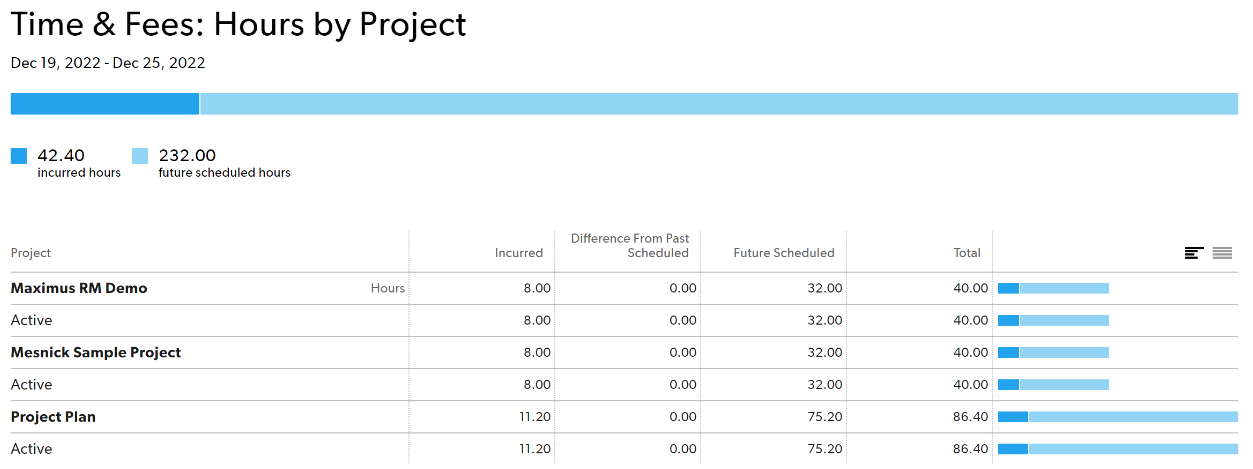
Os relatórios de tempo e tarifas mostram o progresso do projeto e comparam o tempo e as tarifas reais com o tempo e as tarifas agendadas.
USM Content
Os relatórios de tempo e tarifas extraem dados das métricas selecionadas: horas, dias, valores, valores e horas ou valores e dias.
Criar um relatório de tempo e tarifas
- Na navegação superior, selecione Relatórios.
- Selecione o botão Novo relatório.
- Na barra lateral esquerda, em Exibir, selecione Tempo e tarifas e a opção apropriada (Horas, Dias etc.).
Selecione Período e a opção apropriada (Este ano, Semana passada etc.).
Se você selecionar um período relativo a hoje, o relatório será dinâmico e continuará mostrando dados em relação à data atual. Se você quiser definir um intervalo de tempo, selecione Intervalo de datas personalizado.
- Defina as opções Primeiro grupo por e Segundo grupo por, se necessário.
- Defina os filtros necessários.
- Selecione o botão Executar relatório.
Os projetos visíveis variam de acordo com o nível de permissão. Por exemplo, os editores de projeto só podem ver os projetos de sua propriedade.
Colunas de relatório de tempo e tarifas
| Coluna | Descrição |
|---|---|
Agrupamentos selecionados | Selecione uma linha para ver as entradas de tempo individuais em cada grupo. |
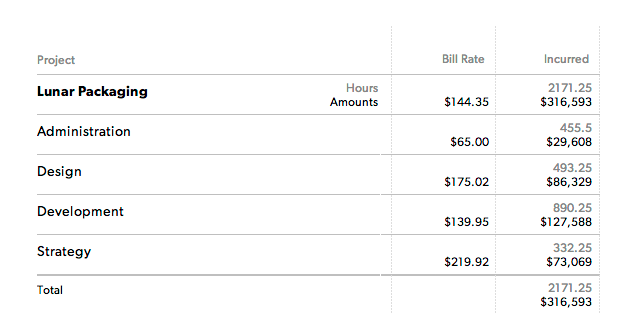
Taxas de cobrança | Se você escolheu valores ao configurar seu relatório, poderá ver a coluna Taxa de cobrança. Esta coluna mostra a taxa de cobrança aplicada de uma pessoa para as horas trabalhadas em um projeto. Às vezes, os relatórios mostram grupos onde várias taxas de cobrança são incluídas, por exemplo, ao agrupar por disciplina. |
Incorrido | O valor real já incorrido no projeto. A configuração da sua conta, Horas e valores incorridos, determina se isso inclui horas confirmadas e não confirmadas por padrão, mas você também pode modificá-la nos filtros Tipo de entrada ou Tipo de aprovação do relatório. O tempo futuro não aparece como tempo incorrido nos relatórios. |
Diferença em relação ao cronograma anterior | Mostra a diferença entre tempo ou dinheiro incorrido e o plano original. Por exemplo, se uma pessoa foi originalmente agendada para trabalhar em um projeto por quatro horas em um determinado dia, mas confirmou cinco horas, a diferença em relação à coluna de agenda anterior mostra +1. |
Futuro agendado | Tempo ou dinheiro agendado no futuro. |
Restante | A quantidade de tempo ou dinheiro ainda disponível para o projeto. |
Gráfico | O gráfico permite comparar o incorrido, a diferença e o futuro agendado entre si. |
Quando você exporta um CSV de relatório de resumo, a ordem das colunas pode mudar e todos os filtros aplicados aparecem no CSV.
Exemplos de uso para relatórios de tempo e taxas
Criar uma previsão de receita por tempo e orçamento
- Exibição: tempo e taxas: valores e horas
- Prazo: próximos 30 dias
- Primeiro grupo por: Cliente
- Em seguida, agrupar por: Projeto
- Mostrar: tudo
Criar um relatório de horas não confirmadas
Relatórios de tempo não confirmados são úteis se sua organização acompanhar as horas. Este relatório mostra quem não inseriu ou confirmou seu tempo durante o período de tempo determinado.
Aqui estão as configurações de um relatório de entradas de tempo não confirmado.
- Exibição: tempo e taxas: horas
- Período: semana passada
- Primeiro grupo por: tipo de entrada
- Em seguida, agrupar por: membro da equipe
- Mostrar: Tipo de entrada: Não confirmado
Criar um relatório de resumo de horas por departamento
- Exibição: tempo e taxas: horas
- Período: mês passado
- Primeiro grupo por: área
- Em seguida, agrupar por: membro da equipe
- Mostrar: tudo
Criar um relatório de planilhas de horas incompletas
Para ver um relatório de pessoas que não atualizaram suas planilhas de horas, veja o tempo não confirmado da semana. Para ver quem atualizou suas planilhas de horas, veja as horas confirmadas.
- Exibição: tempo e taxas (horas)
- Período: esta semana (ou qualquer duração desejada)
- Agrupar primeiro por: membro da equipe
- Agrupar depois por: projeto
- Mostrar: tipo de entrada de tempo: não confirmado
Se você tiver o recurso de relatórios avançados, poderá utilizar o relatório de planilhas de horas ausente do Smartsheet para analisar e comunicar essas informações.
Criar um relatório de licença
O relatório de licença mostra todas as licenças incorridas (já tiradas), a diferença (licenças não planejadas e tiradas) e as licenças agendas futuras (planejadas na agenda futura) para o período que você selecionou.
- Exibição: tempo e taxas (horas ou dias)
- Período: esta semana (ou qualquer duração desejada)
- Primeiro grupo por: tipo de saída
- Em seguida, agrupar por: membro da equipe
- Mostrar: tipo de licença (selecione o que deseja ver no relatório)
Criar um relatório de horas agendadas
Em um relatório de horas agendadas, você pode ver as horas que cada pessoa estava agendada para o projeto específico.
- Exibição: tempo e taxas (horas)
- Período: esta semana (ou qualquer duração desejada)
- Primeiro grupo por: membro da equipe
- Mostrar: projeto (selecione os projetos específicos que deseja ver)
Relatórios avançados
Se sua organização tiver um plano Executivo ou Empresa do Smartsheet e usar a autenticação do Smartsheet, você poderá analisar e compartilhar os dados do seu relatório de tempo e taxas no Smartsheet. Quando você cria um relatório avançado a partir de um relatório de tempo e taxas, vários ativos do Smartsheet são criados para você, incluindo:
- Planilha de origem
- Relatório de tempo e taxas
- Relatório de planilhas de horas ausentes
- Painel
O relatório de planilha de horas ausentes exibe a lista de membros da equipe que não enviaram nenhuma hora para uma determinada semana nos últimos 90 dias. Esse relatório determina o status de envio usando uma coluna de status de envio calculada na planilha de dados subjacente. A fórmula dessa coluna retorna os seguintes valores:
- Não informado: o recurso não inseriu nenhum horário da semana
- Rejeitado: o recurso tem uma ou mais entradas rejeitadas para a semana
- Enviado: o recurso tem pelo menos uma entrada pendente ou aprovada para a semana
- Não enviado: o recurso confirmou pelo menos uma entrada para a semana, mas nunca foi enviado para aprovação
Você pode modificar a fórmula da coluna de status de envio se sua organização tiver regras diferentes para planilhas de horas ausentes (ou seja, um recurso deve enviar horas para cada dia útil para evitar contar a planilha de horas como ausente).
Saiba mais sobre o relatório avançado e os ativos associados do Smartsheet.