Em uma planilha, você pode usar diferentes tipos de colunas para garantir uma inserção de dados mais consistente. No Smartsheet, há duas categorias de tipos de coluna: colunas padrão e colunas configuráveis.
USM Content

Coluna principal
Cada planilha apresenta uma coluna principal cujo valor descreve cada linha. Por padrão, é um campo de texto/número.
Você não pode alterar o tipo dela nem excluí-la.
Outras colunas padrão
Há colunas entre o número da linha e a coluna principal que você pode usar para as seguintes finalidades:
- Anexos: adicione anexos à linha ou exiba os anexos no nível da linha.
- Comentários: adicione um comentário à linha ou exiba as conversas no nível da linha.
- Prova: adicione uma prova à linha ou visualize as provas no nível da linha.
- Indicadores de ação da linha: verifique lembretes, linhas bloqueadas e alertas de alocação associados à linha. Ou adicione uma solicitação de atualização.
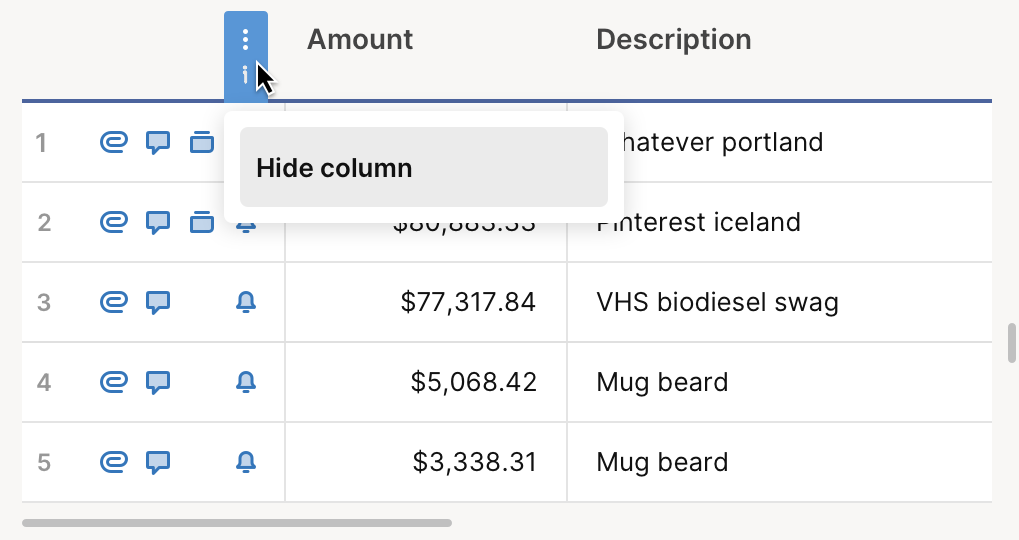
Se você não precisar de nenhuma das colunas acima, poderá ocultá-las. Para ocultar uma coluna:
- Passe o ponteiro do mouse sobre o cabeçalho.
- Selecione Ocultar coluna.
Colunas configuráveis
As colunas configuráveis são aquelas que você pode modificar de acordo com suas necessidades. Estes são os tipos de colunas que você pode editar:
- Texto/número
- Lista de contatos
- Data
- Lista suspensa
- Caixa de seleção
- Símbolos
- Autonumeração
- Sistema
- Comentário mais recente
- Duração
Texto/número
Em uma coluna de texto/número, você pode adicionar textos, valores numéricos ou ambos. Use uma coluna de texto/número para colunas de comentários que tenham entradas longas ou colunas focadas em números.
Você pode aplicar formatação numérica ou de texto aos valores desta coluna.
Quando o primeiro caractere em uma célula for um zero, seguido por outro dígito ou letra, o Smartsheet adicionará automaticamente um apóstrofo no início do valor. Isso garante que o zero à esquerda seja preservado e exibido com o número. Se você quiser armazenar o valor como um número para cálculos, clique duas vezes na célula para editá-la. Depois disso, remova o apóstrofo e quaisquer zeros à esquerda.
Lista de contatos
Em uma coluna de lista de contatos, os únicos valores aceitáveis são nome do contato, endereço de e-mail e nome.
Somente endereços de e-mail podem funcionar com automação ou outros recursos específicos de contato. Outros dados são considerados texto livre.
Use esta coluna para fazer o seguinte:
- Atribuir linhas a colaboradores que são compartilhados em uma planilha ou a contatos da sua lista de contatos do Smartsheet.
- Envie lembretes para colaboradores compartilhados.
- Gerar relatórios listando tarefas atribuídas a um membro específico da equipe.
Se você permite vários contatos por célula, pode selecionar até 20 contatos em uma célula.
Adicionar um contato
Digite um nome de contato ou endereço de e-mail em uma célula. À medida que você digita, a lista exibe os contatos correspondentes de:
- colaboradores com quem a planilha foi compartilhada;
- contatos/endereços de e-mail atribuídos a outras linhas da planilha;
- contatos da lista de contatos do Smartsheet;
- Contatos encontrados em Funções de usuário e relatórios (Gerenciamento de usuários no modelo legado) no Centro de administração.
Se a lista não exibir contatos correspondentes, você provavelmente está digitando um nome ou endereço de e-mail que não está na sua lista de contatos. Para corrigir isso, adicione-os à sua lista de contatos:
- Na coluna da lista de contatos, selecione uma célula e escolha a seta suspensa.
- Selecione Adicionar novo.
Na exibição em tabela, selecione Adicionar contato e use o ícone de lápis para editar o contato.
- Digite um nome e um endereço de e-mail.
- Selecione OK.
Depois de adicionar o contato, você poderá atribuí-lo à linha.
Remover um contato
Para remover nomes ou endereços de e-mail da lista suspensa de preenchimento automático, remova-os das outras células da coluna e do formulário Editar propriedades da coluna.
As pessoas com quem a planilha foi compartilhada sempre aparecem como sugestões ao digitar em uma coluna de lista de contatos.
Especificar contatos preferenciais
Você pode restringir os valores disponíveis em uma coluna de lista de contatos a um conjunto de valores de contato.
- Passe o ponteiro do mouse sobre o cabeçalho da coluna.
- Selecione o menu de coluna
 .
- Selecione Editar propriedades da coluna.
- Habilite Restringir somente a valores da lista.
- Na barra de pesquisa Adicionar contatos, digite e selecione um nome de contato ou endereço de e-mail.
- Opcional: para adicionar ou editar o nome do contato, passe o ponteiro do mouse sobre o endereço de e-mail. Depois, selecione Editar contato.
- Depois de adicionar os contatos, selecione OK.
Depois de configurar seus contatos preferenciais, você poderá vê-los como opções na coluna da lista de contatos. Isso também se aplicará se você usar o mesmo campo de lista de contatos no formulário do Smartsheet correspondente da planilha.
Remover um contato
Você precisa remover os contatos das células da coluna e do formulário Editar propriedades da coluna.
Se você adicionou contatos aos contatos preferenciais e agora deseja que os respondentes da planilha os adicionem manualmente, será necessário removê-los:
- Passe o ponteiro do mouse sobre o cabeçalho da coluna.
- Selecione o menu de coluna
.
- Selecione Editar propriedades da coluna.
- Passe o ponteiro do mouse sobre o contato.
- Selecione Remover contato > Ok.
Data
Use esta coluna para inserir entradas de data. Você também pode usar as colunas de data para habilitar dependências ou exibir itens na exibição em calendário. Para inserir datas, siga uma destas etapas:
- Selecione uma célula. Em seguida, selecione o símbolo de calendário no canto superior da célula.
- Digite uma data em uma célula.
- Use atalhos de teclado para preencher as células.
As datas aparecem no formato definido nas configurações pessoais da conta do Smartsheet.
Listas suspensas
Esta coluna exibe uma lista de valores que podem ser selecionados. Se você for um proprietário ou um administrador da planilha, configure a coluna de lista suspensa para permitir que os usuários insiram valores únicos ou múltiplos.
Para habilitar várias entradas na coluna de lista suspensa
- Passe o ponteiro do mouse sobre um cabeçalho da coluna.
- Selecione o menu de coluna
.
- Selecione Editar propriedades da coluna.
- Ative o botão Permitir vários valores por célula.
Depois de transformá-la em uma coluna de várias entradas, você pode inserir múltiplos valores seguindo uma destas etapas:
Digite os valores que você deseja que apareçam na lista.
Ou
- Marque as caixas de seleção se os valores forem restritos.
Pressione Enter ou Return para inserir cada item da lista em uma linha separada.
Para remover um item da lista suspensa, selecione-o e pressione a tecla Backspace ou Delete.
Para obter mais informações sobre as colunas de lista suspensa, consulte Manter a consistência na coleta de dados com as colunas de lista suspensa.
Duração
Use esta coluna para fazer o seguinte:
Inserir a duração da tarefa.
Ou
- Calcular a duração em dias, usando datas de início e término.
Caixa de seleção
A coluna oferece uma caixa de seleção que você pode marcar ou desmarcar. Você pode exibir a caixa de seleção como uma caixa, bandeira ou estrela única. A caixa de seleção só aparecerá na célula se um valor for digitado em outra coluna naquela linha.
Símbolos
A coluna de símbolos exibe uma imagem visual que você pode usar para descrever o status de uma linha. Você pode selecionar diferentes símbolos. Entretanto, você não pode adicionar seus próprios símbolos personalizados à coluna.
Autonumeração
As colunas de autonumeração geram valores para cada linha da planilha que tenha dados. Você pode usar essa coluna quando quiser atribuir o seguinte, sem precisar digitar manualmente:
- IDs de linha
- Números de peças
- Números de faturas
- Números de clientes
- Outras referências de ID exclusivas
Saiba mais sobre colunas de autonumeração.
Sistema
Estas são as diferentes colunas do sistema e as informações que elas registram:
- Criado por: quem criou cada linha.
- Data de criação: quando cada linha foi criada.
- Modificado por: quem modificou pela última vez cada linha.
- Data da modificação: quando cada linha foi modificada pela última vez.
Quando você as configura, as células da coluna do sistema estão inicialmente vazias: os valores são gerados quando você salva a planilha.
Comentário mais recente
Use esta coluna para mostrar o comentário/feedback mais recente da equipe sem abrir o painel de conversas.
Saiba mais sobre a coluna de comentários mais recentes.
Duração
A duração representa o tempo previsto para a conclusão de uma tarefa. Para obter mais informações, confira Colunas da planilha do projeto: duração.