Aplica-se a
- Business
- Enterprise
Recursos
Quem pode usar esse recurso?
Você deve ser um Líder Principal ou um Admin para criar um Blueprint.
Smartsheet Control Center: Criar um Blueprint
Os Blueprints fornecem a estrutura básica para os projetos e processos que impulsionam sua organização. Os Blueprints poupam tempo e esforços automatizando a criação de novos itens do Smartsheet.
Uma Pasta de Origem do Blueprint é necessária e deve conter pelo menos uma planilha, um relatório ou um painel para servir como o modelo de origem para o seu Blueprint. Para obter mais informações, consulte Visão Geral da Pasta de Origem do Blueprint.
Criar um Blueprint
- Crie sua Pasta de Origem do Blueprint.
- Selecione Gerenciar Programa e clique em + Novo Blueprint.
- Use o assistente de Blueprint para configurar o Blueprint.
Noções Básicas do Blueprint
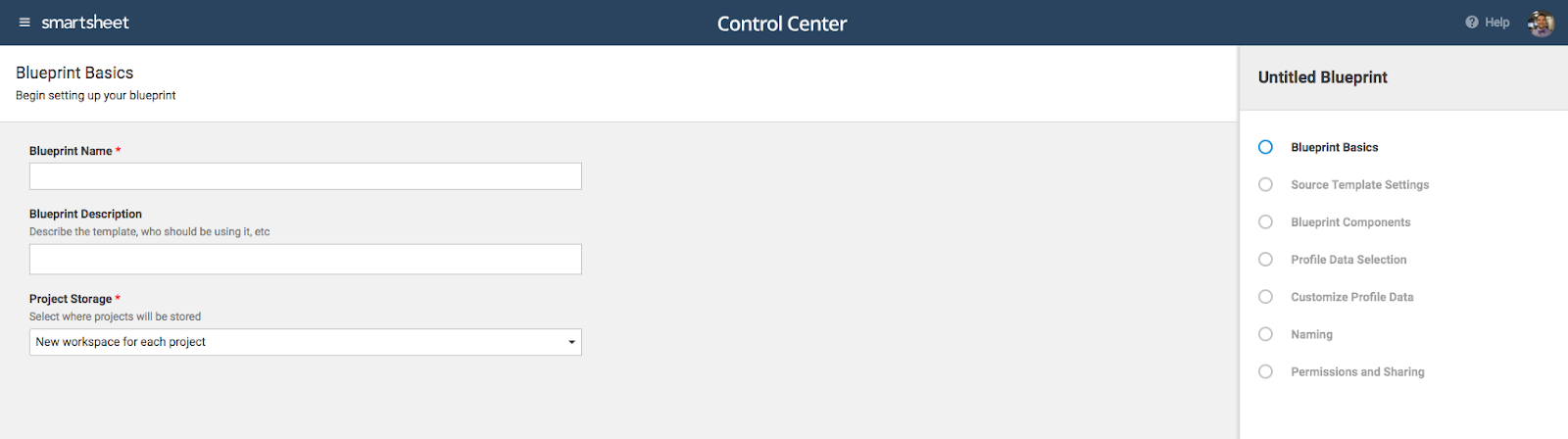
Armazenamento do Projeto
Ao criar um projeto, onde você deseja armazenar os itens gerados?
- Nova área de trabalho para cada projeto - Ideal se você precisar alterar as permissões de compartilhamento dos itens a cada novo projeto.
- Área de trabalho pré-selecionada - Todos os novos projetos são criados na mesma área de trabalho. Todos que podem acessar essa área de trabalho têm acesso a projetos anteriores e recém-criados.
- Permitir que os usuários selecionem a área de trabalho - A pessoa que cria o projeto poderá escolher em qual área de trabalho ele será criado. Use isso para agrupar projetos, por exemplo, se quiser agrupar projetos por regiões.
- Permitir que os usuários selecionem ou criem a área de trabalho - A pessoa que cria o projeto poderá selecionar uma área de trabalho existente ou criar uma nova para o projeto.
Configurações do Modelo de Origem
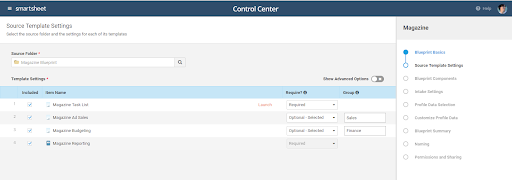
Pasta de Origem
Uma Pasta de Origem do Blueprint é um requisito ao configurar seu programa. Essa tela se refere a essa pasta e às planilhas, aos relatórios e aos painéis dentro dessa pasta.
Saiba mais sobre as Pastas de Origem do Blueprint.
Configurações de Modelo
Essas configurações determinam se um item da Pasta de Origem do Blueprint está incluído em um projeto, se ele é obrigatório e qual planilha é iniciada quando você seleciona o projeto no Control Center. Passe o mouse sobre a linha para alterar qual item será sua planilha de lançamento.
Modelos opcionais têm configurações adicionais:
- Opcional - Selecionado - Desmarque os itens que deseja excluir do seu novo projeto. (Todos os itens estarão marcados por padrão.) Por exemplo, você pode ter uma planilha de Governança do Projeto obrigatória para projetos acima de USD 10.000. Projetos com orçamento mais baixo não precisam desta planilha opcional.
- Opcional - Não selecionado - Marque os itens que deseja excluir do seu novo projeto. (Todos os itens estarão desmarcados por padrão.) Por exemplo, você pode ter uma planilha de integração para novos clientes que não será necessária em um projeto para um cliente existente.
NOTA: Os relatórios não podem ser configurados como opcionais. Eles estão disponíveis apenas como Modelos obrigatórios.
Grupo
Se o seu projeto usar versões diferentes do mesmo modelo, você poderá agrupar esses modelos e selecionar aquele que deseja usar ao criar um projeto. Por exemplo, você pode ter duas versões de uma lista de tarefas: uma versão rápida e uma versão normal.
Digite um nome de grupo (por exemplo, Faixa) para cada modelo do grupo. Defina uma como marcado - aquele que usa com mais frequência - e desmarque o restante. Você deve ter pelo menos um modelo selecionado no grupo como o modelo opcional padrão.
As Opções Avançadas de cada item incluem:
- Adicionar uma Descrição - Informações importantes para ajudar a orientar sua equipe sobre o uso do item.
- Permitir Anexos - Conceder ou restringir a capacidade das pessoas de anexar arquivos aos itens do projeto.Por exemplo, se houver um estudo de viabilidade para um projeto, você poderá incluí-lo ao criar esse projeto.
Componentes do Blueprint
Se o seu programa incluir uma Planilha de Entrada ou uma Planilha de Resumo (ver mais sobre Planilhas de Resumo), você poderá incluí-las em seu projeto na tela de Componentes do Blueprint. Se você as incluir, verá as configurações relacionadas.

Configurações de Entrada
As opções listadas aqui são mapeadas para as colunas da sua Planilha de Entrada. Elas informam ao Blueprint quais colunas e valores devem ser lidos ao criar um novo projeto.
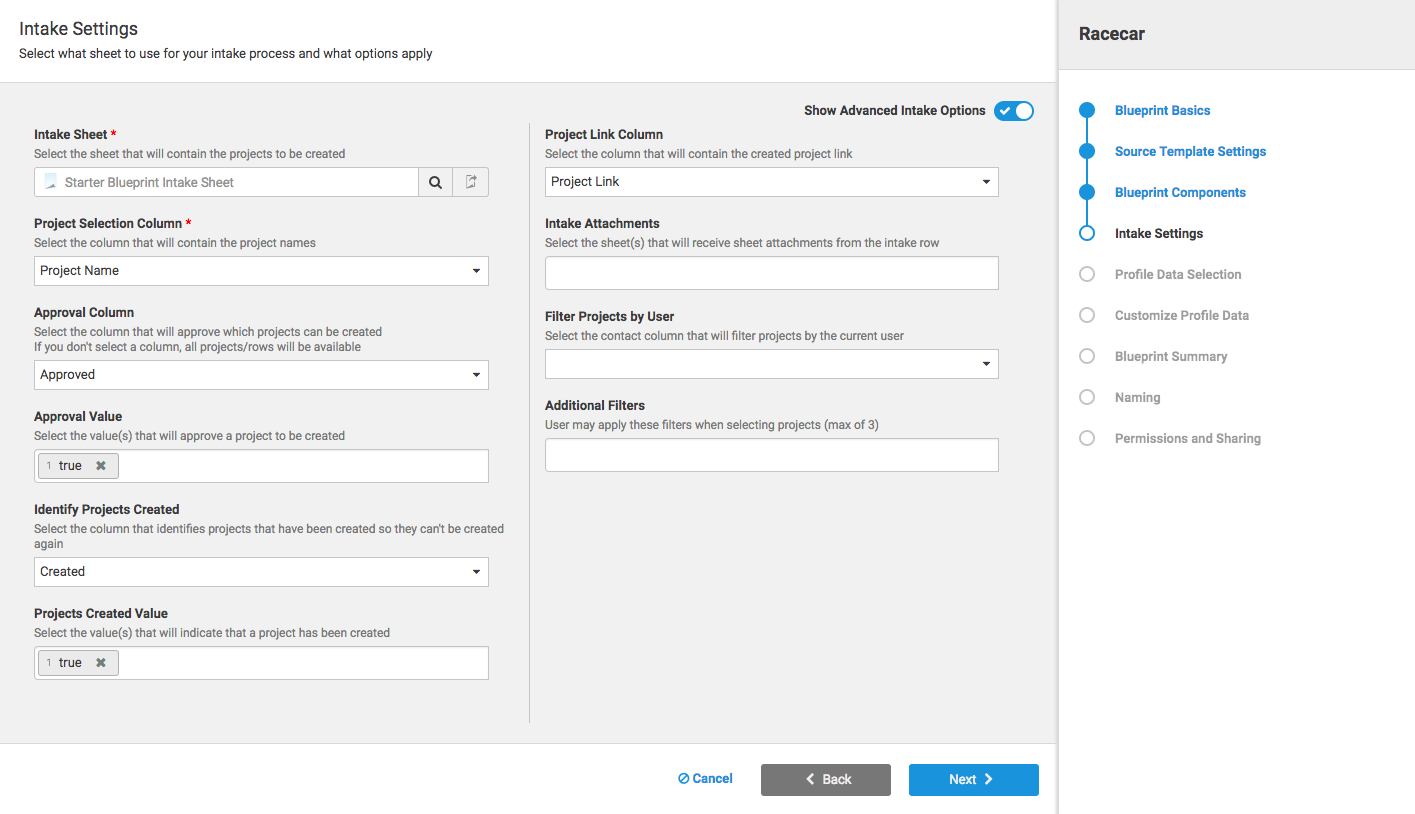
As opções avançadas não obrigatórias incluem:
- Coluna Link do Projeto - Adiciona um link para a planilha padrão do projeto em uma planilha de entrada selecionada com um link direto para o seu projeto após ele ter sido criado.
- Anexos de entrada - Se a linha do projeto na Planilha de Entrada tiver anexos, você poderá selecionar para quais planilhas esses anexos deverão ser copiados.
- Filtros adicionais - Filtre por colunas específicas ao criar novos projetos. Por exemplo, você pode filtrar pelo Departamento para que apenas os projetos do Departamento de Instalações apareçam ao selecionar um projeto. Se ativados, os Filtros Adicionais aparecerão no assistente Criar Projeto, na tela Dados de Perfil. Qualquer indivíduo que criar um novo projeto poderá definir os filtros para alterar quais projetos estarão disponíveis no menu suspenso Selecionar Projeto.
Seleção de Dados de Perfil
Os elementos da seção Resumo dos seus modelos estarão listados aqui. Esses itens também são retirados da sua Planilha de Entrada. Quando você seleciona um item aqui, ele é usado como Dados de Perfil ao criar um novo projeto. Isso garante que seus Dados de Perfil estejam sempre consistentes.
Ao criar um novo projeto, você fornecerá as informações que preenchem esses campos.
Dados de Perfil que são selecionados automaticamente tanto na planilha de entrada quanto nos modelos do Blueprint.
Saiba mais sobre Planilhas de Entrada e Dados de Perfil.
Personalizar Dados de Perfil
Você poderá personalizar de onde vêm os Dados de Perfil de Entrada ao criar um projeto, configurar regras de validação e aplicar outras opções.
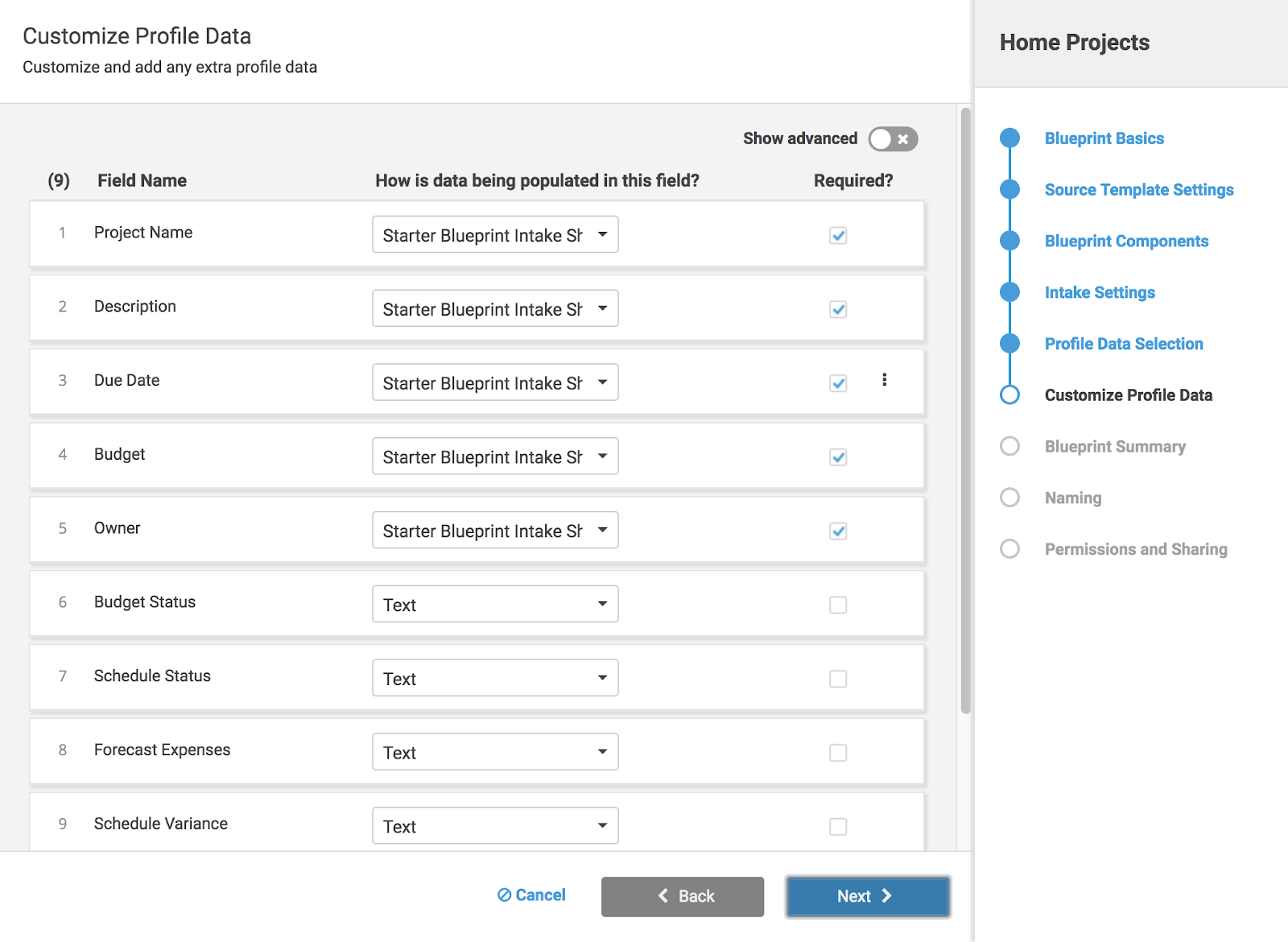
Para cada campo, selecione uma resposta para a pergunta Como os dados estão sendo preenchidos nesse campo?
- Valor da planilha de entrada - Use automaticamente o valor da coluna correspondente em sua planilha de entrada
- Usuário inserido manualmente - Selecione o tipo de dados que você digitará ao criar um projeto. Existem vários tipos de dados para selecionar, incluindo Data, Número e dois tipos de Listas Suspensas. Se você quiser usar Listas Suspensas dinâmicas, crie primeiro uma Lista Suspensa convencional.
Resumo do Blueprint
Se você incluiu um Resumo do Blueprint, será possível configurar como os Dados de Perfil do projeto serão vinculados às suas planilhas de Resumo do Blueprint.
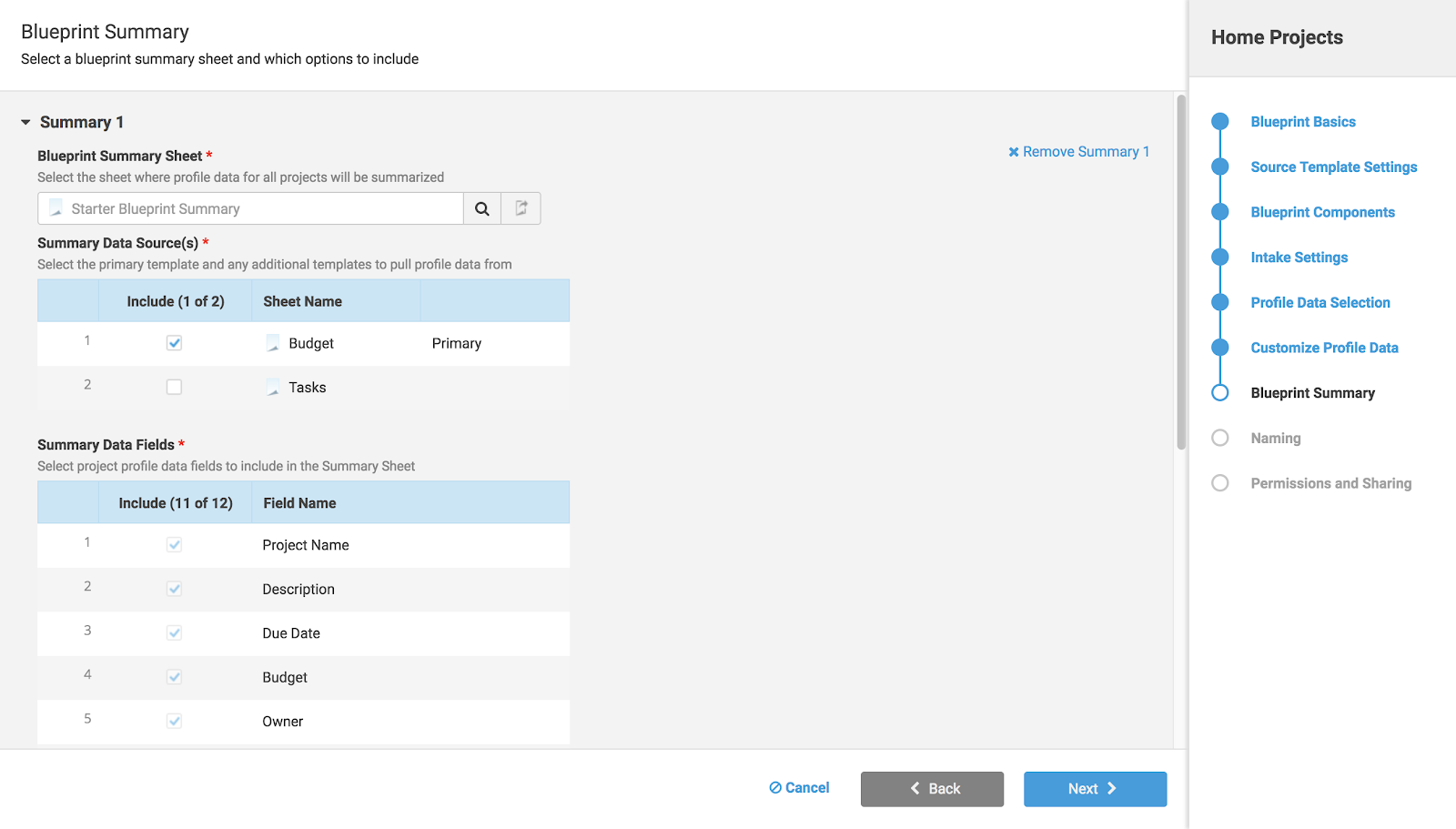
Selecione a planilha de Resumo do Blueprint que você criou ao configurar seu projeto.
Fontes de Dados de Resumo: Selecione quais planilhas devem ter os Dados de Perfil vinculados à planilha de Resumo do Blueprint. Se mais de uma planilha estiver selecionada, escolha como Principal. A planilha Primária determinará quais Dados de Perfil terão prioridade nos casos em que os Dados de Perfil existirem em mais de uma planilha.
Campos de Dados de Resumo: Os Dados de Perfil das Fontes de Dados selecionadas que correspondem aos nomes das colunas na planilha de Resumo do Blueprint são obrigatórios e incluídos automaticamente.
Dados de Perfil adicionais podem ser incluídos. Quando você inclui um elemento de dados, o Control Center adiciona uma coluna ao Resumo do Blueprint.
Nota: Para remover um elemento de dados, abra a planilha de Resumo do Blueprint e exclua manualmente ou renomeie a coluna.
Hierarquia de Linha: Use esse recurso para determinar como deseja que as novas linhas sejam inseridas no Resumo do Blueprint.
Até três elementos de Dados de Perfil podem ser especificados - para até três níveis de hierarquia. Se nenhuma linha pai correspondente for encontrada, a linha será adicionada ao final da planilha.
Deixe em branco para adicionar novas linhas ao final da planilha de Resumo do Blueprint.
+Nova Planilha de Resumo: O Control Center começa com uma Planilha de Resumo, mas você pode adicionar mais. Elas são úteis para:
- Controle de acesso: Uma planilha de resumo pode conter informações financeiras, acessíveis a um grupo limitado, enquanto outra pode conter informações de status, acessíveis a um público-alvo mais amplo.
- Armazenamento de grandes números de projetos:Os limites se aplicam ao número de linhas que um Resumo do Blueprint pode conter. A distribuição de Dados de Perfil em várias planilhas proporciona mais espaço.
Nota: O arquivamento de projetos pode liberar espaço nas planilhas de Resumo do Blueprint.
Atualização da Planilha de Resumo de Entrada
Você poderá vincular até cinco campos de Dados de Perfil do seu projeto à planilhas de entrada. Isso é útil se um projeto tiver poucas métricas e você quiser disponibilizá-las na planilha de entrada.
Somente uma planilhas pode ser vinculada à Planilha de admissão.
Nomenclatura
Use as regras de nomenclatura para ajudar a diferenciar seus projetos. Selecione até três elementos de perfil para anexar ao nome de cada planilha do projeto.
Por padrão, a área de trabalho do projeto usará essas mesmas regras.

Permissões e Compartilhamento
Essas configurações determinam quais membros da sua equipe de projeto terão acesso aos projetos que você cria usando este Blueprint, bem como o nível de acesso específico de cada membro.
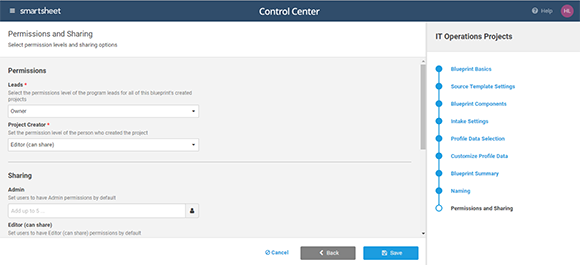
Permissões: Os itens do Smartsheet devem ter um único proprietário, seja o Líder Principal ou o Criador do Projeto. Use o Líder Principal como padrão. Os líderes de programa terão permissão de Admin.
Compartilhamento: Usuários e grupos adicionais podem ter diferentes níveis de permissão sobre o projeto. Essas permissões se somam àquelas já existentes na área de trabalho. Usuários e grupos com permissões de Compartilhamento têm acesso a todos os itens do projeto.
Os projetos podem ser compartilhados com usuários especificados no Dados de Perfil de Entrada. Isso é configurado como parte da tela Personalizar Dados de Perfil.
Avançado: Use a seção avançada para compartilhar modelos específicos com um usuário ou grupo, em vez de compartilhar o projeto inteiro.
Clique em Salvar, no canto inferior direito do assistente, para salvar o seu Blueprint. Agora você pode editar seu Blueprint, excluí-lo ou criar novos projetos.