Applica a
- Brandfolder
Funzionalità
Chi può utilizzare questa funzionalità?
- Proprietario
- AMMINISTRATORE
Risorse filigrana
Imposta filigrane su singole risorse o su intere Brandfolder.
Chi può usarlo?
Piani:
- Brandfolder
Autorizzazioni:
- Proprietario
- AMMINISTRATORE
Scopri se questa funzionalità è inclusa in Smartsheet Regions o Smartsheet Gov.
Filigrana un singolo asset
È possibile aggiungere una filigrana personalizzata a livello di asset. La filigrana verrà visualizzata sul asset e su tutti gli allegati ad essa associati. Quando un utente scarica un asset, la filigrana rimarrà al suo posto.
- Vai alla modalità asset e seleziona Modifica.
- Seleziona Avanzate.
Vedrai Filigrana personalizzata e l'opzione per trascinare i file qui o fare clic per sfogliare.
- Rilasciare il file nella casella o selezionarlo e cercare il file che si desidera utilizzare come filigrana.
- Seleziona la posizione in cui desideri visualizzare la filigrana: In basso a sinistra, In alto a sinistra, In basso a destra o In alto a destra.
Seleziona Salva modifiche.
Dopo aver aggiornato lo schermo, dovresti vedere il asset include una filigrana.
Brandfolder Image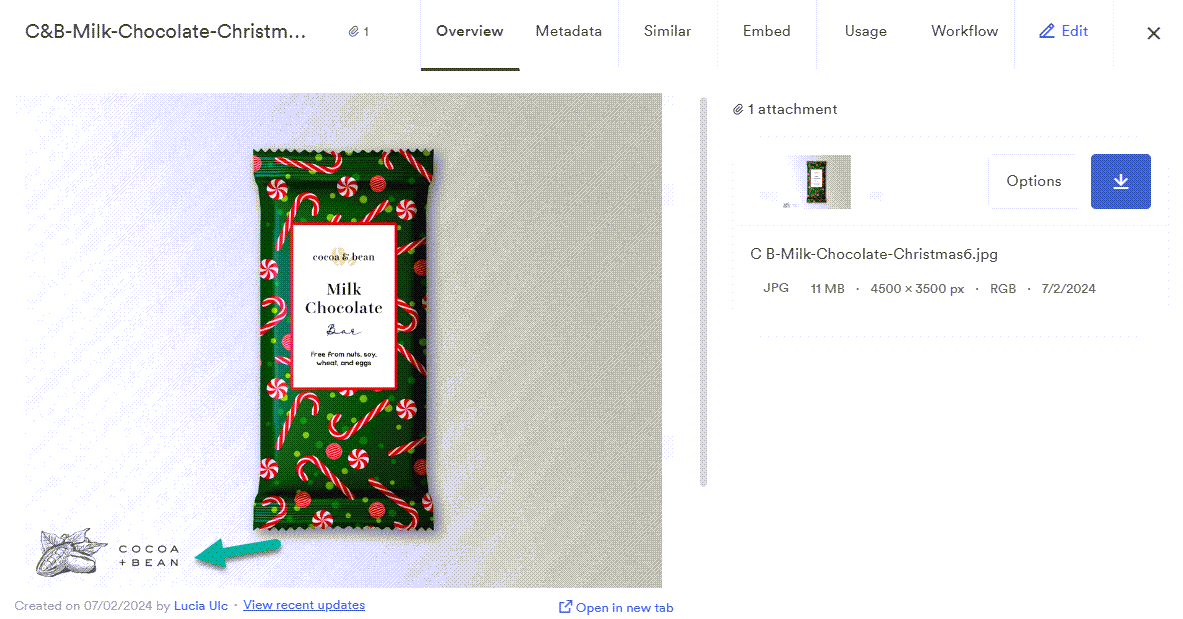
La filigrana rimane attiva quando un utente scarica il asset.
L'unico formato accettato per una filigrana è PNG. Uno sfondo trasparente e dimensioni simili al asset forniranno i migliori risultati di filigrana.
Filigrana un'intera Brandfolder
Se applichi una filigrana all'intero Brandfolder, la filigrana verrà visualizzata su tutte le risorse del Brandfolder e su tutte le risorse in futuro.
La filigrana apparirà al centro di ogni asset quando viene visualizzata all'interno della Brandfolder. Tuttavia, quando un utente finale scarica una di queste risorse con filigrana, la filigrana non verrà visualizzata.
Aggiungere una filigrana
- Vai a Impostazioni > Impostazioni generali > Avanzate.
Trova l'opzione Filigrana e abilitala.
Questo farà apparire l'opzione per trascinare i file qui o fare clic per sfogliare.
- Rilasciare il file nella casella o selezionarlo e cercare il file che si desidera utilizzare come filigrana.
- Seleziona Aggiorna.
Rimuovere una filigrana
1. Vai a Impostazioni > Impostazioni generali > Avanzate.
2. Trova l'opzione Filigrana e disattivala.