Applica a
- Brandfolder
Funzionalità
Chi può utilizzare questa funzionalità?
- Proprietario
- AMMINISTRATORE
Brandfolder approfondimenti
Chi può usarlo?
Piani:
- Brandfolder
Autorizzazioni:
- Proprietario
- AMMINISTRATORE
Scopri se questa funzionalità è inclusa in Smartsheet Regions o Smartsheet Gov.
Brandfolder informazioni dettagliate consentono agli utenti di vedere quali risorse stanno andando bene, come vengono utilizzate e chi le sta utilizzando.
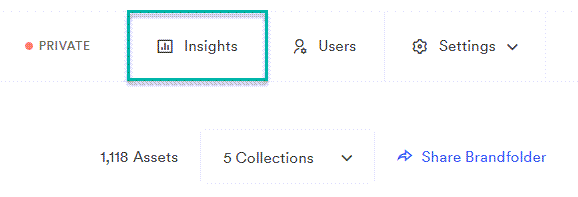
Accedi ai dati statistici selezionando Insights in alto a destra nella schermata dal livello Brandfolder o Raccolta.
Brandfolder Image
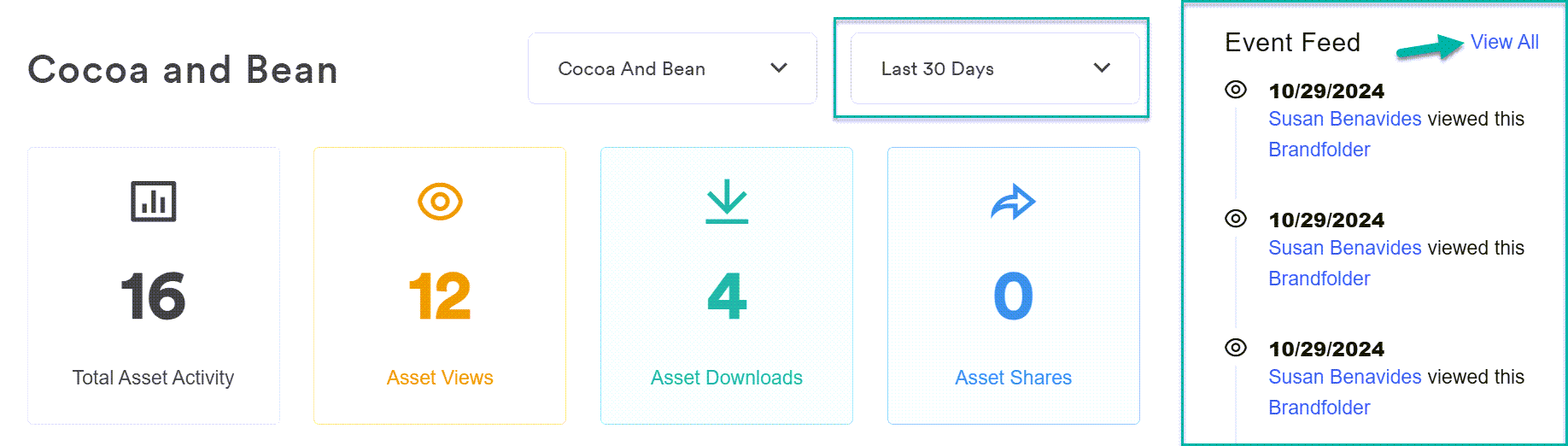
Puoi visualizzare asset visualizzazioni, download e condivisioni durante un periodo selezionato.
Puoi personalizzare le date cliccando sulla freccia a discesa in alto a destra, dove puoi selezionare Ultimi 7 giorni, Ultimi 30 giorni o Personalizzato per selezionare un intervallo di date.
Il feed eventi sul lato destro della pagina offre un'istantanea degli eventi più recenti. È inoltre possibile selezionare Visualizza tutto e verrà visualizzato un elenco di tutti gli eventi.
I modelli non verranno visualizzati nell'attività Insights.
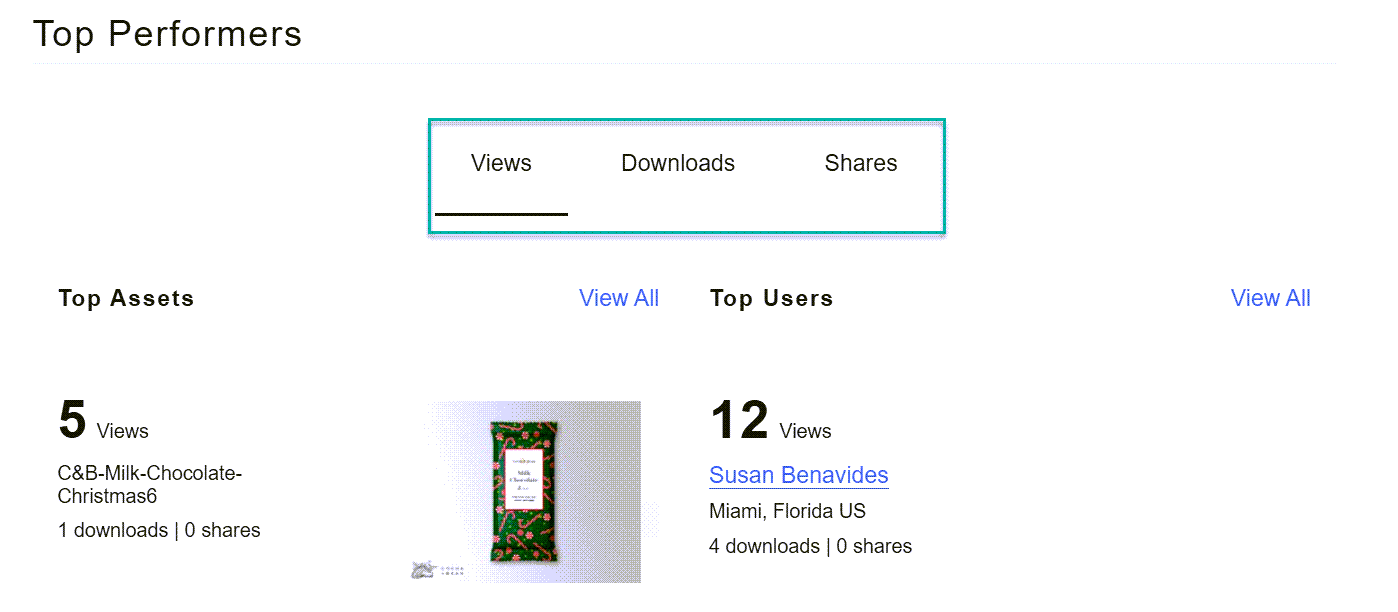
Se continui a scorrere, vedrai la sezione Top Performers. Qui puoi visualizzare le risorse e gli utenti con le migliori prestazioni e le loro azioni in Brandfolder. Puoi filtrare per visualizzazioni, download o condivisioni.
Approfondimenti dedicati per eventi, risorse, utenti e ricerche
Per trovare una visualizzazione espansa oltre a quella visualizzata nella pagina principale, vai in alto a destra e utilizza il menu a discesa accanto all'intervallo di date visualizzato. È possibile selezionare un menu tra Risorse, Eventi, Utenti o Ricerche. Selezionando uno di questi viene visualizzata una nuova pagina che include una tabella con ulteriori approfondimenti.
Scarica Approfondimenti
Dal livello di organizzazione, seleziona Report.
Brandfolder Image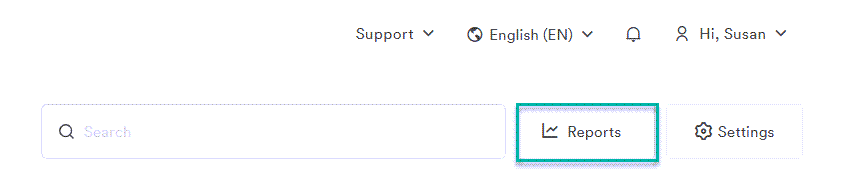
- Selezionare il tipo di report che si desidera visualizzare e aprirlo selezionando Visualizza report.
- Ogni report ha un'opzione per il download. Seleziona Scarica per il report desiderato, che verrà salvato sul tuo dispositivo come file .csv.