Definisci le condizioni per filtrare le righe da includere in un avviso o in un'azione utilizzando il blocco di attivazione e i blocchi di azione nei flussi di lavoro di automazione.
Per creare flussi di lavoro devi disporre di un’autorizzazione di livello Proprietario, Amministratore o Editor sul foglio. Gli utenti con autorizzazioni di livello Editor possono solo creare, modificare o eliminare avvisi o promemoria con se stessi come destinatario. Scopri di più sulle autorizzazioni per i flussi di lavoro.
Tra blocchi di attivazione e blocchi di azione, puoi stabilire delle condizioni per filtrare le righe che dovranno essere incluse nell'avviso o nell'azione risultante. Puoi anche aggiungere percorsi condizionali per definire avvisi e azioni diversi nel tuo flusso di lavoro in base a criteri specificati.
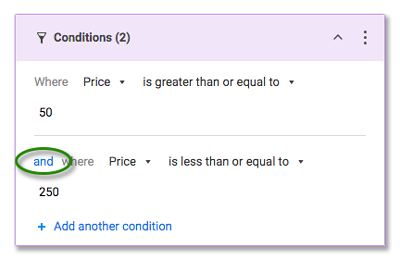
Crea logica condizionale in un blocco di condizioni cliccando e per passare da uno stato all'altro:
- Deve soddisfare solo una condizione (o)
- Deve soddisfare tutte le condizioni (e) quando si sparano le azioni successive
Ad esempio, quando viene aggiunto un nuovo ticket di richiesta IT a un foglio attraverso un modulo, puoi inviare avvisi e richieste diversi a destinatari specifici, in base al reparto, alla priorità e al tipo di richiesta specificata nel ticket.
Usa and-logic o or-logic sui percorsi di condizione
Se vuoi combinare and-logic con le condizioni or-logic, aggiungi più blocchi di condizioni, nello stesso percorso di condizione. Ad esempio, uno per le tue e condizioni e un altro per le tue o condizioni.
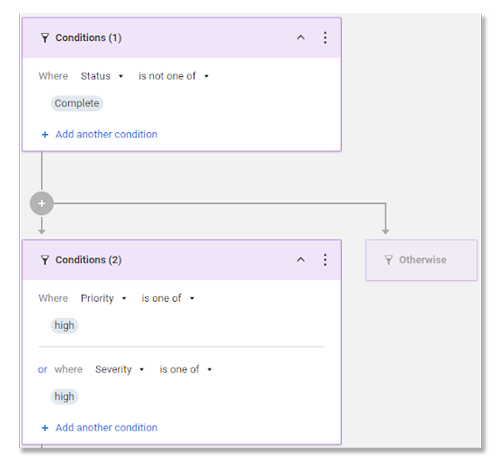
Per questo esempio, i criteri devono soddisfare le condizioni (1) prima che il sistema valuti i criteri per le condizioni (2).
Percorsi di condizione di sovrapposizione
È possibile configurare percorsi di condizione che si sovrappongono quando presentano condizioni simili o uguali. In queste situazioni, Smartsheet valuta le condizioni da sinistra a destra ed esegue azioni per il percorso delle condizioni più a sinistra. Smartsheet non esegue tutte le azioni per tutti i percorsi paralleli che non soddisfano le condizioni.
Ad esempio, se si dispone di un flusso di lavoro automatizzato con due percorsi di condizioni, Condizioni (1) e Condizioni (2):
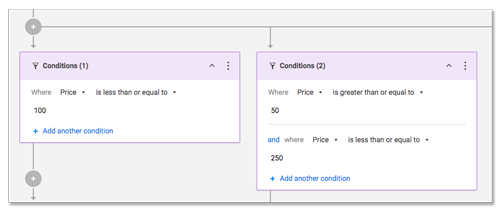
- Le condizioni (1) è il percorso più a sinistra e la sua condizione è che il prezzo sia minore o uguale a 100. Questo attiva un avviso direttamente al responsabile finanziario.
- Le condizioni (2) si trovano a destra del percorso di condizione A, e la sua condizione è che il prezzo sia compreso tra 50 e 250. Questa attiva una richiesta di approvazione per i principali stakeholder che si trovano in una cella di contatto del foglio.
Quando una riga con Prezzo pari o inferiore a 100 attiva il flusso di lavoro, il sistema esegue l'azione per le Condizioni (1) perché soddisfa le condizioni ed è la più a sinistra delle due condizioni sovrapposte. Il sistema non esegue l'azione per le condizioni (2) a meno che il prezzo non sia compreso tra 101 e 250.

