Con Smartsheet, puoi ricevere aggiornamenti e promemoria nel Centro notifiche, via e-mail, push su dispositivo mobile o app di messaggistica.
Puoi configurare le tue impostazioni personali per ricevere notifiche nel Centro notifiche o dai seguenti canali:
- E-mail: ricevi notifiche nell’indirizzo e-mail associato al tuo account Smartsheet.
- Push su dispositivo mobile: ricevi notifiche push tramite l’app Smartsheet sul tuo dispositivo mobile.
- App di messaggistica: ricevi notifiche tramite le app di messaggistica integrate (Slack e Google Chat).
Solo un Amministratore di sistema può controllare le automazioni a livello di piano. Scopri di più sulle autorizzazioni per i flussi di lavoro.
Modificare le impostazioni di notifica dall’app web o desktop
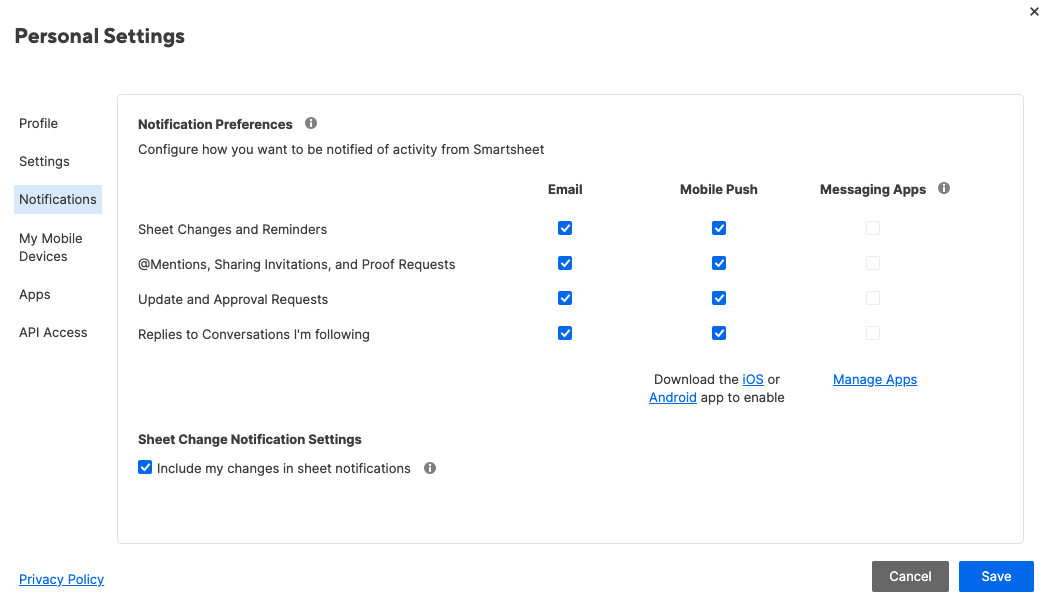
- Sulla barra di navigazione, seleziona Account.
- Scegli Impostazioni personali > Notifiche.
- Imposta dove vuoi ricevere le notifiche di un particolare avviso o azione.
Seleziona Salva.
Assicurati di selezionare Includi le mie modifiche nelle notifiche del foglio; in caso contrario, non riceverai notifiche quando esegui il test delle automazioni.
Modificare le impostazioni di notifica dall’app per dispositivi mobili
Puoi regolare le impostazioni di notifica in qualsiasi momento.
Smartsheet per iOS
Per impostazione predefinita, le notifiche sono disattivate nell’app Smartsheet per iOS. La prima volta che tocchi l’icona Notifica, devi abilitare le notifiche push.
Segui questi passaggi:
- Seleziona Abilita > Allow to authorize the app to send push notifications to you(Autorizza l’app a inviarti notifiche push).
- Consenti a Smartsheet di inviarti notifiche.

Se hai selezionato Don’t Allow (Non consentire), puoi abilitare le notifiche in un secondo momento procedendo in questo modo:
- Sulla pagina Home, seleziona Impostazioni
 > Notifiche push.
 - Imposta il modo in cui desideri ricevere le notifiche.
- Seleziona Salva.
Se hai disattivato le notifiche dall’app Impostazioni, devi consentirle prima di poter specificare altre opzioni di notifica. Segui questi passaggi per attivare le notifiche dall’app Impostazioni:
- Sulla pagina Home, seleziona Impostazioni > Notifiche push.
- Seleziona Go to Settings App (Vai all’app Impostazioni)
- Abilita le notifiche dall’app Impostazioni.
Ora puoi specificare le opzioni di notifica nella pagina Notifiche push dell’app Smartsheet per iOS.
Smartsheet per Android
Per impostazione predefinita, le notifiche push sono attive in Smartsheet per Android. Segui questi passaggi per modificare le impostazioni di notifica:
- Dalla pagina Home, seleziona Impostazioni > Notifiche push.
- Sulla pagina Notifiche push, scegli il tipo di notifica che desideri ricevere.
- Sheet changes and reminders (Modifiche ai fogli e promemoria): ricevi avvisi sul tuo dispositivo mobile per modifiche o promemoria dai fogli a cui hai accesso.
- Sharing invitations (Inviti alla condivisione): ricevi avvisi sul tuo dispositivo mobile se qualcuno condivide un file Smartsheet con te.
- Richieste di approvazione e aggiornamento: ricevi avvisi se qualcuno invia una richiesta di approvazione o aggiornamento da un foglio a cui hai accesso.
- Seleziona Salva.

