Startseite personalisieren

Greifen Sie direkt über die Startseite auf zuletzt geöffnete Elemente, Favoriten, alle Arbeitsbereiche und Portfolios zu. Verwenden Sie das Symbol Erstellen, um neue Elemente zu erstellen und ihren Speicherort auszuwählen.

Wer kann das nutzen?

Pläne:

  • Smartsheet
  • Pro
  • Business
  • Enterprise

Auf der Startseite haben Sie folgende Möglichkeiten:

Brandfolder Image
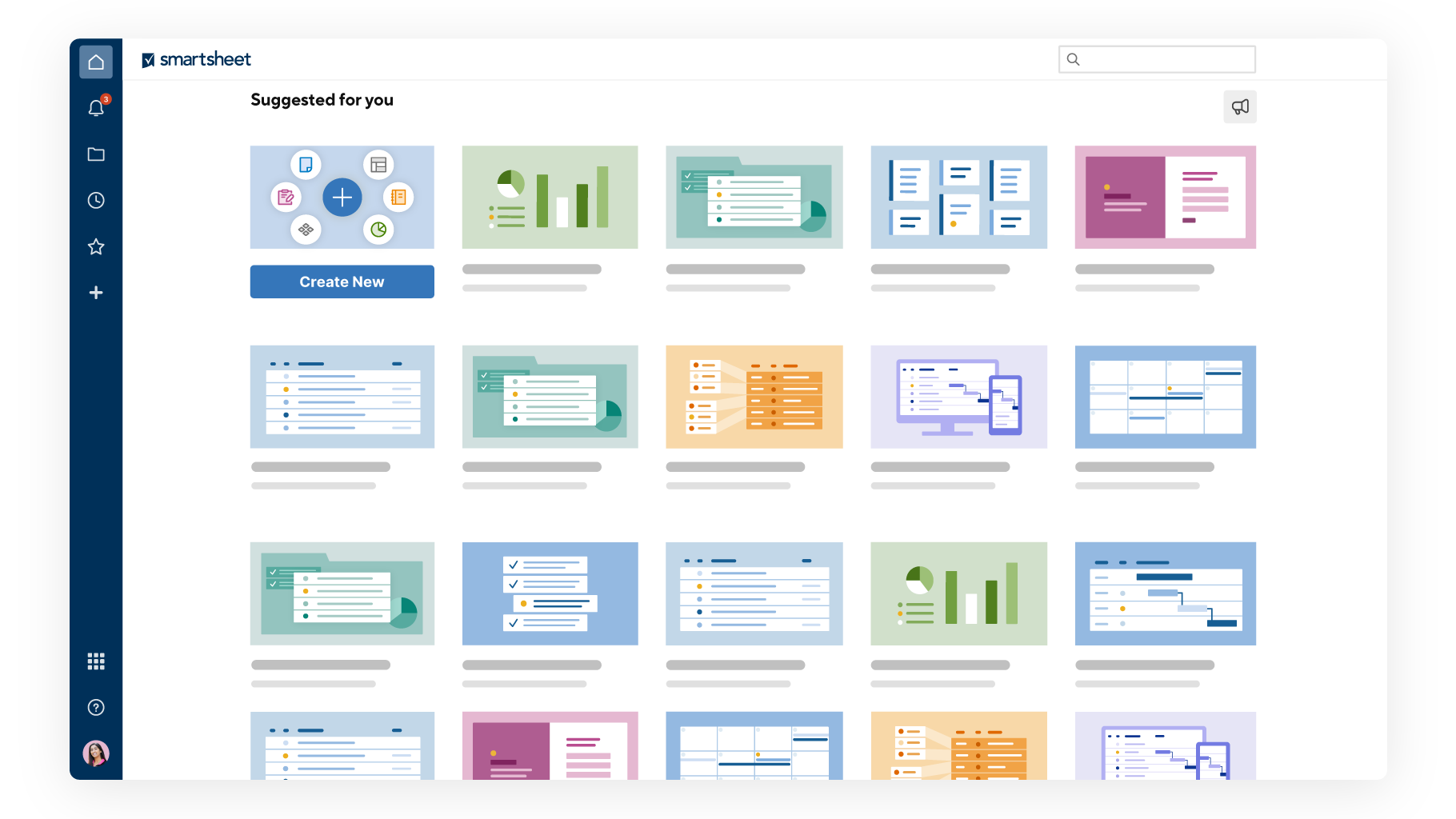
the suggested for you sheets and reports on the home page
  • Rufen Sie Kürzlich verwendet auf, um alle Elemente anzuzeigen, die Sie kürzlich geöffnet haben.
    • Durchsuchen Sie die Elemente mithilfe des Listen- oder Kartenlayouts.
  • Rufen Sie Favoriten auf, um Ihre bevorzugten Elemente, Ordner und Arbeitsbereiche zu sehen.
  • Rufen Sie Arbeitsbereiche auf, um eine Liste der Arbeitsbereiche zu durchsuchen, auf die Sie Zugriff haben.
  • Rufen Sie Portfolios auf, um eine Liste der Portfolios zu durchsuchen, auf die Sie Zugriff haben.
  • Verwenden Sie die Schaltfläche Erstellen, um schnell Elemente zu erstellen.
    • Wenn Sie neue Elemente erstellen, verwenden Sie die Dropdown-Liste Speicherort, um auszuwählen, wo sie gespeichert werden sollen. 
Brandfolder Image
Location dropdown
  • Suchen, sortieren und filtern Sie in den Tabs Kürzlich verwendetFavoritenArbeitsbereiche oder Portfolios, unabhängig davon, ob Sie die Karten- oder Listenansicht verwenden. 
  • Klicken Sie mit der rechten Maustaste auf ein beliebiges Element, um es in einem neuen Tab zu öffnen.
  • Verwenden Sie die Option Suchen, um die Elemente in Ihrer Liste zu filtern.

Wenn Sie ein*e Systemadmin sind, können Sie festlegen, dass das Logo Ihres Unternehmens das Smartsheet-Logo auf der Startseite ersetzt.