Gilt für
- Pro
- Business
- Enterprise
Funktionen
Wer kann diese Funktion nutzen?
Lizenzierte Benutzer mit Inhaber- oder Administrator-Berechtigungen für das Blatt können eine Spalte hinzufügen oder bearbeiten.
Referenz für den Spaltentyp
Spaltentypen helfen Ihnen dabei, eine bessere Kontrolle über die in Spalten zulässigen Daten zu erhalten. Verwenden Sie spezifische Arten, um eine konsistentere Dateneingabe zu gewährleisten. In Smartsheet arbeiten Sie mit standardmäßigen und konfigurierbaren Spalten:
- Standardspalten Diese Spalten können weder geändert noch entfernt werden.
- Primäre Spalte Diese Spalte enthält immer einen Text oder eine Zahl. Der Typ der primären Spalte kann nicht geändert werden. (Weitere Informationen: Arbeiten mit der primären Spalte: Überblick und bewährte Vorgehensweisen.)
- Konfigurierbare Spalten Sie können zwischen den folgenden Spaltentypen wählen:
Standardspalten
Jedes Blatt enthält eine primäre Spalte. Diese Spalte ist obligatorisch und kann nicht aus dem Blatt entfernt werden. Der Spaltenwert beschreibt dabei häufig den Zeileninhalt: Er besitzt immer Text/Zahl. Primäre Spalten können nicht geändert werden. (Weitere Informationen finden Sie unter Arbeiten mit der primären Spalte: Überblick und bewährte Vorgehensweisen.)
Links neben der primären Spalte, neben der Zeilennummer finden Sie eine Reihe von Spalten mit Symbolen, die Informationen zu den einzelnen Zeilen enthalten. Sie können eine Spalte ausblenden, indem Sie den Mauszeiger über die Überschrift halten und dann auf Spalte ausblenden klicken.
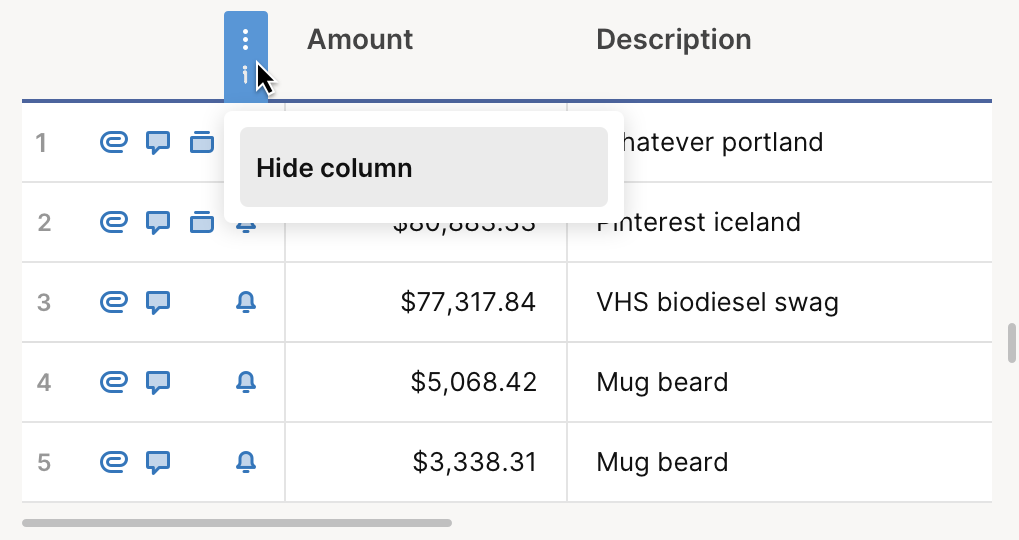
- Zeilenmenü: Symbol standardmäßig ausgeblendet Halten Sie den Mauszeiger darüber und klicken Sie, um auf das Zeilenmenü zuzugreifen.
- Anlagen: Für jede Zeile mit einer Anlage wird das Anlagensymbol angezeigt. Klicken Sie zum Anzeigen der Anlagen auf das Symbol.
- Kommentare: Für jede Zeile mit Kommentaren wird das Kommentarsymbol angezeigt. Klicken Sie zum Anzeigen der Kommentare auf das Symbol.
- Korrektur: Für jede Zeile mit einer Anlage wird das Korrektursymbol angezeigt. Klicken Sie zum Anzeigen der Korrektur auf das Symbol.
- Indikatoren für Zeilenaktionen: Diese Spalte zeigt standardmäßig das Erinnerungssymbol
 , kann aber auch Aktualisierungsanforderungen
  , Sperren
  und Alarme für die Zuordnung
  anzeigen, die mit der Zelle verknüpft sind.
Wenn zu einer Spalte mehrere Zeilenaktionen vorliegen, werden in der Spalte mehrere Symbole angezeigt. Wenn die Zeile in ein anderes Blatt verschoben wird, werden die Indikatoren für Zeilenaktionen nicht bewegt, da sie blattspezifisch sind.
Konfigurierbare Spalten
Text/Zahl
Dieser Spaltentyp kann Text, numerische Werte oder eine Kombination aus beidem enthalten. Text/Zahl ist die beste Wahl für Kommentarspalten, die lange Einträge oder Spalten mit hauptsächlich Zahlen aufweisen, wie zum Beispiel die prognostizierten Ausgaben in einem Blatt zum Verfolgen eines Budgets.
Sie können auf eine Text/Zahl-Spalte eine Formatierung anwenden, um die Werte im Währungs- oder Prozentsatzformat anzuzeigen. Klicken Sie hierfür auf die Spaltenüberschrift und dann in der Symbolleiste auf die Schaltfläche Währungsformat oder Prozentsatzformat.
HINWEIS: Wenn das erste Zeichen einer Zahl eine Null ist, gefolgt von einer anderen Ziffer oder einem Buchstaben, stellt Smartsheet den Wert mit einem Apostroph vorne an und speichert ihn als Text. Dies erfolgt deshalb, damit die führende Null gespeichert und mit der Zahl zusammen angezeigt wird. Wenn die Zahl als Zahl gespeichert werden soll – damit Sie beispielsweise Berechnungen damit anstellen können –, müssen Sie auf die Zelle doppelklicken und den Apostroph sowie jegliche führenden Nullen entfernen.
Kontaktliste
Dies ist die beste Wahl für Spalten wie „Zugewiesen zu“, „Inhaber“, „Genehmigt von“ usw. Mit diesem Spaltentyp können Sie Zeilen Mitarbeitern zuweisen, für die ein Blatt freigegeben wurde, oder zu Kontakten in Ihrer Smartsheet-Kontaktliste. Sie können die Spalte auch zum Senden von Erinnerungen an freigegebene Mitarbeiter und zum Generieren von Berichtenverwenden, die eine Liste der Aufgaben anzeigen, die einem bestimmten Teammitglied zugewiesen sind.
Wenn Sie diesen Spaltentyp verwenden, haben Sie die Option, bevorzugte Kontaktwerte im Feld Werte anzugeben. Zulässige Werte für diese Liste sind ein Kontaktname und eine E-Mail-Adresse, nur ein Name oder nur eine E-Mail-Adresse.

Wenn Sie in der Kontaktspalte bevorzugte Kontakte eingerichtet haben, können Sie schnell auf diese zugreifen, indem Sie auf den Dropdown-Pfeil in einer Kontaktlistenzelle oder dem entsprechenden Smartsheet-Formularfeld klicken. In der Zelle werden Ihnen außerdem Kontakte und E-Mail-Adressen angezeigt, die anderen Blattzeilen zugewiesen wurden.
HINWEIS: Smartsheet-Formularfelder, die mit einer Kontaktspalte verknüpft sind, enthalten ausschließlich bevorzugte Kontakte. Wurden keine bevorzugten Kontakte festgelegt, muss bei der Übermittlung über das Formular der Name oder die E-Mail-Adresse der Kontaktperson eingegeben werden, da diese nicht ausgewählt werden können.
Sie können die Liste ergänzen, indem Sie manuell einen neuen Namen oder eine E-Mail-Adresse in eine Zelle eingeben. Während der Eingabe wird die Liste so erweitert, dass sie eine Liste passender Kontakte aus Ihrer Smartsheet-Kontaktliste sowie aus der Anzeige „Benutzerverwaltung“ zeigt (bei Business- oder Enterprise-Plänen).

TIPP: Wenn Sie mit der Eingabe eines Namens oder einer Adresse beginnen und es keine automatische Erkennung für die Liste gibt, bedeutet dies, dass keine Kontakte zu Ihrer Eingabe passen. Durch das Hinzufügen eines Kontakts zu Ihrer Liste stellen Sie sicher, dass Sie Berichte ausführen und Erinnerungen an diesen Kontakt senden können. Klicken Sie auf den Dropdownpfeil in der Zelle, und wählen Sie dann Neu hinzufügen aus, um den Kontakt zu Ihrer Liste hinzuzufügen und ihn der Zeile zuzuweisen.
Um Namen oder E-Mail-Adressen aus der Dropdownliste für die automatische Erkennung zu entfernen, entfernen Sie sie aus den anderen Zellen in der Spalte sowie aus dem Formular „Spalteneigenschaften bearbeiten“. Benutzer, für die das Blatt freigegeben ist, werden immer als Vorschläge angezeigt, wenn Sie etwas in die Kontaktlistenspalte eingeben.
Datum
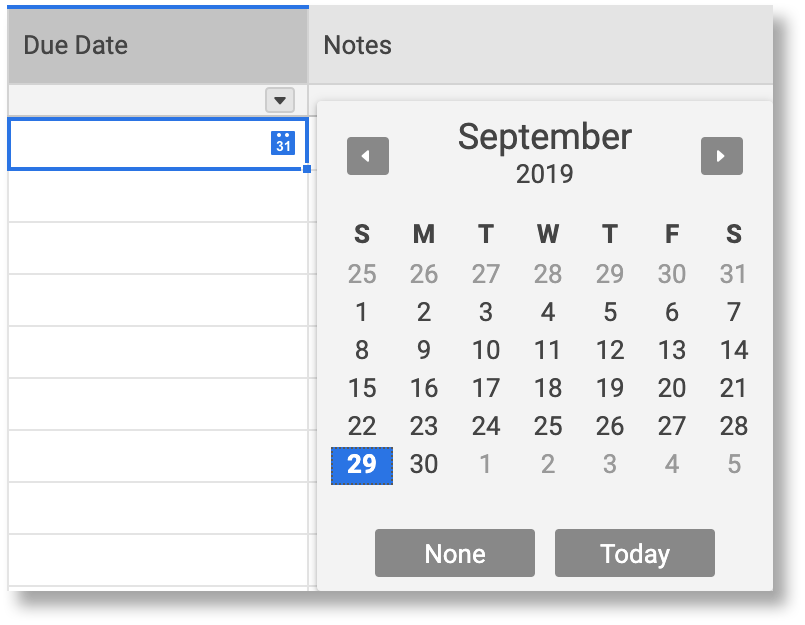
In den Zellen dieser Spalte wird ein Kalendersymbol angezeigt, auf das die Mitarbeiter klicken können, um ein bestimmtes Datum auszuwählen. Sie können Daten auch manuell eingeben oder die Zellen anhand von Tastaturbefehlen ausfüllen. Im Blatt müssen Datumsspalten vorhanden sein, damit Abhängigkeiten aktiviert oder Elemente in der Kalenderansicht angezeigt werden können.
Die Daten werden in dem Format angezeigt, das in den Persönlichen Einstellungen Ihres Smartsheet-Kontos eingerichtet wurde.
Dropdown-Liste (Einfachauswahl)
In dieser Spalte wird eine Liste mit Werten angezeigt, aus der Sie einen einzelnen Wert auswählen können.
Wenn Sie diesen Spaltentyp auswählen, können Sie die Werte eingeben, die in der Liste angezeigt werden sollen. Trennen Sie die einzelnen Listenelemente in separaten Zeilen voneinander, indem Sie auf der Tastatur die Eingabetaste drücken.
Wenn Sie ein Element aus der Dropdown-Liste löschen möchten, wählen Sie es aus und drücken Sie die Rücktaste oder die Taste Entf.
Weitere Informationen zu Dropdown-Listenspalten finden Sie unter Einheitliche Datenerfassung mit Dropdown-Spalten.
Dropdown-Liste (Mehrfachauswahl)
In dieser Spalte wird eine Liste mit Werten angezeigt, in der Sie einen oder mehrere Werte wählen können. Wenn Sie diesen Spaltentyp auswählen, können Sie die Werte eingeben, die in der Liste angezeigt werden sollen. Geben Sie jedes Listenelement in einer separaten Zeile ein. Drücken Sie hierfür die Eingabetaste.

Weitere Informationen zu Dropdown-Listenspalten finden Sie unter Einheitliche Datenerfassung mit Dropdown-Spalten.
Kontrollkästchen
Die Spalte stellt ein Kontrollkästchen dar, das aktiviert oder deaktiviert werden kann. In der Zelle wird nur dann ein Kontrollkästchen angezeigt, wenn in einer anderen Spalte in dieser Zeile ein Wert eingegeben wurde.
Symbole
In einer Symbolspalte wird ein Bild angezeigt. Verwenden Sie Symbolspalten zum Beschreiben des Status einer Zeile.
Sie können keine eigenen (benutzerdefinierten) Symbole zu der Spalte hinzufügen.
Eine vollständige Liste verfügbarer Symbole finden Sie unter Verfügbare Symbole in der Symbolspalte.
Automatische Nummer/System
Bei diesem Spaltentyp werden automatisch Werte für alle Zeilen in dem Blatt, die Daten enthalten, generiert. Die automatische Nummerierung ist hilfreich, wenn Sie Zeilenkennungen, Artikelnummern, Rechnungsnummern oder Kundennummern zuweisen möchten, ohne diese manuell eingeben zu müssen. Systemspalten können Ihnen zeigen, wer die jeweiligen Zeilen erstellt und wer sie zuletzt bearbeitet hat, wann die einzelnen Zeilen erstellt und wann sie zuletzt geändert wurden.
Wenn Sie Systemspalten einrichten, sind sie zunächst leer: Die Werte werden generiert, sobald Sie auf Speichern klicken, um das Blatt zu speichern.
Weitere Informationen finden Sie unter Automatische Zeilennummerierung und Systemspalten.