Gilt für
- Pro
- Business
- Enterprise
Was tun, wenn Sie eine Einladung für den Beitritt zu einem Smartsheet-Konto erhalten?
Wenn ein Smartsheet-Systemadministrator Sie einlädt, einem Business- oder Enterprise-Plan beizutreten, erhalten Sie per E-Mail eine Einladung, dem Konto beizutreten. Möglicherweise erhalten Sie auch eine Meldung in der Smartsheet-Anwendung.
Einladung per E-Mail annehmen oder ablehnen
- Suchen Sie nach einer E-Mail-Einladung von dieser E-Mail-Adresse: user@smartsheet.com.
- Wählen Sie Annehmen oder Ablehnen aus. Danach werden Sie zur Smartsheet-Anmeldeseite weitergeleitet.
- Wenn Sie ein neuer Benutzer sind und noch kein Kennwort festgelegt haben, geben Sie Ihre E-Mail-Adresse ein und wählen Sie Weiter > Kennwort vergessen, um eines zu erstellen und Zugriff auf Smartsheet zu erhalten. Diese Aktion löst einen Prozess zum Zurücksetzen des Kennworts aus, bei dem Sie eine zweite E-Mail erhalten und ein Kennwort festlegen können. Brandfolder Image
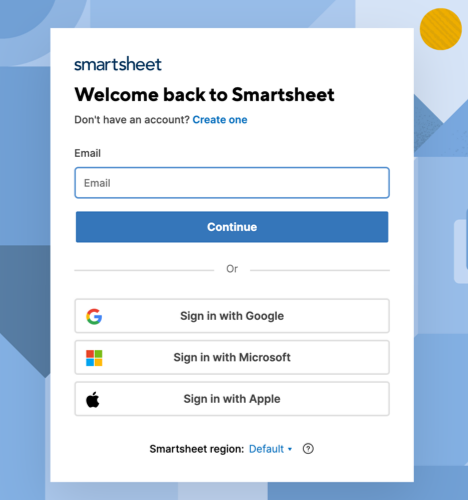
- Wenn Sie ein neuer Benutzer sind und noch kein Kennwort festgelegt haben, geben Sie Ihre E-Mail-Adresse ein und wählen Sie Weiter > Kennwort vergessen, um eines zu erstellen und Zugriff auf Smartsheet zu erhalten. Diese Aktion löst einen Prozess zum Zurücksetzen des Kennworts aus, bei dem Sie eine zweite E-Mail erhalten und ein Kennwort festlegen können.
- Melden Sie sich bei Ihrem Smartsheet-Konto an. Es wird ein Pop-up-Fenster geöffnet, in dem Sie Ihre Aktion bestätigen können.
- Wählen Sie Annehmen oder Ablehnen aus. Es wird eine Bestätigungsnachricht angezeigt.
- Wählen Sie OK aus.
Hinweise
- Wenn Sie bereits angemeldet sind, wird eine Benachrichtigung angezeigt, in der Sie aufgefordert werden, einem Konto beizutreten. Wenn Sie die Einladung ablehnen, bleiben Ihr Konto und der Zugriff auf Smartsheet unverändert.
- Die Einmalanmeldung (Single Sign-On) gilt für Benutzer erst, wenn sie die Einladung annehmen, da sie noch nicht Teil der Smartsheet-Instanz der Organisation sind. Die Authentifizierungseinstellungen gelten für eingeladene Benutzer erst nach der Annahme der Einladung. Benutzer können weiterhin ein Kennwort erstellen, sich mit ihrer E-Mail-Adresse und ihrem Kennwort anmelden und nach der Anmeldung die Einladungsmeldung sehen.
Für Benutzer mit einem kostenpflichtigen Smartsheet-Abonnement
Wenn Sie ein zahlungspflichtiger Benutzer sind und die Einladung zum Beitritt zu einem Konto annehmen:
- Es werden Ihnen keine Gebühren für Ihr vorheriges Konto in Rechnung gestellt. Künftige Zahlungen werden über das Konto geregelt, das die Einladung gesendet hat.
- Ihr Konto wird vom Systemadministrator, der die Einladung gesendet hat, übernommen und in sein Konto überführt.
Nachdem Sie dem Konto beigetreten sind
Ihr Konto wird vom neuen Systemadministrator verwaltet. Von Ihnen erstellte Sheets übernehmen etwaige vom Systemadministrator konfigurierte globale Kontoeinstellungen. Dies wirkt sich auf Ihre Fähigkeit aus, über Smartsheet zu veröffentlichen oder benutzerdefinierte Branding-Elemente zu ändern.
Für Systemadministratoren
Der Systemadministrator des Kontos, dem Sie beigetreten sind, hat folgende Möglichkeiten:
- Kann die Inhaberschaft Ihrer Sheets auf andere Benutzer übertragen
- Kann die Sicherheitssteuerungen konfigurieren, die Sie zur Anmeldung bei Smartsheet verwenden; kann steuern, mit wem Sie Informationen teilen und an wen Sie sie verschicken können und wen Sie zu einer Gruppe hinzufügen können (basierend auf der E-Mail-Adresse).
Nur Enterprise-Systemadministratoren können Sicherheitssteuerungen konfigurieren.
Auswirkungen auf Business-Pläne
Wenn Sie ein Systemadministrator auf einem Business-Plan (oder eines älteren Plans wie einem Team-Plan) sind, sind Sie und die Benutzer Ihres Kontos wie folgt betroffen:
- Alle aktiven Benutzer Ihres Kontos wechseln in das Konto des Systemadministrators, der die Einladung gesendet hat. Das einladende Konto muss über genügend Benutzerlizenzen für alle erworbenen lizenzierten Benutzer verfügen.
- Um Ihren eigenen Zugriff als lizenzierter Benutzer, Ressourcen-Betrachter, Gruppenadministrator und Systemadministrator zu behalten, muss Ihnen der Benutzer, der die Einladung gesendet hat, denselben Zugriff gewähren.
- Alle anderen lizenzierten Benutzer, Ressourcen-Betrachter und Gruppenadministratoren im übernommenen Konto behalten ihre Zugriffsebenen.
- Systemadministratoren im übernommenen Konto verlieren den Zugriff als Systemadministrator. Der Systemadministrator des Kontos, dem Sie beitreten, muss Ihnen den Zugriff als Systemadministrator neu gewähren.
- Gruppen und Ressourcenansichten, die im übernommenen Konto eingerichtet wurden, bleiben unverändert.
- Sämtliche globalen Einstellungen des übernommenen Kontos werden überschrieben.