К тексту на этой странице мог быть частично применён машинный перевод.

Создание отчётов "Время и оплата"

В отчёте "Время и оплата" показан ход реализации проекта. Фактически затраченное время и понесённые затраты сравниваются с запланированными значениями времени и оплаты.

Доступно для:

Планы:

  • Resource Management

Разрешения:

  • Администратор ресурсов
  • Редактор портфеля
  • Расписание пользователей
  • Создатель отчёта по портфелю
  • Редактор проекта

Find out if this capability is included in Smartsheet Regions or Smartsheet Gov.

В отчёт "Время и оплата" включаются данные на основе выбранных вами метрик: "Часы", "Дни", "Суммы", "Суммы и часы" или "Суммы и дни".

Создание отчётов "Время и оплата"

  1. Выбрать отчёт
  2. Выбрать отчёт
  3. On the right sidebar, select View, then Time & fees.
  4. Select Time Frame and the appropriate option

    If you select a time frame relative to today, the report will be dynamic and continue to show data with respect to the current date. If you want a set time range, select Custom Date Range.

  5. Set your first and second group by options if needed.
  6. Set any necessary filters.
  7. Select Run report.

Доступ к конкретным проектам зависит от уровня разрешений пользователя. Например, редакторы проектов могут видеть только принадлежащие им проекты.

Brandfolder Image
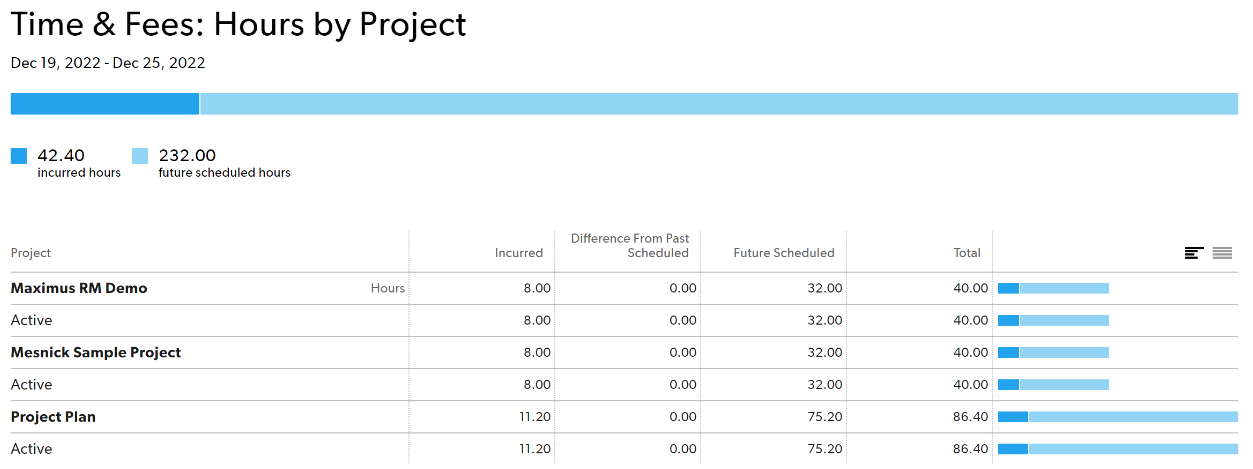
time and fees report

Time and fees report columns

СтолбецОписание

Selected Groupings

Щёлкните строку, чтобы просмотреть отдельные значения времени в каждой группе.

Ставки

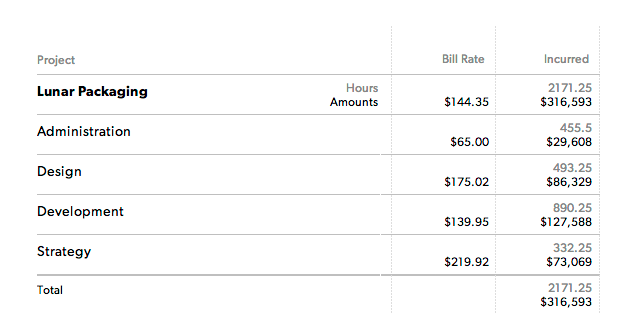
If you chose amounts when you set up your report, you can see the Bill Rate column. В столбце "Ставка" будет показана ставка сотрудника за время, отработанное по проекту.

Иногда в отчётах отображаются группы, в которых включено несколько ставок, например, при группировке по виду деятельности.

Потрачено

Потрачено. Фактические затраты по проекту. Параметры вашей учётной записи определяют, какие значения времени включаются в этот столбец (здесь могут отображаться как подтверждённые, так и неподтверждённые часы). Будущее время не отображается в отчётах как потраченное время.

Отличия от расписания за прошедшее время

Отличия от графика за прошедшее время. Здесь отображается разница между потраченным временем или средствами и первоначальным планом. Например, если изначально сотрудник в один из дней должен был проработать над проектом в течение четырёх часов, но он подтвердил пять часов, отличие от графика за прошедшее время составляет +1.

запланировано на будущее

Запланировано на будущее. Количество времени или сумма денег, запланированные на будущее.

Осталось

Осталось — количество времени или денег, доступное для реализации проекта.

Диаграмма

The chart allows you to compare the incurred, difference, and future scheduled against each other.

When you export a summary report CSV, the order of the columns could change, and any filters applied will show up in the CSV as well. 

Example uses for time and fees reports

Create a revenue forecast by time and budget

  • Представление: время и оплата: суммы и часы
  • Временной интервал: следующие 30 дней
  • Сначала группировать по: клиент
  • Затем группировать по: проект
  • Показать: всё

Create an unconfirmed hours report

Если организация ведёт учёт рабочего времени, вам пригодятся отчёты о неподтверждённых значениях времени. Этот отчёт показывает, кто не ввёл или не подтвердил своё время за указанный период.

Ниже приведены параметры отчёта о неподтверждённых значениях времени.

  • Представление: время и оплата: часы
  • Временной интервал: прошлая неделя
  • Сначала группировать по: тип записи
  • Затем группировать по: участник команды
  • Показать: тип записи: неподтверждённые

Create an hours summary by department report

  • Представление: время и оплата: часы
  • Временной интервал: прошлый месяц
  • Сначала группировать по: вид деятельности
  • Затем группировать по: участник команды
  • Показать: всё

Создание отчёта на основе неполных табелей учёта рабочего времени

Чтобы просмотреть отчёт для пользователей, которые не обновили табели учёта рабочего времени, просмотрите неподтверждённые значения времени за неделю. Чтобы узнать, кто из сотрудников обновил табели учёта рабочего времени, просмотрите подтверждённые часы.

  • Просмотр: время и оплата (часы)
  • Временной интервал: эта неделя (или иной необходимый период)
  • Сначала группировать по: участник команды.
  • Затем группировать по: проекты.
  • Показать: тип значения времени: не подтверждено.

If you have the Advanced reports feature, you can utilize the missing timesheets Smartsheet report to analyze and communicate this information.

Создание отчёта об отпусках

Отчёт об отпусках показывает все потраченные (уже взятые) отпуска, отличия (незапланированные и взятые отпуска) и запланированные на будущее (указанные в расписании на будущее) за выбранный период времени.

  • Просмотр: время и оплата (часы)
  • Временной интервал: эта неделя (или иной необходимый период)
  • Сначала группировать по: тип отпуска
  • Затем группировать по: участник команды
  • Show: Leave Type (select any you want to see in the report)

Создание отчёта о количестве запланированных часов

In a scheduled hours report, you can see the hours each person was scheduled for the specific project.

  • Просмотр: время и оплата (часы)
  • Временной интервал: эта неделя (или иной необходимый период)
  • Сначала группировать по: участник команды.
  • Show: Project (Select the specific projects you want to see)

Расширенный отчёт

If your organization has a Business or Enterprise Smartsheet plan and uses Smartsheet authentication, then you can further analyze and share the data from your time and fees report in Smartsheet. When you create an advanced report from a time and fees report, multiple Smartsheet assets are created for you, including:

  • Исходная таблица
  • Отчёт "Время и оплата"
  • Отсутствующие табели учёта рабочего времени
  • Панель мониторинга

The missing timesheet report displays the list of team members who haven’t submitted any time for a given week for the past 90 days. This report determines submission status using a calculated submission status column in the underlying data sheet. That column’s formula returns the following values:

  • Not Entered: The resource didn’t enter any time for the week
  • Rejected: The resource has one or more rejected entries for the week
  • Submitted: The resource has at least one pending or approved entry for the week
  • Unsubmitted: The resource confirmed at least one entry for the week, but never submitted for approval

You can modify the submission status column formula if your organization has different rules for missing timesheets (i.e. a resource must submit time for each workday to avoid counting their timesheet as missing).

Learn more about the advanced report and the associated Smartsheet assets.