Применить к
Smartsheet Control Center: настройка таблицы сводки макета
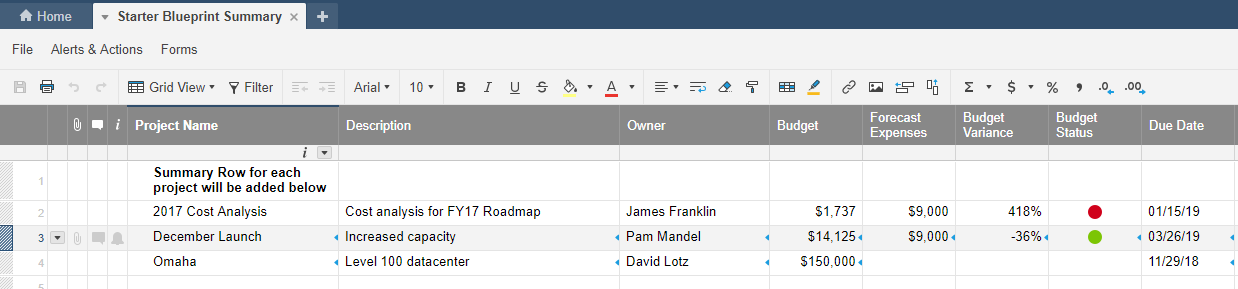
Таблица сводки макета предназначена для создания и просмотра метрик проектов на уровне портфеля.
Кроме того, в ней можно отслеживать:
- общее количество проектов на определённом этапе;
- общий бюджет всех проектов;
- состояние и ориентировочную дату завершения каждого проекта.
С помощью этой функции можно создавать централизованные обзоры всех проектов.
Создание таблицы сводки макета
Такую таблицу нужно создавать до запуска Конструктора макетов (подробности о Конструкторе макетов приведены здесь).
В таблице сводки макета создайте столбец для каждого элемента данных профиля, который вы хотите в неё включить. При этом помните следующее:
- Столбец должен называться так же, как элемент данных профиля в исходных шаблонах.
- Для каждого столбца следует указать тип, соответствующий типу элемента данных профиля: Текст или число, Список контактов, Дата, Раскрывающийся список, Флажок, Символы, Автонумерация/система. Дополнительные сведения см. в статье Выбор подходящего типа столбца для данных.
- Не включайте параметр Только определённые значения в свойствах столбцов таблицы с раскрывающимися списками, символами и списками контактов, иначе могут возникать ошибки.
СОВЕТ. В таблицу сводки макета можно добавлять столбцы, которых нет в данных профиля. Это полезно, если вам нужно создать метрики на основе нескольких элементов данных.
Организационные вопросы
Храните таблицу сводки макета в своём рабочем пространстве администратора, а не в исходной папке макета.
ПРИМЕЧАНИЯ.
- Если сохранить сводку макета в исходной папке макета, то каждый раз при создании нового проекта Control Center будет автоматически делать копию этой таблицы.
- Владельцем таблицы сводки макета должен выступать ведущий руководитель. Если другим пользователям тоже нужно с ней работать, предоставьте им разрешение на просмотр.
Выбор элементов данных профиля
Иногда не нужно включать в таблицу сводки макета сразу все элементы данных профиля из исходных шаблонов.
Старайтесь выбирать элементы, которые отражают важные данные проекта либо используются для расчёта метрик.
Редактирование таблицы сводки макета
Разные изменения можно вносить разными способами:
- Столбцы данных профиля добавляйте в Конструкторе макетов (подробнее о Конструкторе макетов).
- Прочие столбцы добавляйте прямо в таблице сводки макета.
- Если нужно удалить или переименовать столбец, отредактируйте таблицу сводки макета.
Примечание. Если вы измените имя элемента данных профиля в исходном шаблоне макета, то же самое нужно будет сделать вручную в сводной таблице.
Добавление проекта в таблицу сводки макета
Создайте проект. Он будет автоматически добавлен в соответствующую сводку макета, а значения данных профиля из таблиц проекта будут связаны с соответствующими столбцами таблицы сводки макета посредством ссылок на ячейки.
Создание иерархии проектов
В сводной таблице можно создать иерархию, а затем настроить макет (в приложении Control Center) так, чтобы новые проекты добавлялись в выбранном разделе (подробнее о макетах).
Для этого добавьте в сводную таблицу родительские строки. Этот родительский элемент данных профиля нужно добавить в раздел иерархии в Конструкторе макетов.
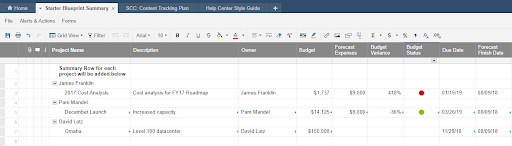
Примечание. Родительские строки могут содержать формулы для расчёта метрик в дочерних проектах.
Работа с несколькими сводными таблицами
Макет можно связать с несколькими такими таблицами.
В разных сводных таблицах могут быть разные столбцы с данными профиля. Кроме того, такие таблицы могут быть предназначены для разных аудиторий. Использование нескольких сводных таблиц помогает обойти ограничения для таблиц, что полезно, если у вас много проектов (см. дополнительные сведения об ограничениях Control Center).
Восстановление сводной таблицы
Если из сводной таблицы случайно удалена строка или ссылка на ячейку, такие связи с проектом можно восстановить.
Для этого сделайте следующее:
- В Control Center щёлкните раскрывающийся список в правом верхнем углу и выберите Активные проекты.
- Выберите проект, который нужно восстановить.
- Внизу экрана нажмите Обновить отчёты.
Когда восстановление завершится, появится сообщение с подтверждением.
Просмотр общих данных на панели мониторинга
Таблицы сводок макетов содержат необработанные данные обо всех проектах, использующих определённый макет (так называемом портфеле проектов). Чтобы просматривать информацию более общего характера, сделайте следующее:
- Создайте вторую таблицу специально для метрик портфеля и используйте для их расчёта межтабличные формулы (см. статью Формулы: ссылки на данные из других таблиц).
- Добавьте данные из обеих таблиц: со сводкой и метриками портфеля — на панель мониторинга с мини-приложением для просмотра метрик. Теперь важная информация о программе будет всегда у вас под рукой.