適用対象
- Pro
- Business
- Enterprise
機能
この機能を使用できるユーザー
個人プランの場合は、アカウントのライセンス所有者である必要があります。
ビジネス プランまたはエンタープライズ プランの場合は、システム管理者である必要があります。
アカウント、プラン、または請求先情報の確認または変更
アカウント管理機能にアクセスしたときに表示される内容は、Smartsheet アカウントにおける役割によって決まります。そのため、請求情報の変更や新規ライセンスの追加を行えない場合もあります。まず、アカウントの所有者を確認し、必要な変更が行えない場合はその所有者に連絡します。
- [アカウント] > [プランと請求先情報] > [アカウントの詳細] の順に選択すると、プライマリ アカウント所有者を確認できます。([代表連絡先] の下の名前または電子メール アドレスです。)
お支払い情報の変更
お支払い方法をクレジット カードから請求書送付によるお支払いに変更する前に、過去のすべての領収書をダウンロードしてその記録を残すことをお勧めします。
以下のオプションが表示されない場合は、Smartsheet 請求サポート にお問い合わせください。請求書送付によるお支払いをご利用のお客様でも、セルフサービス オプションをご利用いただけない場合があります。
- 左のナビゲーション バーから、[アカウント] > [アカウント管理] > [プランと請求先情報] を選択します。
- [請求先住所とお支払い情報の編集] を選択します。
- [お支払い情報を編集] ダイアログで、必要な手順を実行します。
- クレジット カード情報を更新する: [Edit Card (カードを編集)] を選択します。新しいクレジット カード番号と請求先住所を入力し、[保存] をクリックします。
- 請求書の請求先情報を更新する: 新しい請求先情報を入力し、[保存] をクリックします。
- お支払い方法を変更する: 使用するお支払い方法を選択します。お支払い方法を更新して、[保存] をクリックします。
その他のお支払い情報の変更
[プランと請求先情報] でお支払い情報を更新できますが、以下を更新する場合は、請求チームにお問い合わせいただく必要があります。
- お支払い情報の変更 (例: クレジット カードから請求書に変更)
- お支払い通貨の変更
- Smartsheet アカウントに関連付けられた PayPay アカウントの変更
領収書と履歴の表示とダウンロード
支払い履歴には支払日、支払額、および各領収書の写しが含まれます。
重要: 請求書送付によるお支払いの場合は、Smartsheet 請求サポートにお問い合わせいただき、過去の領収書の写しを請求してください。
他のお支払方法の場合は、次の手順に従ってください。
- 左のナビゲーション バーから、[アカウント] > [プランと請求先情報] を選択します。
- [領収書と履歴の表示] を選択します。
- オプション: 領収書/請求書をダウンロードする場合、または領収書に詳細を追加する場合は、[領収書に詳細を追加] をクリックします。
- 領収書または請求書を PDF ファイルでダウンロードするには、「Receipt (領収書)」列の領収書または請求書名をクリックします。
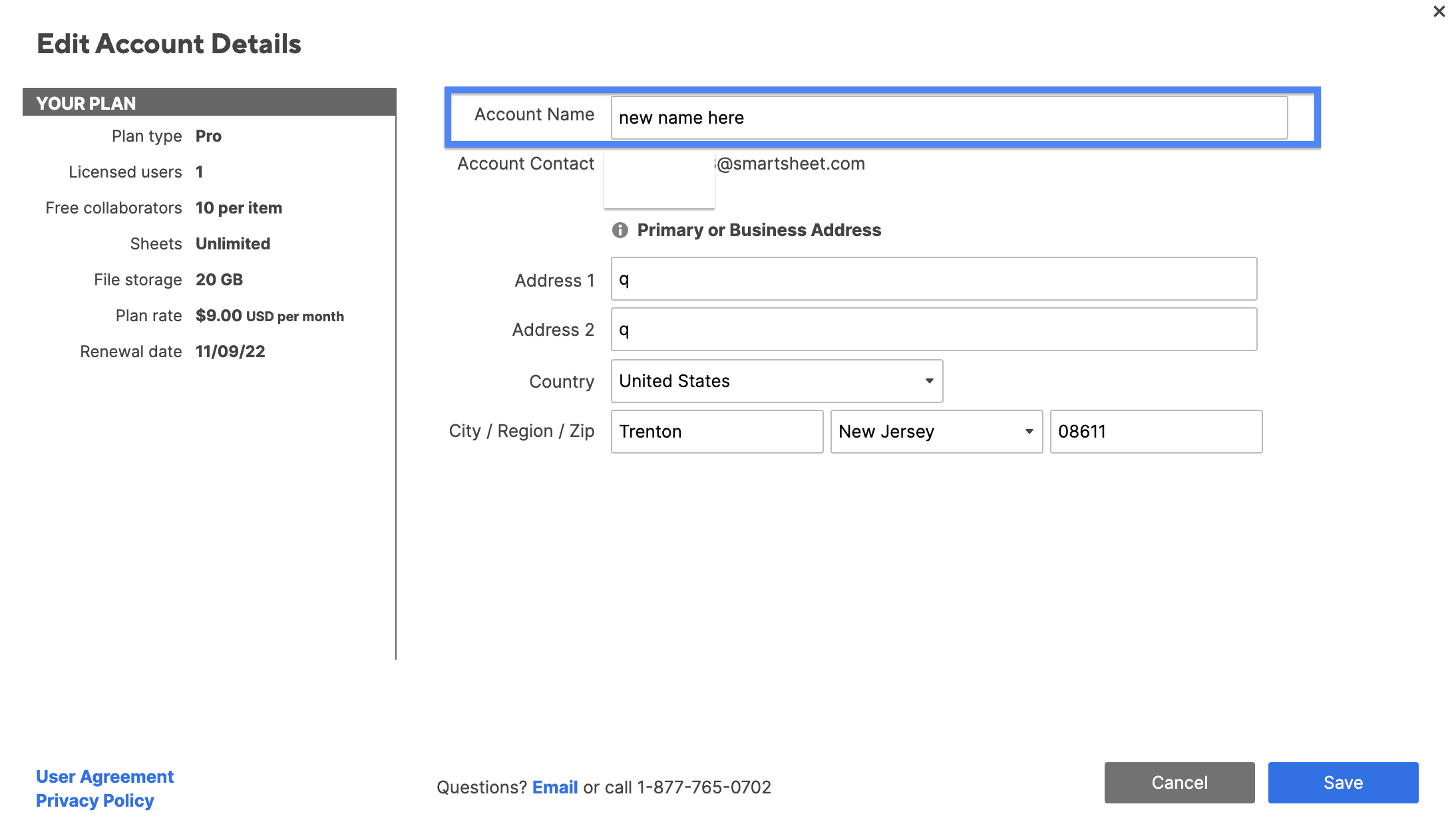
アカウント名を変更する
- アカウント名を変更するには、左側のナビゲーション バーで [アカウント] > [アカウントの詳細] > [アカウントの詳細を編集] を選択します
- [アカウント名] と表示されている箇所を変更します
税務情報を変更する
Smartsheet に会社の住所と税務 ID を登録できるようになりました。主な住所は、アカウントに関連付けられている実際の住所です。これは適切な税金を計算するために使用されます。実際の住所と請求先住所は異なっていてもかまいません。
米国以外のお客様は、付加価値税登録番号 (VAT) または商品サービス税登録番号 (GST) もご入力いただく必要があります。これは、正確な税務処理のために重要な情報です。これらの登録番号は、Smartsheet から発行される請求書にも記載されます。
VAT または GST を入力するには:
- 左下隅にあるアカウント アイコンをクリックして、[アカウント管理]をクリックします。
- [アカウントの詳細] タブで、[アカウントの詳細を編集] ボタンを選択します。
- アカウントの実際の住所を入力します。他の税務情報を入力する前に実際の住所を入力してください。
- [VAT/GST を登録していますか?] で [はい] を選択します。
- VAT または GST 番号を入力して、[保存] をクリックします。
ライセンスの追加
クレジット カードまたは PayPal で支払っているプロ プランおよびビジネス プランのお客様のみ、ライセンスを追加できます。
- 左のナビゲーション バーから、[アカウント] > [プランと請求先情報] > [ライセンスを追加/プランを変更] を選択します。
直接請求のお客様はライセンスを追加できますが、アカウントが以下の条件を満たしている必要があります。
- サブスクリプションに製品アドオン (アドバンス、プレミアム アプリなど) がない
- Smartsheet 購入時に再販業者を介していない
- アカウントに特別価格 (値引き、交渉価格、段階価格、まとめ買い価格) が含まれていない
- 発注書は不要である
- アカウントの次回の更新日までに 45 日以上ある
詳細については、以下を参照してください。
ご不明な点は、Smartsheet 請求サポートまでお問い合わせください。