適用対象
- Pro
- Business
- Enterprise
機能
この機能を使用できるユーザー
管理センターにログインしてユーザーを管理するには、Smartsheet のシステム管理者である必要があります。
ユーザー アカウントを管理する
ユーザーの非アクティブ化
内部ユーザーが Smartsheet にサインインできないようにするには、非アクティブ化をお勧めします。これは、該当ユーザーが組織の所属ではなくなったことを意味します。誤って非アクティブ化した場合は、7 日間以内であればエラーを修正することができます。その期間を過ぎると、アクセスを再度有効にするためには、ユーザーを一旦削除して再度招待しなければなりません。
非アクティブ化されたユーザーは Smartsheet にサインインできなくなりますが、そのユーザーが作成したアイテムは引き続き使用できます。非アクティブ化を行うと、当該ユーザーに対するライセンスの割り当てがなくなり、そのライセンスを再度割り当てることができます。
非アクティブ化できるのは、アクティブなドメインのいずれかに属するプラン内のユーザーのみです。Smartsheet へのアクセスが完全に無効となるため、次のドメインからの電子メールを使用してユーザーを非アクティブ化することはできません。代わりに、ご利用のプランから削除してください。
- outlook.com
- gmail.com
- hotmail.com
- live.com
- yahoo.com
- aol.com
- verizon.net
- rocketmail.com
- comcast.net
- icloud.com
- charter.net
- web.de
- mail.com
- email.com
- usa.com
- duck.com
- mail.ru
ユーザーの再アクティブ化
ユーザーが誤って非アクティブ化された場合は、再アクティブ化できます。再アクティブ化によってライセンスが割り当てられ、共有アイテムまたはそのユーザーがまだ所有しているアイテムへのアクセスが復元します。
再アクティブ化ポリシー
- 非アクティブ化されたユーザーを再アクティブ化できるのは、その日から 7 日間以内です。8 日目以降はユーザーを再アクティブ化できません。
- 7 日間の期限が過ぎた場合は、非アクティブ化されたユーザーを再アクティブ化するのではなく、管理センターの [ユーザーの削除] オプションを使用して、所有アセットに対するそのユーザーの所有者権限を別のユーザーに移行し、同じ個人を再招待してください。また、当該ユーザーの共有アイテムへのアクセスを保持したい場合は、共有許可を削除しないでください。
ユーザーの削除
ユーザーの削除を行うと、ご利用のプランからそのユーザーが完全に取り除かれ、アイテムへのアクセスが取り消されます。ただし、ユーザーのアクセス許可を保持することもできます。削除されたユーザーはプランにアクセスできなくなり、ライセンスが解放されます。
ユーザーを削除する際は、彼らの所有アセットに対する所有者権限を別のユーザーに移行してください。
同じメール アドレスを使用して、削除したユーザーをプランに再度招待できます。
共有許可の削除
ユーザーを削除する際には、管理センターから、ユーザーの共有許可も削除するかどうかを決定するよう求められます。
[アカウント内のユーザーが所有するすべてのアイテムからアクセスを削除する] オプションを使用すると、プラン内のアイテムへのユーザー アクセスを取り消すことができます。[ユーザーの削除] アクションを有効にした後でユーザーの共有許可を削除しないことを選択した場合、そのユーザーは引き続き共有アイテムへのアクセス権を保持します。このアクションでは、ユーザーのライセンスが削除されるだけです。
デフォルトでは、[アカウント内のユーザーが所有するすべてのアイテムからアクセスを削除する] オプションが有効になっています。
自動プロビジョニング ユーザー
プランでユーザー自動プロビジョニング (UAP) が有効の場合、ユーザーを削除できます。ただし、以前に削除されたユーザーが再度ログインした際に、別のプランに登録されていない場合は、そのドメインで自動プロビジョニングがアクティブ状態の元のプランに再度追加されます。ただし、ユーザーが Smartsheet にログインし直さない限り、そのユーザーはユーザー管理画面には表示されません。自動プロビジョニングの詳細情報はこちらをご覧ください。
ユーザーを削除、非アクティブ化、再アクティブ化するには
- [管理センター] に移動します。
- [ユーザー管理] を選択します。
- 管理対象のユーザー アカウントの行にマウス カーソルを合わせます。
- 右上にある 3 点リーダーのメニュー アイコンを選択して、アクション メニューを開きます。
- 以下を選択します。
- [共有の削除]
- [ユーザーの非アクティブ化]
- [ユーザーの削除]
- [ユーザーの再アクティブ化]
非アクティブ化されたユーザーを検索するには
- [管理センター] に移動します。
- [ユーザー管理] を選択します。
- 右上のフィルター設定を [すべてのユーザーを表示] から [非アクティブ ユーザー] に変更します。
- 非アクティブ化されたユーザー アカウントを検索します。
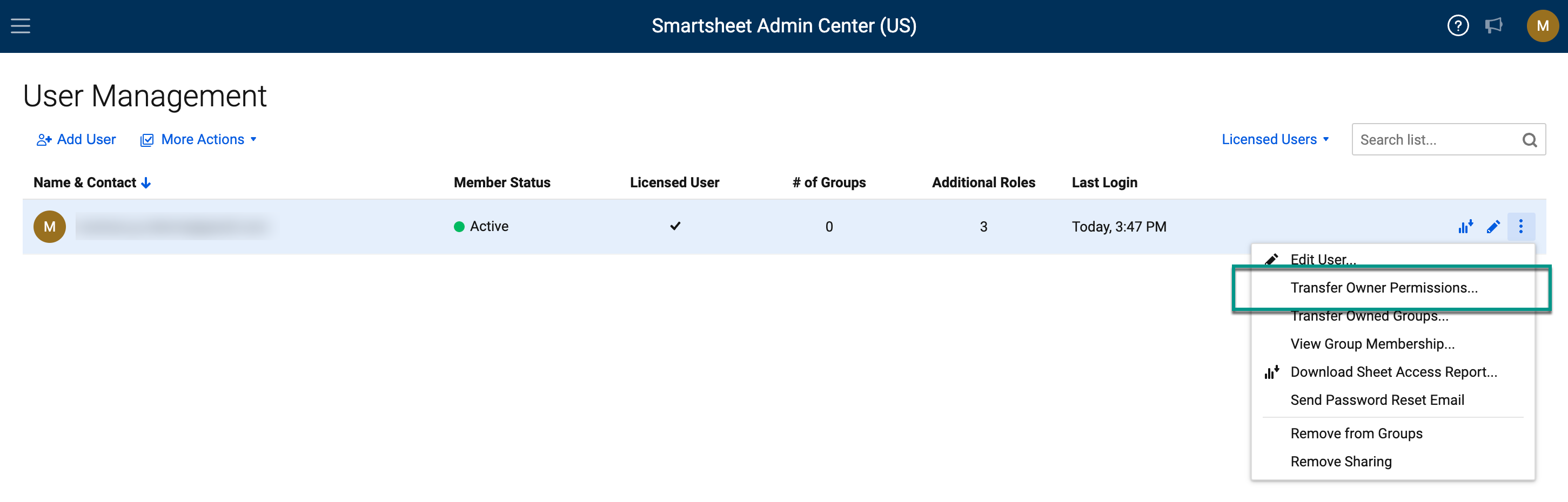
アセットとグループの所有権を移行するには
- [管理センター] に移動します。
- [ユーザー管理] を選択します。
- 管理対象のユーザー アカウントの行にマウス カーソルを合わせます。
- 行の右側にある [その他] を選択します。
- 以下を選択できます。
- 所有しているアイテムの移行
- 所有しているグループの移行
- (オプション) 共有の削除
- (オプション) グループから削除
その他の注意事項
- システム管理者であっても、プランからお客様自身を削除することはできません。別のシステム管理者がプランからお客様を削除する必要があります。
- 外部の統合と連携して Smartsheet へのアクセスを取り消したり、ユーザーを非アクティブ化したりすることはできません。
- ステータスまたはタイプでユーザーを検索するには、右上のフィルター ドロップダウンを使用してください。ユーザーが見つからない場合は、フィルター設定を変更してみてください。
- 非アクティブ化から 7 日を超えてからユーザーを再アクティブ化しようとすると、管理センターや API 呼び出しでエラー メッセージが表示されます。
- システム管理者が、前の所有者の共有権限を削除せずに、アセットの所有者権限を別のユーザーに移行する場合、前の所有者は管理者権限を保持します。