L’extension Smartsheet pour Adobe Creative Cloud aide les équipes à fournir des ressources créatives évolutives en toute transparence. Grâce à cette extension, tout le monde reste synchronisé tout en travaillant à sa façon : les concepteurs maximisent leur temps dans les applications Adobe où ils sont le plus productifs, les chefs de projet et les responsables d’équipe gèrent l’avancement des travaux dans Smartsheet, et chaque partie prenante fournit facilement des commentaires clairs et détaillés au moment opportun.
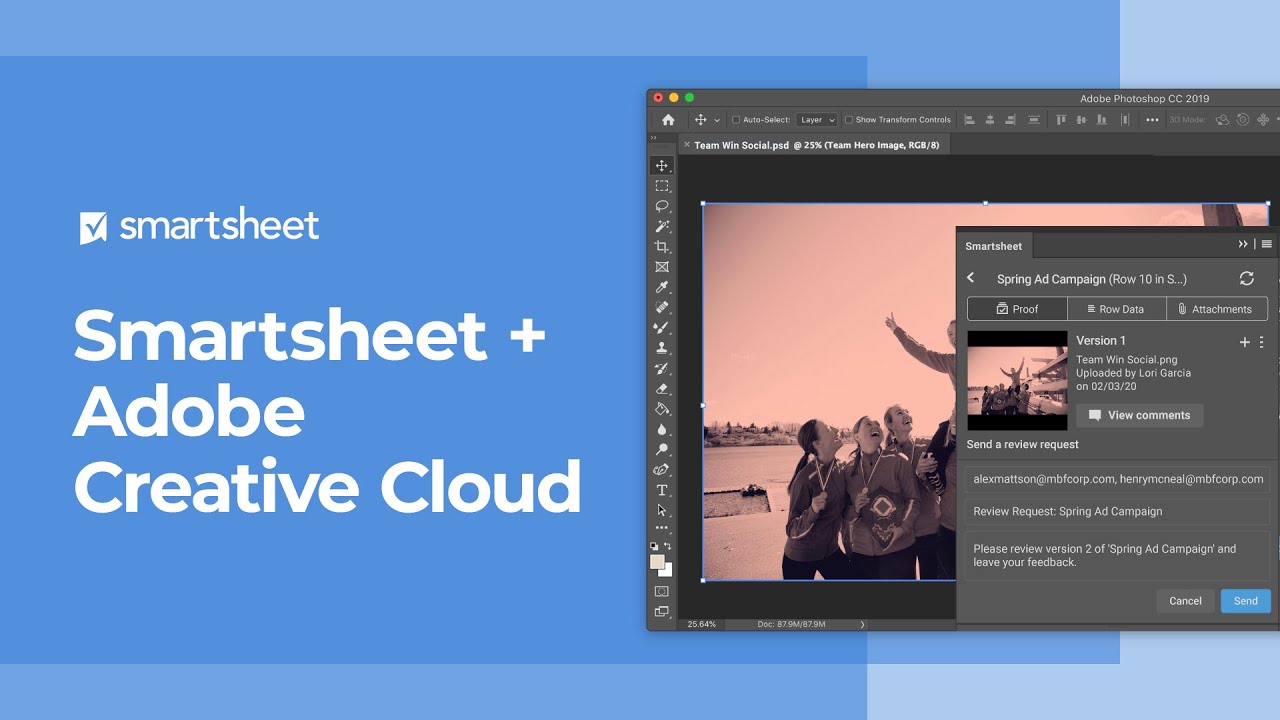
Intégrations Smartsheet pour Adobe Creative Cloud
Lorsque vous utilisez les intégrations suivantes, vous pouvez trouver des affectations et gérer des vérifications directement à partir de vos applications Adobe Creative Cloud :
- Smartsheet pour Photoshop
- Smartsheet pour Adobe XD
- Smartsheet pour Illustrator
- Smartsheet pour InDesign
Sans quitter votre application Creative Cloud, vous pouvez :
- Accéder à des lignes spécifiques dans Smartsheet pour vérifier les détails et télécharger des pièces jointes
- Charger le fichier sur lequel vous travaillez directement dans la feuille de vérification, sur une ligne spécifique
- Demander des commentaires sur les vérifications de la part de n’importe quel intervenant
- Ouvrir la page de vérification externe pour afficher les commentaires sur une vérification spécifique
Charger ou gérer les vérifications avec les intégrations
Vous devez avoir accès à la vérification dans Smartsheet et posséder une licence pour Adobe Creative Cloud.
Versions prises en charge
Les intégrations Smartsheet pour Adobe Creative Cloud sont compatibles avec Photoshop, Illustrator, InDesign et XD pour les appareils Mac et Windows.
Les versions prises en charge sont notamment :
- Photoshop : v20 et versions supérieures (2019 et au-delà)
- Illustrator : v22 et versions supérieures (2019 et au-delà)
- InDesign : v14 et versions supérieures (2019 et au-delà)
- XD : v37 et versions supérieures
- Photoshop CC (2019) 20.0 - CC (2022) 23.0
- InDesign CC (2020) 15.0 - CC (2022) 17.0
- Illustrator CC (2018) 22.0 - CC (2022) 26.0
Configurer l’intégration/l’extension
Avant d’installer l’intégration/l’extension
Voici quelques points à connaître :
- Il se peut que vous ayez besoin des droits d’administration sur l’ordinateur que vous utilisez. Si vous n’êtes pas administrateur de votre ordinateur, consultez votre équipe IT pour installer l’extension.
- Si votre entreprise gère les installations Adobe via votre équipe IT, demandez à celle-ci d’ajouter le plug-in au pack de distribution des outils Adobe.
- Installez le plug-in.
- Activez le plug-in installé depuis l’application Adobe.
Intégration dans Photoshop ou XD
Lors de l’installation du plug-in Photoshop ou XD
Si vous avez installé Adobe vous-même, vous pouvez installer le plug-in pour Photoshop et XD via Creative Cloud Marketplace :
Vous pouvez également vous référer à ces ressources supplémentaires lorsque vous ajoutez le plug-in Photoshop ou XD via Adobe Creative Cloud :
- Consultez les ressources suivantes dans la section « Packages » de la présentation de la console d’admin (Admin Console overview).
- Accédez à des informations sur les intégrations Smartsheet pour Adobe Creative Cloud.
Activer le plug-in et se connecter
- Redémarrez l’application Adobe applicable.
- Ouvrez la barre d’outils dans Photoshop ou XD (en fonction de l’outil pour lequel vous avez téléchargé le plug-in).
- Dans la barre d’outils, sélectionnez Plug-ins > Smartsheet. Le plug-in Smartsheet s’affiche dans la barre d’outils appropriée ou une fenêtre contextuelle.
- Connectez-vous à votre compte Smartsheet via la fenêtre d’extension.
Intégration dans Illustrator et InDesign
Lors de l’installation de l’extension
Si vous avez installé Adobe vous-même, vous pouvez installer l’extension pour Illustrator et InDesign à partir d’Adobe Exchange.
Vous pouvez également vous référer à ces ressources lorsque vous ajoutez l’extension Adobe via la console d’entreprise Adobe Creative Cloud.
Activer le plug-in et se connecter
- Redémarrez l’application Adobe applicable.
- Ouvrez la barre d’outils dans l’application Adobe de votre choix (Photoshop, Illustrator ou InDesign).
- Dans la barre d’outils, sélectionnez Fenêtre > Extensions > Smartsheet. L’extension Smartsheet s’affiche et s’ouvre dans la barre d’outils appropriée ou dans une fenêtre contextuelle.
- Connectez-vous à votre compte Smartsheet via la fenêtre d’extension.
Charger ou gérer les vérifications avec les intégrations
Une fois que vous avez ajouté les intégrations Adobe, vous pouvez commencer à utiliser des vérifications pour collaborer sur votre contenu.
Conseils sur les intégrations Smartsheet pour Adobe Creative Cloud
- Les commentaires et les annotations de votre vérification ne s’afficheront pas dans le volet Smartsheet de votre application Adobe.
- Si vous avez accès à un grand nombre de feuilles ou si vous possédez des structures de dossiers complexes dans Smartsheet, le sélecteur de feuilles peut être lent.
- Vous ne pouvez pas supprimer une image d’une vérification ni supprimer une vérification du volet Smartsheet dans votre application Adobe. Cependant, vous pouvez supprimer les versions d’une vérification.
- Vous devez charger les pages et les planches graphiques sur la vérification les uns après les autres.