S’applique à
- Pro
- Business
- Enterprise
Fonctionnalités
Qui peut utiliser cette fonctionnalité ?
Vous devez être un administrateur système Smartsheet pour vous connecter au centre d’administration et gérer les utilisateurs.
Retirer, désactiver ou réactiver des utilisateurs
Le centre d’administration de Smartsheet propose différentes options de gestion de l’accès des utilisateurs à votre forfait.
Gérer les comptes d’utilisateurs
Désactiver un utilisateur
Nous recommandons de désactiver un utilisateur interne pour l’empêcher de se connecter à Smartsheet. Cela signifie que l’utilisateur en question ne fait plus partie de votre entreprise. Si la désactivation s’est produite par erreur, vous disposez de sept jours consécutifs pour la corriger. Passé ce délai, vous devrez supprimer l’utilisateur et le réinviter pour lui redonner accès à Smartsheet.
Les utilisateurs désactivés ne peuvent pas se connecter à Smartsheet, mais les éléments qu’ils ont créés restent disponibles. Lors de la désactivation, l’utilisateur perd sa licence. Il vous est ainsi possible de la réattribuer à un autre utilisateur.
Vous ne pouvez désactiver que les utilisateurs de votre forfait associés à l’un de vos domaines actifs. Vous ne pouvez pas désactiver les utilisateurs dont les adresses e-mail sont associées aux domaines suivants, car cela révoque complètement leur accès à Smartsheet. Retirez-les plutôt de votre forfait.
- outlook.com
- gmail.com
- hotmail.com
- live.com
- yahoo.com
- aol.com
- verizon.net
- rocketmail.com
- comcast.net
- icloud.com
- charter.net
- web.de
- mail.com
- email.com
- usa.com
- duck.com
- mail.ru
Réactiver l’utilisateur
Si un utilisateur a été désactivé par erreur, vous pouvez le réactiver. La réactivation permet de lui attribuer une licence et de lui redonner accès aux éléments (partagés ou non) qu’il détient toujours.
Notre politique de réactivation
- Vous ne disposez que de sept jours consécutifs pour réactiver un utilisateur après sa désactivation. Vous ne pourrez pas réactiver l’utilisateur passé ce délai.
- Au-delà de la période de sept jours, n’essayez pas de réactiver l’utilisateur précédemment désactivé. Mieux vaut utiliser l’option Remove User (Retirer l’utilisateur) dans le centre d’administration, transférer la propriété des ressources détenues par l’utilisateur à un autre utilisateur, puis réinviter la personne concernée. Autre point : assurez-vous de ne pas supprimer les autorisations de partage de l’utilisateur si vous souhaitez qu’il conserve l’accès à ses éléments partagés.
Retirer l’utilisateur
En retirant un utilisateur (la fonction s’appelait auparavant Delete user [Supprimer un utilisateur]), vous l’excluez définitivement de votre forfait et révoquez son accès aux éléments partagés. Toutefois, vous pouvez également décider de maintenir les droits d’accès de l’utilisateur. Tout utilisateur retiré ne peut plus accéder à votre forfait ; sa licence est de nouveau libre.
Lorsque vous retirez un utilisateur, assurez-vous de transférer la propriété des ressources détenues par l’utilisateur à un autre utilisateur.
Vous pouvez inviter un utilisateur précédemment supprimé à rejoindre de nouveau votre forfait en utilisant la même adresse e-mail.
Retirer les autorisations de partage
Lorsque vous supprimez un utilisateur, le centre d’administration vous demande si vous souhaitez également supprimer ses autorisations de partage.
Vous pouvez utiliser l’option Remove access from all items owned by anyone in the account (Supprimer l’accès à tous les éléments appartenant à un autre utilisateur du compte) pour révoquer l’accès d’un utilisateur aux éléments de votre forfait. Si vous choisissez de ne pas supprimer les autorisations de partage après avoir retiré l’utilisateur, ce dernier a toujours accès aux éléments partagés. Cette action révoque simplement la licence de l’utilisateur.
L’option Supprimer l’accès à tous les éléments appartenant à un autre utilisateur du compte est activée par défaut.
Utilisateurs UAP
Vous pouvez supprimer des utilisateurs si le provisionnement automatique des utilisateurs (UAP) est activé dans votre forfait. Toutefois, si un utilisateur précédemment retiré se reconnecte alors qu’il n’a pas été ajouté à un autre forfait, il est réaffecté au forfait d’origine avec la fonction UAP activée pour ce domaine. Notez que l’utilisateur doit se reconnecter à Smartsheet pour apparaître sur la page User Management (Gestion des utilisateurs). En savoir plus sur le provisionnement automatique des utilisateurs.
Pour retirer, désactiver ou réactiver des utilisateurs
- Rendez-vous sur le centre d’administration.
- Sélectionnez User Management (Gestion des utilisateurs).
- Survolez la ligne du compte de l’utilisateur à gérer.
- À droite de la ligne, sélectionnez l’icône à trois points pour ouvrir le menu des actions.
- Sélectionnez :
- Remove Sharing (Supprimer le partage)
- Deactivate User (Désactiver l’utilisateur)
- Remove User (Retirer l’utilisateur)
- Reactivate User (Réactiver l’utilisateur)
Pour trouver des utilisateurs désactivés
- Rendez-vous sur le centre d’administration.
- Sélectionnez User Management (Gestion des utilisateurs).
- En haut à droite, modifiez le paramètre de filtre Show All Users (Afficher tous les utilisateurs) en Deactivated Users (Utilisateurs désactivés).
- Recherchez le compte d’utilisateur désactivé.
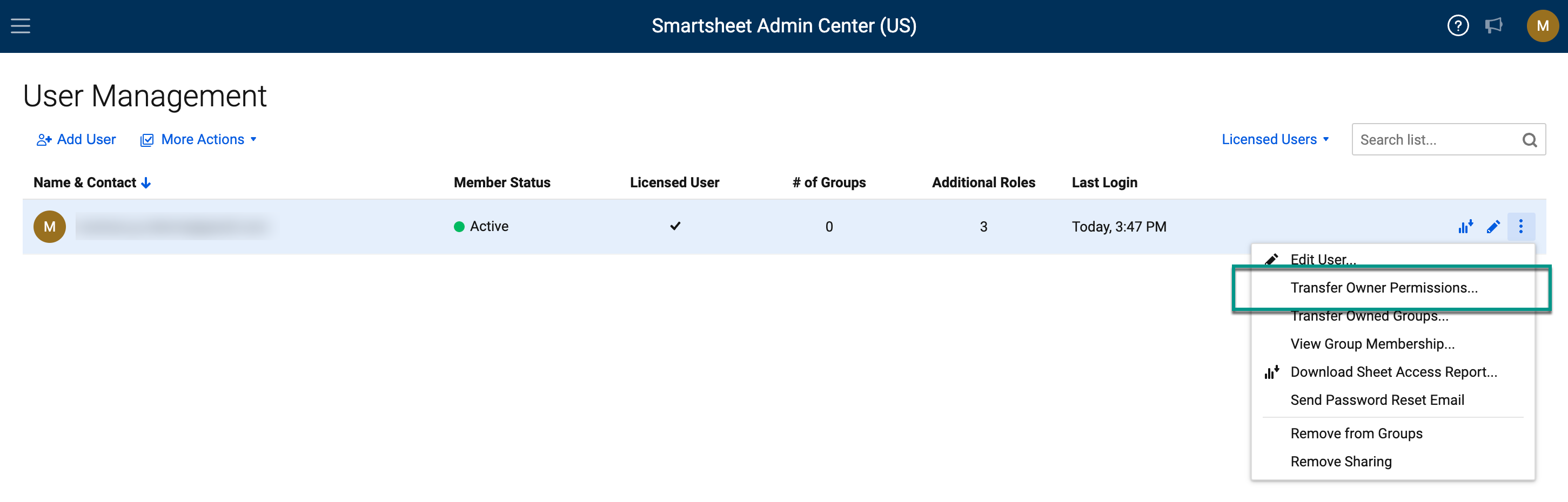
Pour transférer la propriété de ressources et de groupes
- Rendez-vous sur le Centre d’administration.
- Sélectionnez User Management (Gestion des utilisateurs).
- Survolez la ligne du compte de l’utilisateur à gérer.
- Sur le côté droit de la ligne, sélectionnez Plus.
- Vous pouvez sélectionner :
- Transférer les éléments possédés
- Transférer les groupes possédés
- (Facultatif) Supprimer le partage
- (Facultatif) Supprimer des groupes
Autres informations à connaître
- Vous ne pouvez pas vous retirer vous-même d’un forfait, même si vous êtes un administrateur système. Un autre administrateur système doit vous retirer du forfait.
- Vous ne pouvez pas révoquer l’accès à Smartsheet ou désactiver des utilisateurs en passant par des intégrations tierces.
- Utilisez la liste déroulante de filtres en haut à droite pour trouver des utilisateurs selon leur statut ou leur type. Vous ne trouvez pas un utilisateur ? Essayez de modifier le paramètre de filtre.
- Le centre d’administration et les appels API font apparaître un message d’erreur si vous essayez de réactiver un utilisateur plus de sept jours après sa désactivation.
- Si un administrateur système transfère la propriété d’une ressource à un autre utilisateur sans supprimer les autorisations de partage du précédent propriétaire, ce dernier conservera ses autorisations d’administrateur.