Agregue hojas, informes, paneles, formularios o vistas de Dynamic View a su WorkApp.
USM Content
- Inicie sesión en WorkApps.
- Pase el ratón sobre la WorkApp que desee editar y seleccione el icono Editar app o utilice el menú de tres puntos para seleccionar entre Editar app o Editar app en nueva pestaña.
- En la barra de herramientas de la izquierda, seleccione Páginas y, a continuación, + Añadir páginas.
- Seleccione lo que desea agregar y siga las indicaciones.
Puede incluir hasta 50 páginas como máximo en una WorkApp.
Agregar hojas, informes o paneles
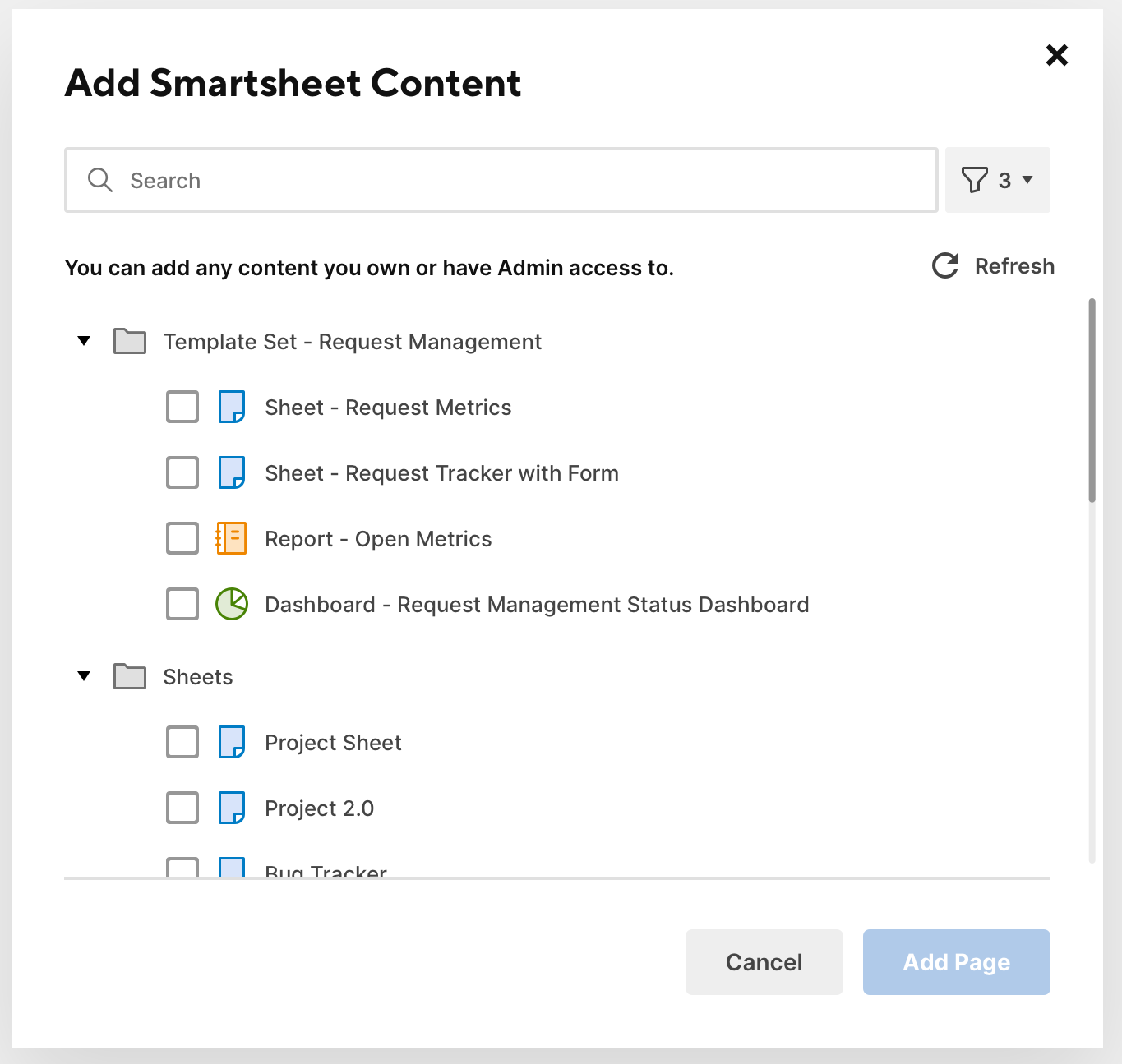
Si selecciona Hojas, informes, cuadros de mando en los pasos anteriores, obtendrá la siguiente ventana:
Allí podrá filtrar los resultados en hojas, informes o cuadros de mando mediante el icono de filtro situado en la esquina superior derecha. También puede utilizar la barra de búsqueda para encontrar elementos de Smartsheet por su nombre.
Consejos de búsqueda
- La búsqueda no debe ser demasiado amplia. Intente ingresar el nombre exacto del elemento.
- Si un elemento recién creado no aparece de inmediato, actualice la página y el nuevo elemento aparecerá en la lista de resultados de la búsqueda.
Agregar vistas de Dynamic View
Si selecciona Vistas dinámicas, obtendrá la siguiente ventana:
Aquí puede hacer lo siguiente:
- Filtre los resultados en Mis opiniones, Compartido conmigo o Compartido con el grupo utilizando el menú desplegable de la esquina superior derecha.
- Busque vistas dinámicas por nombre, nivel de permiso o creador utilizando la barra de búsqueda .
- Ordenar por nombre, propietario, nivel de permiso o cuando abrió la vista por última vez.
- Actualice la lista con el botón Actualizar situado en la esquina superior derecha.
Agregar un formulario de Smartsheet
Si selecciona Formulario, obtendrá la siguiente ventana:
Aquí puede hacer lo siguiente:
- Asignar un nombre a la página.
- Pegar la dirección URL del formulario que desea agregar.
Agregar contenido web
Si selecciona Contenido web, obtendrá la siguiente ventana:
Aquí puede hacer lo siguiente:
- Asignar un nombre a la página.
- Pegue la URL del formulario que desea añadir para ver una vista previa del mismo.
Consulte los sitios de contenido web compatibles en Insertar contenido personalizado en cuadros de mando y WorkApps.
Asignar permisos de la página
Una vez que haya seleccionado las páginas que le gustaría agregar a su WorkApp, podrá asignar permisos para cada página individual que haya agregado.
Necesita asignar permisos de página para cada rol de su WorkApp. Puede seleccionar entre Editor, Visor u Oculto:
- Editor: Puede editar filas, celdas y anexos de una hoja o informe. También le da el mismo acceso que el Observador a los paneles, formularios y contenido web.
- Visor: Puede rellenar formularios y páginas e interactuar con páginas de contenido web utilizando una vista de sólo lectura de la página.
- Oculto: Oculta la página a los colaboradores. Este es el permiso por defecto.