Aplica a
- Pro
- Business
- Enterprise
Recibir alertas y solicitudes en Slack
Con la integración de Smartsheet y Slack, puede configurar un flujo de trabajo automatizado para notificar al canal de Slack cuando hay cambios en Smartsheet.
Por ejemplo, cuando una tarea se bloquea, las notificaciones del canal pueden ayudarlo a mantener a todo el equipo informado.
Además, con el bot de Smartsheet en Slack, puede recibir sus notificaciones en Slack como lo hace en el correo electrónico. Una vez configurado, puede recibir notificaciones de menciones y solicitudes directamente en Slack.
Por ejemplo, puede aprobar los gastos de presupuesto en un proyecto sin salir de Slack.
Antes de comenzar
Puede definir que las alertas de Slack vayan a canales públicos o privados de Slack. Sin embargo, antes de poder recibir alertas en Slack, debe crear un flujo de trabajo para su canal y agregar el bot de Smartsheet a los canales privados.
Para agregar el bot de Smartsheet a un canal privado de Slack:
- En Slack, vaya al canal privado que quiera usar.
- Escriba @Smartsheet para agregar el bot de Smartsheet.
Ahora puede seleccionar el canal para configurar alertas.
Crear un flujo de trabajo automatizado
Para obtener más información sobre cómo crear flujos de trabajo automatizados, consulte Ahorre tiempo y trabaje más rápido con los flujos de trabajo automatizados.
Mantenga a su equipo sincronizado y actualizado con la extensión de Smartsheet para Slack. Ahora puede configurar las columnas que se incluyen en la alerta para que su equipo tenga acceso a la información más importante. Para obtener más información, consulte Personalizar el contenido de las alertas y solicitudes.
Instalar la integración desde el directorio de aplicaciones de Slack
Su administrador de Slack deberá instalar la integración de Smartsheet con Slack para recibir notificaciones en un canal Slack. Para obtener más información sobre cómo instalar aplicaciones en Slack, consulte el artículo de ayuda sobre Slack.
Para la instalación, se requiere de la aplicación de escritorio Slack (en contraposición a la aplicación para navegadores Slack).
Recibir alertas y solicitudes como mensajes directos
Comenzar a recibir alertas de Smartsheet (notificaciones, solicitudes de actualización, solicitudes de aprobación) como mensajes directos Slack al conectar dos aplicaciones.
Con la aplicación Slack abierta:
- En el panel izquierdo, seleccione Aplicaciones.
- En la barra de búsqueda de la parte superior, escriba “Smartsheet” y seleccione el bot de Smartsheet.
NOTA: Para usar la integración de Slack con Smartsheet, debe enviar una solicitud al administrador de Slack de su organización para proceder a la habilitación del bot siguiendo los pasos que se mencionan en este artículo de ayuda de Slack.
- Escriba cualquier cosa en el bot para comenzar una conversación con él. El bot lo saludará y le pedirá autorización. Cuando se lo indique, seleccione Permitir acceso.
Se muestra las páginas de inicio de sesión y autorización de Smartsheet.
- Inicie sesión en su cuenta de Smartsheet y seleccione Permitir.
Una vez que vea la página de confirmación y el bot le envíe el mensaje "¡Listo!", podrá realizar acciones respecto de las solicitudes de actualización, las solicitudes de aprobación, las notificaciones y los recordatorios desde Smartsheet.
Ahora se enviarán las alertas y acciones existentes a Slack (además de al Centro de notificaciones y a la bandeja de entrada de correo electrónico). Para obtener más información sobre cómo controlar la manera de recibir alertas y acciones de Smartsheet, consulte Configurar la manera en que recibe notificaciones de Smartsheet.
Escriba “ayuda” en un mensaje directo al bot para obtener más información.
Cancelar el registro de las notificaciones de Smartsheet
Dispone de dos métodos para dejar de recibir futuros mensajes de alertas y acciones en Slack:
En Slack (escritorio o dispositivo móvil):
- Escriba "cancelar el registro" en un mensaje directo al bot de Smartsheet.
- El bot le confirmará que ha cancelado correctamente el registro y que ya no recibirá mensajes directos.
En Smartsheet:
- Seleccione su imagen de perfil en el extremo superior derecho de la ventana de Smartsheet.
- Seleccione Aplicaciones e integraciones.
- Se muestra una ventana con una lista de todas las integraciones conectadas con su cuenta de Smartsheet.
- Busque Integración de Slack y seleccione Revocar.
Tras revocar el acceso, dejará de recibir notificaciones en Slack.
Cómo se muestran las alertas y solicitudes en Slack
Las alertas aportan distintos tipos de información según se hayan agregado o actualizado una fila o varias filas.
Las solicitudes de aprobación y actualización se envían únicamente como mensajes directos.
Fila única
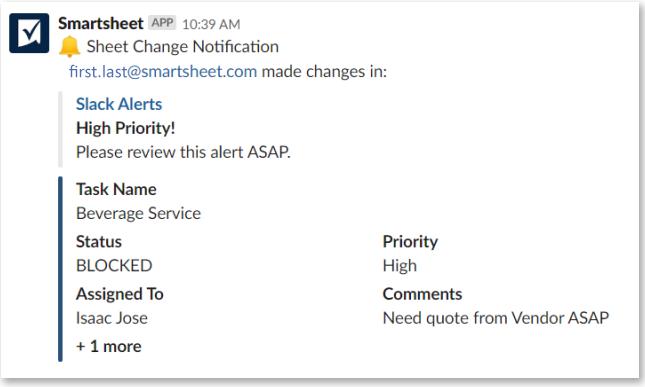
Aquí le mostramos qué verá en una alerta o solicitud basada en una fila única:
- El tipo de cambio (si lo hubiere -es decir, nueva fila, fila actualizada) en texto en negrita
- La columna primaria
- Pueden mostrarse hasta cuatro celdas que se hayan agregado o modificado, comenzando por la celda ubicada más a la izquierda de la fila.
- Se mostrarán los símbolos y las imágenes en la cuadrícula como valores de texto (se mostrará el nombre de archivo de la imagen en lugar de la imagen).
Puede seleccionar el nombre de la hoja para ser direccionado a la fila específica en Smartsheet.
Múltiples filas
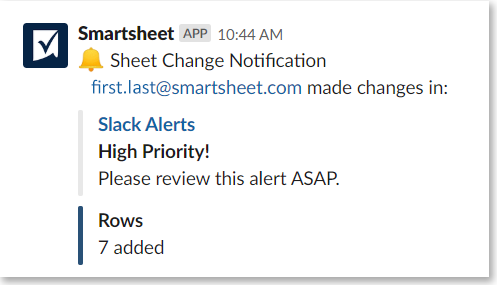
En lo que respecta a las alertas o solicitudes basadas en múltiples filas, verá una notificación resumida:
- Solo notificaciones: Tipo de cambio (nuevas filas, filas actualizadas)
- Cantidad de filas involucradas en la alerta o solicitud
Puede seleccionar el nombre de la hoja para ser direccionado a la hoja en Smartsheet.
Resolución de problemas: no se reciben alertas o solicitudes en Slack
A continuación, se mencionan algunas de las cuestiones que han de tenerse en cuenta en caso de que usted u otras personas no reciban alertas o solicitudes como mensajes directos o en canales en Slack.
Asegúrese de que las notificaciones en Slack estén habilitadas
Si recibe un mensaje que indica que las notificaciones de Slack están deshabilitadas o, en la ventana Nueva regla, si no tiene la opción de modificar una notificación de Slack en absoluto, deberá cambiar los ajustes de entrega de notificaciones en Smartsheet. Deberá cambiar los ajustes de entrega a nivel de la cuenta y de la hoja.
Una vez que cambie los permisos a nivel de la cuenta, todas las hojas de la cuenta heredarán este permiso.
Asegúrese de que las configuraciones de notificaciones, tanto a nivel de la cuenta como de la hoja, permitan que cualquier persona con una dirección válida de correo electrónico e integraciones de terceros reciba notificaciones.
Habilitación a nivel de la cuenta:
Si las notificaciones de Slack están deshabilitadas para su organización, observará una de las siguientes acciones:
- No tendrá la opción de definir las notificaciones de Slack en absoluto
-O- - Verá un mensaje de error que dirá: Su Administrador del sistema desactivó las notificaciones de su organización.
Debe ser administrador del sistema en su plan para poder cambiar esta configuración del permiso. Consulte Administrar usuarios para obtener más información sobre cómo pueden los administradores de sistemas cambiar los permisos de una persona a nivel de la cuenta.
Para cambiar quiénes pueden recibir notificaciones de la cuenta:
- Inicie sesión en Smartsheet con sus credenciales de administrador del sistema.
- Seleccione el ícono Perfil de la cuenta (extremo superior derecho de la ventana de Smartsheet) y seleccione Administración de la cuenta.
- Seleccione Configuración de la cuenta y, luego, Editar junto a Permisos de automatización.
- Seleccione Cualquier dirección de correo electrónico e integraciones de terceros y, luego, Aceptar.
Si tiene una cuenta Empresarial, quizás también deba marcar la casilla de verificación ubicada junto a Slack para habilitar las notificaciones de Slack.
Habilitación a nivel de la hoja:
Si las notificaciones de Slack están deshabilitadas para su hoja, verá este error al crear o editar una notificación relacionada con Slack.

Debe ser propietario o tener permisos de uso compartido de nivel de administrador en relación con la hoja para cambiar esta configuración de permisos. Consulte Compartir hojas, informes y paneles para obtener más información sobre cómo cambiar los permisos de uso compartido de una persona.
Para cambiar quiénes pueden recibir notificaciones de la hoja:
- Seleccione Automatización (extremo superior izquierdo de la ventana de Smartsheet) > Administrar flujos de trabajo.
- En el administrador de automatizaciones que aparece, seleccione Configuración
 (ícono de la rueda dentada) en el extremo superior derecho.
 - Seleccione la opción Cualquier dirección de correo electrónico e integraciones de terceros y, luego, Aceptar.