Aplica a
- Pro
- Business
- Enterprise
Capacidades
¿Quiénes pueden usar esta capacidad?
Los administradores y el propietario de la hoja pueden crear y editar fórmulas en campos bloqueados y desbloqueados. El propietario, los administradores y los editores pueden crear y editar fórmulas en campos desbloqueados.
Crear y editar fórmulas en Smartsheet
Utilice fórmulas para calcular valores numéricos o automatizar los aspectos de su hoja. Puede crear fórmulas, por ejemplo, para sumar una serie de gastos o marcar una casilla cuando se introduce un valor específico en un campo.
Los usuarios con licencia empresarial pueden usar la IA para generar fórmulas. Más información
Crear una fórmula
Puede crear una fórmula en los siguientes tipos de celdas:
- Celdas que no se utilicen para dependencias ni para la gestión de recursos. Descubra cómo habilitar dependencias y usar predecesores.
- Texto/Número (siempre que no se utilicen para la administración de recursos ni dependencias)
- Lista de contactos (siempre que no se utilicen para la administración de recursos)
- Fecha (siempre que no se utilicen para la administración de recursos ni dependencias)
- Lista desplegable
- Casilla de verificación
- Símbolo
- Porcentaje de asignación
Para colocar una fórmula en una celda:
- Seleccione la celda deseada.
- Escriba un signo igual en la celda y, a continuación, escriba el cálculo.
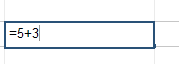
- Luego de escribir la fórmula, presione Intro.
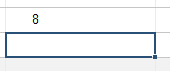
Ahora puede ver el resultado en la celda que contiene la fórmula.
Puede colocar fórmulas en las celdas de lista de contactos. Por ejemplo, puede asignar automáticamente personas a las tareas con la fórmula VLOOKUP. No puede colocar fórmulas en las celdas de lista de contactos utilizadas para la administración de recursos.
Funciones
Las fórmulas pueden incluir funciones, como SUM, AVG o IF. Funciones de Smartsheet realiza cálculos o manipula datos en las hojas.
Operadores de fórmulas
Puede utilizar los siguientes operadores en las fórmulas de Smartsheet.
| Símbolo | Descripción |
|---|---|
| + | Suma |
| - | Resta |
| * | Multiplicación |
| / | División |
| ^^ | Exponente |
| < | Menor que |
| > | Mayor que |
| >= | Mayor que o igual a |
| <= | Menor que o igual a |
| = | Igual a |
| <> | No es igual a |
Editar una fórmula existente
Para editar una fórmula existente:
- Haga doble clic en una celda que contenga la fórmula para abrirla y editarla.
- Haga los cambios deseados a la fórmula y, a continuación, presione Intro.
Si cambia de opinión con respecto a la edición de la fórmula, presione la tecla Esc para salir del modo de edición y volver a la fórmula original.
Consejos para facilitar la creación de una fórmula
Use fórmulas de columna
Cuando precise aplicar una fórmula de manera sistemática y uniforme a una columna completa, las fórmulas de columna son la solución ideal. Escriba la fórmula en una celda y conviértala rápidamente para que se aplique a cada celda de la columna. Independientemente de cómo se inserten las nuevas filas en la hoja, la fórmula de columna se aplicará de manera automática. Aprenda cómo definir fórmulas para todas las filas con las fórmulas de columnas.
Utilice la herramienta de suma
Si no sabe con seguridad qué función debe utilizar, puede hacer clic en la flecha hacia abajo a la derecha del botón Suma de la barra de herramientas y seleccionar una función.
El botón Suma intentará proporcionarle una fórmula basada en la celda que haya seleccionado en la hoja y cualquier relación jerárquica que haya con la celda seleccionada. Por ejemplo, si selecciona la celda de una fila primaria y, a continuación hace clic en el ícono Suma, se generará la fórmula =SUM(CHILDREN()) en la celda.
Después de crear una fórmula, puede modificarla en cualquier momento; para ello, haga doble clic en la celda seleccionada o presione F2 (fn + F2 en una Mac).
Trabaje con porcentajes
Smartsheet trata los porcentajes como valores entre 0 y 1. Al crear fórmulas en columnas con formato de porcentaje (mediante el  Formato de porcentaje en la barra de herramientas), utilice valores decimales. Por ejemplo…
=0,5 + 0,4
…dará como resultado 90% en una columna formateada para porcentajes…
=5 + 4
…dará como resultado 900% en una columna formateada para porcentajes.
Copie una fórmula con la función de arrastrar y rellenar o de autocompletar
Si tiene una fórmula que desea utilizar en múltiples celdas, sin la necesidad de escribir manualmente la fórmula en cada celda, utilice los siguientes métodos para copiar rápidamente la fórmula en otras áreas de la hoja:
- Arrastrar y rellenar: Puede arrastrar desde la esquina inferior derecha de una celda seleccionada para copiar una fórmula en celdas contiguas de la hoja. A medida que la copie, la fórmula cambiará automáticamente las referencias de las celdas correspondientes.
- Autocompletar: Puede indicar a Smartsheet que copie una fórmula de manera automática en las celdas adyacentes nuevas que se ingresen en la hoja en sentido vertical. Cuando se utiliza la función de autocompletar, la nueva fórmula se modifica automáticamente en las referencias a las celdas correspondientes.
Aprenda cómo arrastrar y rellenar y autocompletar fórmulas y formatos.
Áreas en las que el uso de fórmulas está restringido
Estas celdas no pueden contener fórmulas:
- Las celdas de lista de contactos que se utilizan en la administración de recursos
- Celdas del sistema (por ejemplo, Modificado por)
- Las columnas predeterminadas (archivos adjuntos, comentarios, indicador de acción de la fila)
- Las siguientes celdas que se utilizan para la administración de recursos y dependencias:
- Fecha de inicio
- Fecha de finalización
- Duración
- Predecesores
- % completado
No puede crear fórmulas en estas funciones:
- Formularios.
- Solicitudes de actualización (los resultados de las fórmulas se pueden ver en las solicitudes de actualización, pero no pueden contener fórmulas independientes).
- Informes (los resultados de las fórmulas se pueden ver en los informes, pero no pueden contener fórmulas independientes).
- Paneles (los resultados de las fórmulas se pueden ver en los paneles, pero estos no pueden contener fórmulas independientes).
No puede editar fórmulas desde las siguientes funciones en Smartsheet:
- Formularios.
- Solicitudes de actualización (los resultados de las fórmulas se pueden ver en las solicitudes de actualización, pero las fórmulas no se pueden editar).
- Informes (los resultados de las fórmulas se pueden ver en los informes, pero las fórmulas no se pueden editar).
- Paneles (los resultados de las fórmulas se pueden ver en los paneles, pero las fórmulas no se pueden editar).
¿Aún necesita ayuda?
Utilice la plantilla del Manual de fórmulas para encontrar más recursos de soporte y ver más de 100 fórmulas, incluido un glosario con todas las funciones que puede usar para practicar en tiempo real, y ejemplos de fórmulas de uso común y avanzado.
Vea ejemplos de cómo otros clientes de Smartsheet usan esta función o pregunte sobre su caso de uso específico en la Comunidad en línea de Smartsheet.