Gilt für
- Pro
- Business
- Enterprise
Funktionen
Wer kann diese Funktion nutzen?
Systemadministratoren können Inhaberberechtigungen für Smartsheet-Assets in Admin Center übertragen.
Inhaberberechtigungen für Sheets, Berichte, Dashboards oder Arbeitsbereiche übertragen
Sie können die Inhaberberechtigungen für Assets auf eine andere Person übertragen. Die Hierarchie der Assets (Ordner und Arbeitsbereiche) wird beibehalten. Auch wenn sich die Inhaberberechtigungen für die zugehörigen Sheets oder Berichte ändern, hat dies keine Auswirkungen auf die Funktion Ihrer Dashboard-Widgets.
Anwendungsfälle für die Übertragung von Inhaberberechtigungen
- Ein Mitglied Ihres Teams hat eine neue Aufgabe und ist nicht mehr für die gleichen Projekte zuständig.
- Ein Benutzer hat Ihre Organisation verlassen, woraufhin Sie ihn aus dem Plan entfernt haben. Jetzt müssen Sie die Inhaberberechtigungen für seine Smartsheet-Assets neu zuweisen.
- Eine Person in Ihrem Plan gibt eine Lizenz frei und Sie entfernen die Lizenz aus dem Benutzerkonto. Jetzt müssen Sie die Inhaberberechtigungen für seine Smartsheet-Assets einem neuen Benutzer zuweisen.
Wichtige Informationen zum Übertragen von Inhaberberechtigungen
- Sie können die Inhaberberechtigungen nur für alle Assets eines Benutzers übertragen. Es ist nicht möglich, ausgewählte Elemente zu übertragen.
- Es kann sein, dass Dashboards nach der Übertragung nicht mehr funktionieren, da beim Übertragen von Inhaberberechtigungen nicht die Widgets übertragen werden, die Teil des Dashboards sind.
Arbeitsbereiche und Berechtigungen
Wenn die Inhaberberechtigungen für Elemente in einem Arbeitsbereich vom Quellinhaber auf einen Zielbenutzer übertragen werden und der Arbeitsbereich für den Zielbenutzer bereits auf Administrator- oder Inhaberebene freigegeben ist, verbleiben die Elemente im jeweiligen Arbeitsbereich und der Zielbenutzer wird zum Inhaber der übertragenen Elemente.
Wenn die Inhaberberechtigungen für Elemente in einem Arbeitsbereich vom Quellinhaber auf einen Zielbenutzer übertragen werden und der Arbeitsbereich für den Zielbenutzer auf Administrator- oder Inhaberebene nicht freigegeben ist, verbleiben die Elemente trotzdem im Arbeitsbereich, der Zielbenutzer wird zum Administrator für die übertragenen Elemente und der aktuelle Inhaber des Arbeitsbereichs wird zum Inhaber der Elemente.
So übertragen Sie Inhaberberechtigungen für Smartsheet-Assets
- Gehen Sie zu Admin Center.
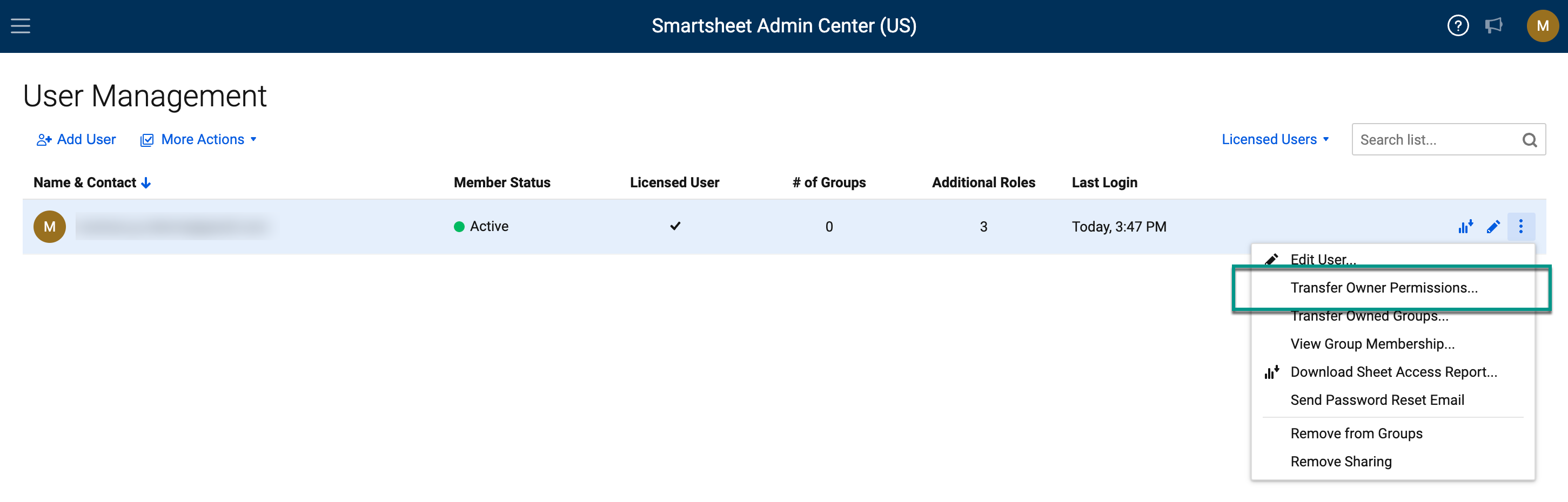
- Wählen Sie unter Lizenzierte Benutzer die Option Verwalten aus.
- Wählen Sie auf dem Bildschirm Benutzerverwaltung den Benutzer aus, der Inhaber des zu übertragenden Elements ist.
- Wählen Sie das Symbol Mehr
 und dann die Option Inhaberberechtigungen übertragen … aus.
 - Geben Sie die Benutzer-E-Mail-Adresse des neuen Inhabers ein.
- Wählen Sie Übertragen aus.