Gilt für
- Business
- Enterprise
Funktionen
Wer kann diese Funktion nutzen?
Systemadministratoren und Gruppenadministratoren können sich am Admin Center anmelden und auf die Gruppenverwaltung zugreifen.
Erforderliche Berechtigungen
Sie müssen ein lizenzierter Benutzer sein, damit Ihnen Berechtigungen als Gruppenadministrator gewährt werden können. Informationen dazu, wie Sie eine Person zum Gruppenadministrator machen, finden Sie unter Benutzer verwalten.
Systemadministratoren mit Enterprise-Plänen können einschränken, wer zu Gruppen hinzugefügt werden kann, sodass nur Personen im Konto Ihrer Organisation in der Gruppe zugelassen sind. Weitere Informationen finden Sie im Hilfeartikel Sicherheitssteuerung.
Admin Center: Smartsheet-Kontaktgruppen verwalten und verwenden
Die Gruppenverwaltung im Admin Center ermöglicht einem Gruppenadministrator das Organisieren von Kontakten in Gruppen, damit jede beliebige Person, die einen Smartsheet-Business- oder -Enterprise-Plan verwendet, schnell Informationen teilen und an alle Personen in der Gruppe senden kann.
Sie müssen ein Gruppenadministrator mit einem Business- oder Enterprise-Plan sein, um Gruppen zu erstellen und zu verwalten. Wenn eine Gruppe eingerichtet ist, können sämtliche Benutzer des Plans Informationen für diese Gruppe freigeben und an sie senden.
Gruppe erstellen
- Wählen Sie im Admin Center das Menüsymbol oben links und dann „Gruppenverwaltung“ aus.
Sie werden zur Seite „Gruppenverwaltung“ weitergeleitet - Wählen Sie die Schaltfläche Gruppe erstellen oben rechts aus, um den Bereich Gruppe erstellen anzuzeigen.

-
Benennen Sie Ihre Gruppe (z. B.: Vertriebsteam) und geben Sie ihr eine Beschreibung. Optional können Sie eine Beschreibung und Mitglieder hinzufügen.
Um mehrere Gruppenmitglieder gleichzeitig hinzuzufügen, kopieren Sie bis zu 1.000 E-Mail-Adressen aus einer Excel- oder .csv-Datei und fügen Sie sie in das Feld Mitglieder hinzufügen ein.
- Wählen Sie Erstellen. Die Gruppe wird der Liste hinzugefügt und Sie werden automatisch als Mitglied hinzugefügt.
Weitere Informationen zur Arbeit mit Smartsheet-Kontakten finden Sie unter Neue Kontakte erstellen.
Eine bestehende Gruppe verwalten
Eine Gruppe kann von ihrem Inhaber oder von einem beliebigen Systemadministrator des Kontos verwaltet werden. Wählen Sie den Gruppennamen aus, um den Bereich Gruppe bearbeiten zu öffnen.
Gruppenadministratoren können Benutzer nicht aus Gruppen entfernen, deren Eigentümer sie nicht sind. Um Benutzer zu entfernen, müssen Sie der Gruppeninhaber oder ein Systemadministrator sein.
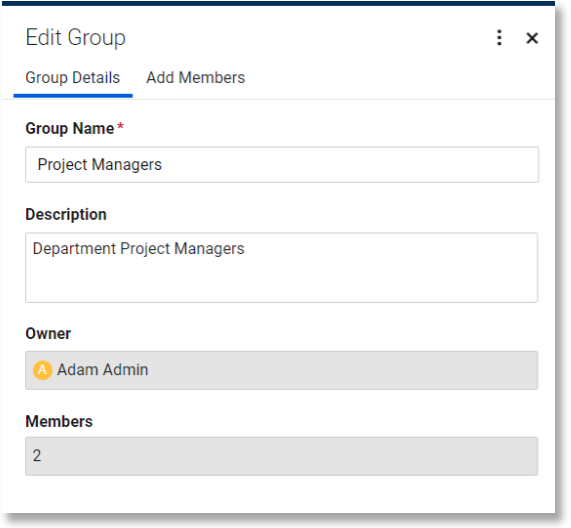
Standardmäßig werden Sie zur Registerkarte Gruppendetails weitergeleitet, wo Sie den Gruppennamen und die Beschreibung ändern und den Inhaber sowie die Anzahl von Mitgliedern anzeigen können. Wählen Sie die Registerkarte Mitglieder hinzufügen, um der Gruppe Mitglieder hinzuzufügen.
Sie können auch das Menüsymbol rechts neben einer Gruppe auswählen, um Folgendes zu tun:
|
Diese Option verwenden |
Um Folgendes zu erreichen |
|---|---|
|
Gruppendetails bearbeiten … |
Den Bereich „Gruppe bearbeiten“ öffnen |
|
Gruppe anzeigen ... |
Zeigen Sie eine Liste aller Gruppenmitglieder sowie ihre aktuellen Benutzertypen, wie z. B. Ressourcen-Betrachter oder Systemadministrator, an. |
|
Mitglieder hinzufügen … |
Fügen Sie der Gruppe neue Personen hinzu. Beachten Sie, dass dadurch auch alles für diese Personen freigegeben wird, was für die Gruppe freigegeben ist. |
|
Gruppeninhaberschaft übertragen |
Hiermit wird die Gruppeninhaberschaft auf einen anderen Gruppenadministrator oder Systemadministrator im Konto übertragen. |
|
Nur Systemadministratoren – Bericht über Zugriff der Gruppe auf Blatt generieren |
Erstellt einen Bericht und Sie erhalten eine E-Mail mit dem Bericht als Anlage für alle Blätter in Ihrem Konto, die für die ausgewählte Gruppe freigegeben sind. Diese Datei enthält außerdem den Namen des Blattinhabers, die Berechtigungsstufe der Gruppe für das Blatt und das Datum der letzten Änderung des Blatts. |
|
Gruppe löschen |
Hiermit wird die Gruppe aus der Liste gelöscht. Hierdurch wird die Gruppe außerdem aus allen Blättern entfernt, die derzeit für sie freigegeben sind, sowie aus allen Empfängerlisten für regelmäßige E-Mails, die an die Gruppenmitglieder versandt werden. Dieser Vorgang kann nicht rückgängig gemacht werden; daher ist hier Vorsicht geboten. |
Weitere Informationen zur Gruppenverwaltung finden Sie unter Smartsheet-Kontaktgruppen verwalten und verwenden.