Gilt für
Smartsheet Control Center: Verstehen der Rolle eines primären Leads
Jedes Control Center-Programm kann nur einen primären Lead aufweisen. Der primäre Lead ist Inhaber der folgenden Assets, welche entscheidend für die Funktion von Control Center sind. Diese Assets können nur einen Eigentümer haben:
- Eingangsblatt (es kann nur eines für jeden Blueprint geben)
- Blueprint-Quellordner (üblicherweise innerhalb eines Arbeitsbereichs)
- Zusammenfassungsblätter (es kann nur eines für jeden Blueprint geben)
WICHTIG: Wenn Sie den primären Lead ändern, sodass ein anderer Benutzer der primäre Lead wird, dann muss diese Person das Eigentum an den obenstehenden Assets erhalten.
Wenn ein Programm-Lead den Blueprint für ein Projekt erstellt, hat diese Person die Möglichkeit auszuwählen, ob die Smartsheet-Objekte (Blätter, Arbeitsbereiche, Dashboards, Berichte) mit den neuen, ausgehend von diesem Blueprint erstellten Projekten Eigentum des primären Leads oder des Projekterstellers werden.
Um zu sehen, wer der primäre Lead für ein bestimmtes Programm ist, klicken Sie auf das Programminformationssymbol für dieses Programm.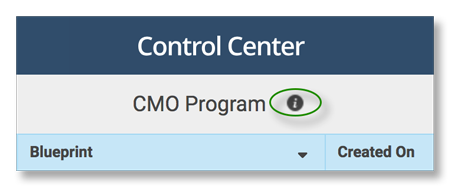
Den primären Lead für ein Programm ändern
Wenn Ihr primärer Lead Ihre Organisation verlässt oder sich Rollen ändern, müssen Sie vielleicht den primären Lead für Ihre Control Center-Programme ändern. Anhand der Schritte im Anschluss können Sie die Rolle des primären Leads auf ein anderes Smartsheet-Benutzerkonto übertragen.
TIPP: Versuchen Sie zu vermeiden, dass der primäre Lead geändert werden muss, und verwenden Sie ein dediziertes Dienstkonto, das nicht einer bestimmten Einzelperson gehört. Erstellen Sie beispielsweise ein Smartsheet-Konto namens „smartsheetservice@yourdomain.com“. Dadurch können die Pflichten des primären Leads auf einen anderen Benutzer übertragen werden, ohne dass das Konto des primären Leads in Control Center übertragen werden muss.
Voraussetzungen für das Ändern des primären Leads
Bevor Sie die Rolle des primären Leads übertragen können, muss der neue Lead folgende Voraussetzungen erfüllen:
- Lizenzierter Smartsheet-Benutzer.
- Er muss beim Control Center angemeldet sein.
- Das Eigentum am Control Center-Element muss auf ihn übertragen worden sein.
- Seine Obergrenze für Zellverknüpfungen muss auf 100.000 erhöht worden sein.
- Er muss bereits als zusätzlicher Lead hinzugefügt worden sein (siehe ggf. „Einem Benutzer Zugriff auf ein Control Center-Programm geben“).
HINWEIS: Wenn die Schritte oben noch nicht durchgeführt wurden, sehen Sie Fehlermeldungen bei dem Versuch, die Übertragung durchzuführen. Wenn Sie Hilfe bei der Erhöhung der Obergrenze für Zellverknüpfungen des primären Leads benötigen, wenden Sie sich an den Smartsheet-Support oder an den Vertreter für Ihr Konto.
Den primären Lead ändern
Sobald der neue Lead die Voraussetzungen oben erfüllt, kann der aktuelle Lead die Rollenübertragung anhand der Schritte im Anschluss durchführen:
- Wählen Sie in Control Center das Programm aus, das Sie auf einen neuen primären Lead übertragen möchten.
- Wählen Sie Programm verwalten und dann das Symbol i neben den Programmnamen, gefolgt von Bearbeiten.
- Wählen Sie Zum Übertragen klicken und wählen Sie den zusätzlichen Lead aus, den Sie zum primären Lead machen möchten.
- Klicken Sie im neuen Fenster auf Übertragen, nachdem die Validierung erfolgreich durchgeführt wurde. Control Center prüft, ob die entsprechenden Freigabeberechtigungen für Smartsheet-Elemente vorliegen, die für das Programm erforderlich sind. Wenn Meldungen angezeigt werden, notieren Sie diese und lösen Sie die Berechtigungsprobleme, bevor Sie erneut versuchen, die Übertragung durchzuführen. Hilfe beim Lösen dieser Fehler erhalten Sie vom Smartsheet-Support.
- Sie sehen eine Meldung, die angibt, dass die Übertragung erfolgreich abgeschlossen wurde, wenn während des Übertragungsprozesses keine Fehler aufgetreten sind.