Gilt für
Funktionen
Wer kann diese Funktion nutzen?
Sie müssen ein lizenzierter Benutzer sein, um auf Smartsheet Control Center zugreifen zu können.
Auf Smartsheet Control Center zugreifen
Zugriffsanforderungen und Best Practices für das Management von Smartsheet Control Center-Benutzern.
Bei Smartsheet Control Center anmelden
- Greifen Sie auf Control Center zu oder verwenden Sie den Launcher links unten in Smartsheet.
- Wählen Sie Mit Smartsheet anmelden aus. Geben Sie Ihre E-Mail-Adresse und das Kennwort für Smartsheet ein.
- Wählen Sie Zulassen aus, um Control Center die Berechtigung zum Zugriff auf Ihr Smartsheet-Konto zu erteilen.
Sie haben je nach Zugriffsebene unterschiedliche Optionen.
Wenn Sie ein Programm-Lead sind, sollten Sie ein Smartsheet-Portal für die Benutzer einrichten, die auf Control Center zugreifen müssen. Fügen Sie wichtige Informationen über das Programm und einen Zugriffslink hinzu.
Zugriff auf Control Center-Programme gewähren
Es gibt zwei Möglichkeiten, den Zugriff auf Smartsheet Control Center zu gewähren:
- Zugriff für Einzelpersonen
- Zugriff für eine Smartsheet-Gruppe
Mit Smartsheet-Gruppen wird die Benutzerverwaltung einfacher. Nur Programm-Leads können den Zugriff auf Control Center erteilen.
So gewähren Sie Zugriff auf ein Programm:
- Wählen Sie in Smartsheet Control Center die Option Programm verwalten aus.
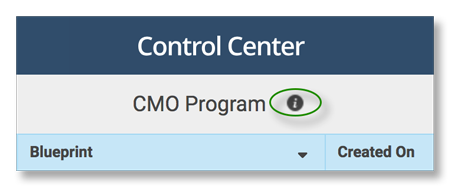
- Klicken Sie neben dem Namen Ihres Programms auf das Symbol Informationen.
- Klicken Sie im rechten Bereich auf Bearbeiten.
- Geben Sie die E-Mail-Adressen der Personen ein, die Sie hinzufügen möchten.
Einschränkungen für Control Center-Benutzertypen
Für jeden Benutzertypen in Control Center gelten bestimmte Einschränkungen:
- Fügen Sie bis zu 5 Programm-Leads hinzu. Fügen Sie ihre E-Mail-Adressen einzeln hinzu.
- Fügen Sie bis zu 10 Projektersteller hinzu. Belegen Sie den Platz mit einer individuellen E-Mail-Adresse, einer Smartsheet-Gruppe (alle Personen in der Gruppe sind Projektersteller) oder einer ganzen Firmendomäne (alle Personen in der Domäne sind Projektersteller).
Smartsheet-Gruppen mit Control Center verwenden
Mit Smartsheet-Gruppen wird die Zugriffsverwaltung einfacher. Programm-Leads können einfach Benutzer zur Gruppe hinzufügen und daraus entfernen, um Zugriff zu gewähren.
Programm-Leads können das Fenster für Programminformation in Control Center verwenden, um zu dokumentieren, welche Smartsheet-Gruppen Zugriff auf das Programm haben. Um die Programminformationen anzuzeigen, klicken Sie auf das Symbol Informationen neben dem Programmnamen.