Чтобы включить выделение изменений, следуйте пошаговым инструкциям.
USM Content
В Smartsheet предусмотрены различные функции, с помощью которых можно визуально отслеживать изменения в таблице.
- Включите выделение изменений, чтобы быстро увидеть, какие ячейки таблицы изменились с момента вашего последнего посещения.
- Чтобы просмотреть предыдущие версии содержимого, откройте историю ячейки.
- Чтобы узнать, кто и когда внёс те или иные изменения в таблицы, отчёты и панели мониторинга, просмотрите журнал действий.

Video MP4
Выделить изменения, внесенные:
USM Content
Как включить выделение изменений
В представлении таблицы
- Откройте нужную таблицу в представлении таблицы.
- Выберите Выделить изменения
 на панели инструментов. Если вы не видите его, выберите Формат на панели инструментов, чтобы открыть параметры форматирования.
- Выберите период времени из раскрывающегося списка (см. параметры ниже):
- Сегодня: выделение изменений, внесённых сегодня.
- 1 час назад: отображаются изменения, внесённые за последние 60 минут.
- 7 дней назад: отмечены изменения, внесённые за последние 7 дней.
- Последний просмотр таблицы: выделяет изменения, внесённые с момента последнего открытия. Каждый пользователь видит изменения, сделанные после его последнего посещения.
- Пользовательский: выберите диапазон дат, конкретную дату, когда были внесены изменения, или дату начала выделения изменений. Или выберите определённое количество часов.
Brandfolder Image
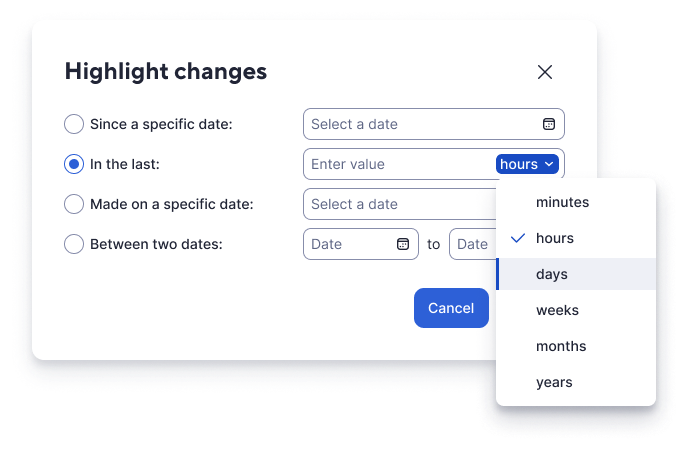
- Выберите цвет выделения в меню выбора цвета.
В представлении сетки
- Откройте таблицу в представлении сетки и выберите пункт Выделить изменения
 на панели инструментов.
- Переместите ползунок в положение ВКЛ.
Brandfolder Image

- В поле Выделить изменения за последнее время выберите временной интервал.
Если включить параметр Дата моего последнего просмотра этой таблицы, будут выделены изменения с момента последнего просмотра таблицы, а все пользователи, просматривающие таблицу, увидят изменения, внесенные с момента их последнего просмотра. - Выберите цвет фона
 чтобы задать цвет выделения.
- Нажмите X в правом верхнем углу окна, чтобы закрыть его и сохранить параметры.
Кто видит выделение
Если включить или отключить функцию «Выделить изменения» и сохранить таблицу, то эта функция будет включена или отключена для всех пользователей, имеющих доступ к ней.
Если за указанный период времени кто-то добавил комментарий, добавил или редактировал вложения, соответствующий значок в этой строке будет выделен. Изменения в комментариях не выделены.
Чтобы просмотреть подробную информацию об изменении, включая время его внесения и адрес электронной почты пользователя, который его внёс, щёлкните ячейку правой кнопкой мыши и выберите «Просмотр истории ячейки».
Вы можете настроить уведомления, чтобы получать по электронной почте оповещения об изменениях таблицы. Подробнее об уведомлениях.
Выделение изменений
В разделе Выделение изменений имеется восемь параметров. Настройки обновляются с точностью до минуты при доступе к таблице. В таблице ниже указано время начала выделения изменений на основе выбранной единицы времени (столбец 1) и два примера времени просмотра (показаны в двух последних названиях столбцов).
| Выделить изменения за последние: | Таблица просмотрена 12.12.23 в 18:00 | Таблица просмотрена 12.12.23 в 18:15 |
|---|---|---|
| Hour (Час) | с 12.12.23 17:00 | с 12.12.23 17:15 |
| Сегодня | с 12.12.23 12.00 | с 12.12.23 12.00 |
| День | с 11.12.23 17:00 | с 11.12.23 17:15 |
| Три дня | с 09.12.23 17:00 | с 09.12.23 17:15 |
| Семь дней | с 05.12.23 17:00 | с 05.12.23 17:15 |
| Тридцать дней | с 12.11.23 17:00 | с 12.11.23 20 17:15 |
| Настраиваемая дата | с (Дата выбрана) 12:00 | с (Дата выбрана) 12:00 |
| Дата моего последнего просмотра этой таблицы | с момента последнего обновления листа для лица, просматривающего лист. | с момента последнего обновления листа для лица, просматривающего лист. |
Ознакомьтесь с пошаговыми инструкциями для просмотра истории ячейки.
View changes made to Smartsheet Items
USM Content
История ячейки
История ячейки Журнал с записями об изменении ячеек, включая информацию о пользователе и времени редактирования. You can copy information from the View Cell History popup and paste it back into the cell as needed.
Системные столбцы
Create Modified (Date) and Modified By columns to show the time each row was last edited and the collaborator who changed each row in the sheet. For more information, see Column Type Reference.
Журнал действий
To see the Activity log, you must be a paid user in a Business or Enterprise plan.
Журнал действий — позволяет просмотреть список всех изменений элемента, а также авторов этих изменений и время их внесения. Сюда входит информация о внесённых изменениях: какие строки были удалены, что в них содержалось, кто просматривал какие элементы и как изменялись разрешения на доступ.
You can filter and export the Activity Log. Learn more in Track the History of Changes with Activity Log.
Чтобы просмотреть журнал действий, воспользуйтесь пошаговыми инструкциями (это относится только к планам «Бизнес» и «Корпоративный»).
Отслеживание изменений с помощью журнала действий
USM Content
Что можно отслеживать в журнале действий
Используйте журнал для отслеживания типичных действий:
- кто просматривал таблицу, отчёт или панель мониторинга;
- кому был предоставлен или отменён доступ к таблице, отчёту или панели мониторинга;
- For sheets only: the type of changes made and the details. (пример: в строке 4 Мария Иванова изменила статус с Выполняется на Завершено);
- имя пользователя, который внёс изменение;
- время и дата внесения изменений;
- предоставление доступа к рабочему пространству.
Things to know about the activity log
- В журнале действий отображаются последние изменения ячеек. Чтобы просмотреть историю ячейки, щёлкните её правой кнопкой мыши и выберите История ячейки.
- После закрытия журнала действий фильтры будут автоматически сброшены. Вы не сможете сохранить фильтры журнала действий или предоставить к ним доступ другим соавторам таблицы.
- Для некоторых действий нельзя определить имя пользователя Smartsheet. For example, if you access Smartsheet by clicking on an attachment without logging in, Smartsheet tracks and records the activity, but the log entry will display the username download@smartsheet.com.
- Activity logs in reports don’t provide details of the changes made. Поэтому для отслеживания изменений ячеек и строк в отчёте необходимо перейти в его исходную таблицу.
Кто может просматривать журнал действий
| Уровень прав общего доступа | Может просматривать журнал действий | Может экспортировать журнал действий |
|---|---|---|
| Владелец* | Да | Да |
| Администратор | Да | Да |
| Редактор | Да | Нет |
| Комментатор | Нет | Нет |
| Наблюдатель | Нет | Нет |
* Только владелец может видеть всю историю действий, выполненных в таблице. * При передаче владения таблицей новый владелец будет видеть все журналы действий с момента создания таблицы.
Для панелей мониторинга не предусмотрен доступ уровня редактора. Журнал действий для панелей мониторинга могут просматривать только администраторы и владелец.
Owners, Admins, and Editors must be paid users to view and export the activity log.
Просмотр записей в журнале действий
Открыть диалоговое окно журнала действий можно двумя способами.
- Открытие диалогового окна журнала действий с помощью строки меню
- В строке меню выберите Файл > Просмотр журнала действий.
Or,
- Открытие диалогового окна журнала действий с помощью правой панели
- На панели справа нажмите значок журнала действий.
Изменения таблицы, вызванные работой API
Некоторые организации создают или используют индивидуальные решения, в которых применяется программный интерфейс (API) Smartsheet. Примером является приложение Smartsheet Pivot. Если API влияет на содержимое таблицы, рядом со столбцом даты появится значок "API — интегрированное приложение".
Brandfolder Image

Фильтрация записей в журнале действий
В диалоговом окне Просмотр журнала действий можно увидеть действия с таблицей: например, кто и когда удалил строки или когда пользователь просматривал таблицу. Отчёт в диалоговом окне журнала действий по умолчанию показывает события за последние семь дней.
Используйте фильтры в журнале действий, чтобы просматривать только нужные записи. Можно применить фильтр, отображающий действия для определённого диапазона дат, определённого типа действий или определённых пользователей, которые были активны в таблице.
Как применить фильтры к журналу действий
- В диалоговом окне журнала действий разверните раздел Фильтры.
- Выберите один из следующих вариантов:
- Действие — фильтрация журнала по типу действия.
- Соавторы — кто выполнил действие.
- Диапазон дат — группа дат, для которой нужно просмотреть действия.
- Нажмите Применить.
Чтобы сбросить фильтры, выберите Очистить фильтры.
Экспорт журнала действий
Журнал действий для элемента можно скачать в целях дополнительного учёта действий в таблице. Каждая загрузка может содержать данные о действиях в таблице не более чем за 90 дней.
Как экспортировать журнал действий
- В строке меню таблицы или отчёта выберите Файл > Просмотр журнала действий.
- В разделе Диапазон дат выберите дату начала и дату окончания.
- При необходимости выберите дополнительные параметры в фильтрах Действие и Соавторы.
- Нажмите Загрузить.
Smartsheet отправит ссылку на файл по адресу электронной почты, связанному с вашей учётной записью Smartsheet.
- Нажмите ссылку в сообщении электронной почты, чтобы скачать журнал действий.
Если имя таблицы содержит специальные символы, может потребоваться удалить их из имени файла при экспорте журнала действий в формате CSV. Некоторые символы, такие как | (вертикальная черта) или * (звёздочка), могут вызывать видимость повреждения файла при его открытии.
Когда ожидать получения экспортированного файла?
Время, которое требуется Smartsheet для формирования файла и отправки ссылки на загрузку, может различаться. После нажатия кнопки Загрузить вы должны получить сообщение со ссылкой на файл в течение следующего рабочего дня.
Запрос моментального снимка таблицы
Если вы являетесь лицензированным владельцем или администратором таблицы, вы можете запросить моментальный снимок изменений в ячейках или столбцах таблицы.
Как запросить моментальный снимок изменений в таблице
- Откройте диалоговое окно журнала действий таблицы.
- В разделе Диапазон дат установите нужные даты начала и окончания.
- Перейдите к конкретному изменению, разверните соответствующую строку и выберите Запросить моментальный снимок.
For more information, see Request a sheet snapshot.
Действия в журнале, связанные с представлением карточек
Некоторые действия, перечисленные в диалоговом окне журнала действий, описывают общее изменение, но не предоставляют контекст с подробными сведениями об этом изменении. Ниже приведены некоторые действия и их значение.
- Представление карточек: карточки переупорядочены. Вы вручную перетащили одну или несколько карточек из одной позиции в другую: либо в другую полосу, либо в другую позицию в той же полосе.
- Представление карточек: карточки переупорядочены не напрямую. Карточки были перемещены любым другим способом. Например, если вручную перетащить одну карточку в любую позицию в той же полосе или в другую полосу, другие карточки опосредованно перемещаются на более высокие или низкие позиции. Карточки также могут быть переупорядочены непрямым образом при внесении изменений в представлении сетки и представлении Ганта, например при назначении задачи другому человеку или при изменении параметра списка для строки.