USM Content
Узнайте, как безвозвратно удалять пользователей из вашего плана Smartsheet и управлять их правами доступа.
Удаление пользователей
LCM Content
В этой статье описывается, как навсегда удалять пользователей из вашего плана. Если вы хотите приостановить доступ временно, обратитесь к статье Центр администрирования: деактивация и повторная активация пользователей. Разница между этими операциями описана в статье Обзор: деактивация и повторная активация пользователей.
При удалении пользователь навсегда удаляется из вашего плана и лишается доступа к общим элементам Smartsheet. Однако вы можете сохранить права доступа такого пользователя. Удалённые пользователи не имеют доступа к вашему плану, а их лицензии высвобождаются.
Перед началом работы
- При удалении пользователя убедитесь, что вы передали разрешения владельца на элементы Smartsheet другому пользователю.
- Если пользователь уже был удалён, а его элементы оказались оставленными, используйте отчёт об оставленных элементах в Центре администрирования, чтобы найти и переназначить их.
Ответственность за то, чтобы доступ ваших пользователей к сервисам Smartsheet и их использование оставались в разрешённых рамках, возложена на вас. Доступ к службам и их использование неуполномоченными пользователями подлежат оплате в соответствии с Политикой ограничений. Если Smartsheet не примет иного решения в письменной форме, удаление или отключение пользователей либо прекращение использования сервисов не повлияет на право Smartsheet выставлять счета за доступ и использование неуполномоченными пользователями.
Удаление пользователя
Для удаления пользователя выполните следующие действия:
- Войдите в Центр администрирования.
Выберите значок Menu (Меню) в левом верхнем углу и перейдите в раздел Users and Groups (Пользователи и группы) > User Roles and Reports (Роли пользователей и отчёты).
Отобразится страница User Management (Управление пользователями).
- Наведите указатель мыши на строку с учётной записью нужного пользователя. В правой части строки выберите значок
 и откройте меню действий.
Выберите Remove User (Удалить пользователя).
Brandfolder Image
В Центре администрирования отобразится диалоговое окно, в котором можно также решить, нужно ли удалить разрешения на совместный доступ для пользователя. Выберите Remove (Удалить), чтобы подтвердить действие.
Brandfolder Image
Чтобы найти пользователей по статусу или типу, используйте раскрывающийся список фильтра Show All Users (Показать всех пользователей) в правом верхнем углу. Если найти пользователя не удаётся, попробуйте изменить параметры фильтра.
Удаление прав на совместный доступ
При удалении пользователя вы можете использовать опцию Remove their access from all items owned by your plan (Запретить пользователю доступ ко всем элементам, принадлежащим вашему плану), чтобы отозвать доступ пользователя к элементам в вашем плане. По умолчанию этот параметр включён.
Если отключить этот параметр, пользователь удаляется из вашего плана и теряет место участника, но сохраняет разрешения на доступ ко всем элементам Smartsheet, предоставленные ранее.
Автоматическая подготовка пользователей
Вы можете удалять пользователей, если в плане включена функция автоматической подготовки пользователей. Однако учитывайте: если ранее удалённый пользователь снова войдёт в систему, не являясь участником другого плана, он будет повторно добавлен в исходный план, при этом для этого домена будет активирована автоматическая подготовка пользователей.
Пользователь не отобразится на странице User Management (Управление пользователями), если не выполнит вход в Smartsheet. Подробнее об автоматической подготовке пользователей.
Примечания
- Удалить из плана себя не может даже системный администратор. Это должен сделать другой системный администратор.
- Вы можете повторно пригласить в свой план ранее удалённого пользователя, используя тот же адрес электронной почты.
- Невозможно отменить доступ к Smartsheet или деактивировать пользователя с помощью сторонних интеграций.
- Если системный администратор передаёт разрешения владельца для элемента другому пользователю, не удаляя у предыдущего владельца разрешения совместного доступа, за предыдущим владельцем сохраняются разрешения администратора.
USM Content
В этой статье описывается, как навсегда удалять пользователей из вашего плана. Если вы хотите приостановить доступ временно, обратитесь к статье Деактивация и повторная активация пользователей. Различия между этими операциями описаны в статье Общие сведения о деактивации и повторной активации пользователей.
При удалении пользователь навсегда удаляется из вашего плана и лишается доступа к общим элементам Smartsheet. Однако вы можете сохранить права доступа такого пользователя. Удалённые пользователи не имеют доступа к вашему плану, а назначенные им статусы участников высвобождаются.
Перед началом работы
- При удалении пользователя убедитесь, что вы передали права владельца на элементы Smartsheet другому пользователю.
Если пользователь уже был удалён, а его элементы оказались оставленными, используйте страницу Manage Abandoned Items (Управление оставленными элементами) в Центре администрирования, чтобы найти и переназначить их.
Ответственность за то, чтобы доступ ваших пользователей к сервисам Smartsheet и их использование оставались в разрешённых рамках, возложена на вас. Доступ к службам и их использование неуполномоченными пользователями подлежат оплате в соответствии с Политикой ограничений. Если Smartsheet не примет иного решения в письменной форме, удаление или отключение пользователей либо прекращение использования сервисов не повлияет на право Smartsheet выставлять счета за доступ и использование неуполномоченными пользователями.
Удаление пользователя
- Войдите в Центр администрирования.
Выберите значок Menu (Меню), чтобы открыть панель слева, и перейдите в раздел Users and Groups (Пользователи и группы) > Seat Types and True-up (Типы мест и корректировка).
Откроется страница Seat Types and True-up (Типы мест и корректировка).
- В строке пользователя выберите ⋮, чтобы открыть меню действий.
Выберите Remove user (Удалить пользователя). В диалоговом окне будут показаны последствия удаления этого пользователя из вашего плана.
Brandfolder Image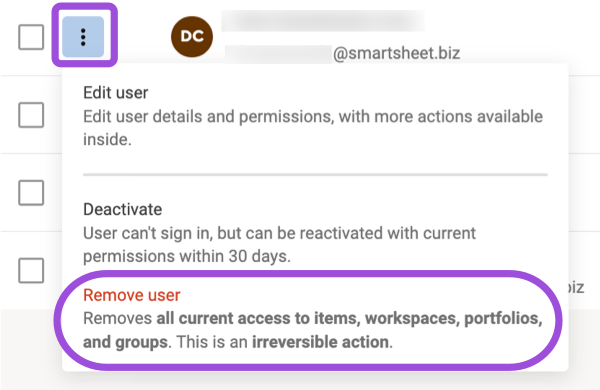
Если пользователь является владельцем элементов плана, появится раздел о передаче прав. В поле Select the user to transfer assets to (Выберите пользователя, которому нужно передать активы) выберите получателя из своего плана.
Brandfolder Image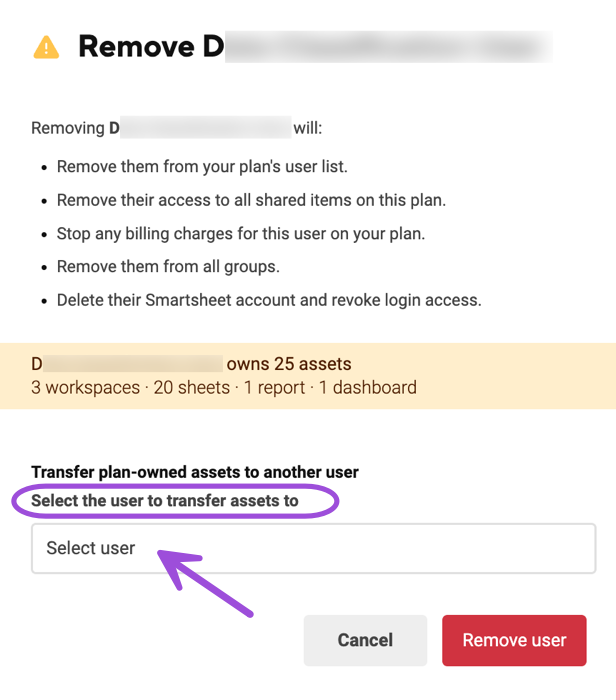
Если пользователь не является владельцем элементов плана, в диалоговом окне будет указано, что передача не требуется, и вы сможете перейти непосредственно к подтверждению.
- Выберите Remove user (Удалить пользователя), чтобы подтвердить действие.
Удаление пользователя, не входящего в план
Чтобы удалить пользователя и освободить его адрес электронной почты для повторного использования, удалите его с вкладки Non plan users (Пользователи вне плана).
При удалении пользователя с вкладки Non plan users (Пользователи вне плана) он безвозвратно удаляется из вашей организации. Это действие нельзя отменить. Чтобы вернуть пользователя, добавьте его в качестве нового.
- На странице Seat types and true-up (Типы рабочих мест и корректировка) выберите вкладку Non plan users (Пользователи вне плана).
В строке пользователя выберите Remove (Удалить).
Откроется диалоговое окно подтверждения.
- Выберите Remove user (Удалить пользователя), чтобы подтвердить действие.
Пользователь больше не будет отображаться в вашей организации.
Удаление нескольких пользователей
- Войдите в Центр администрирования.
Выберите значок Menu (Меню), чтобы открыть панель слева, и перейдите в раздел Users and Groups (Пользователи и группы) > Seat Types and True-up (Типы мест и корректировка).
Откроется страница Seat Types and True-up (Типы мест и корректировка).
- Установите флажки в каждой строке для пользователей, которых нужно удалить.
- Выберите Bulk actions (Массовые действия) > Change seat type (Изменить тип места).
- В открывшемся диалоговом окне выберите Remove users (Удалить пользователей).
- В разделе Select the user to transfer assets to (Выберите пользователя, которому нужно передать активы) выберите получателя принадлежащих элементов в плане, а затем нажмите Remove users (Удалить пользователей), чтобы подтвердить действие.
После удаления появится сообщение, подтверждающее количество пользователей, которые были удалены из плана.
Удаление пользователей с автоматической подготовкой
Вы можете удалять пользователей, если в плане включена функция автоматической подготовки пользователей. Однако учитывайте: если ранее удалённый пользователь снова войдёт в систему, не являясь участником другого плана, он будет повторно добавлен в исходный план, при этом для этого домена будет активирована автоматическая подготовка пользователей.
Пользователь не будет отображаться на странице Seat types and true- (Типы мест и корректировка), пока снова не войдёт в Smartsheet. Подробнее об автоматической подготовке пользователей.
Примечания
- При удалении пользователя с вкладки Non plan users (Пользователи вне плана) он удаляется из вашей организации. При удалении пользователя из вашего плана, как описано выше, он удаляется только из вашего плана.
- Вы можете удалять пользователей программными средствами с помощью нашего общедоступного API. Дополнительные сведения приведены в статье API для удаления пользователей.
- Удалить из плана себя не может даже системный администратор. Это должен сделать другой системный администратор.
- Вы можете повторно пригласить в свой план ранее удалённого пользователя, используя тот же адрес электронной почты.
- Невозможно отменить доступ к Smartsheet или деактивировать пользователя с помощью сторонних интеграций.
- Если системный администратор передаёт разрешения владельца для элемента другому пользователю, не удаляя у предыдущего владельца разрешения совместного доступа, за предыдущим владельцем сохраняются разрешения администратора.