Скачать отдельные ресурсы
USM Content
Гостевые пользователи могут загружать отдельные ресурсы, если в параметрах их организации включена загрузка.
Скачать из представления Brandfolder
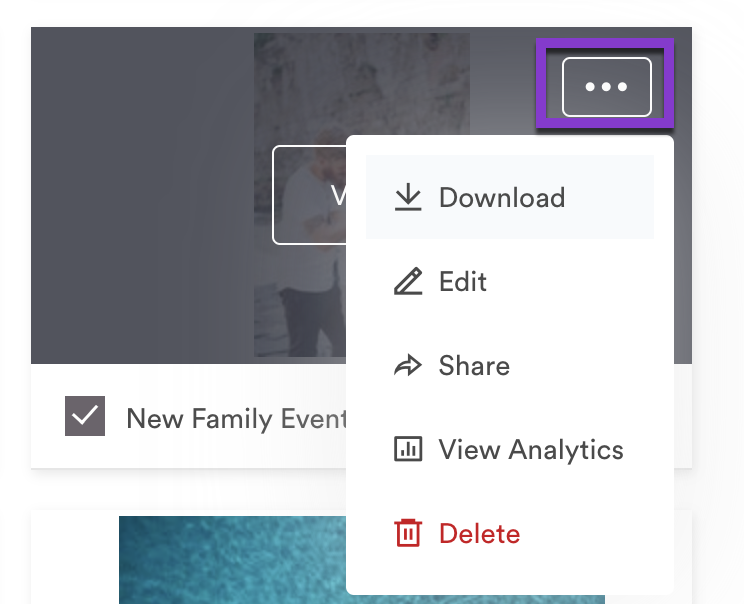
При просмотре Brandfolder вы можете скачать отдельные ресурсы, наведя курсор на ресурс и выбрав многоточие. В выпадающем меню выберите Скачать. Если файл имеет несколько вложений - что отмечается значком вложения и количеством в правом нижнем углу плитки - скачивание из представления Brandfolder загружает ZIP-файл со всеми объединенными вложениями.
Скачать из модального окна ресурса
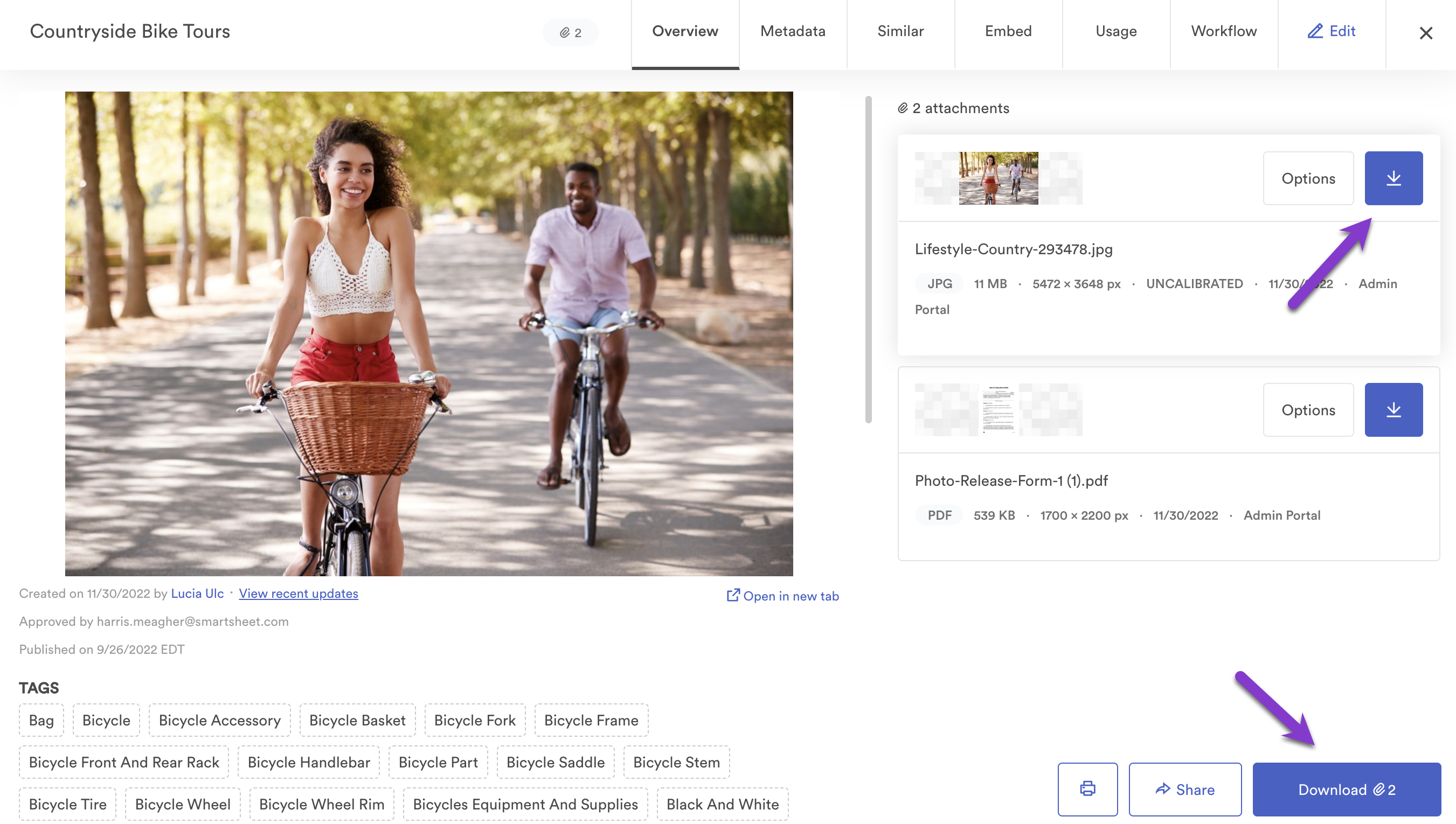
Когда вы просматриваете ресурс, вы можете выбрать, чтобы скачать все вложения в ресурсе или отдельное вложение. Выберите Скачать [#] в правом нижнем углу, чтобы скачать все вложения. Чтобы скачать отдельное вложение, выберите значок скачать из списка вложений.
Формат и размер
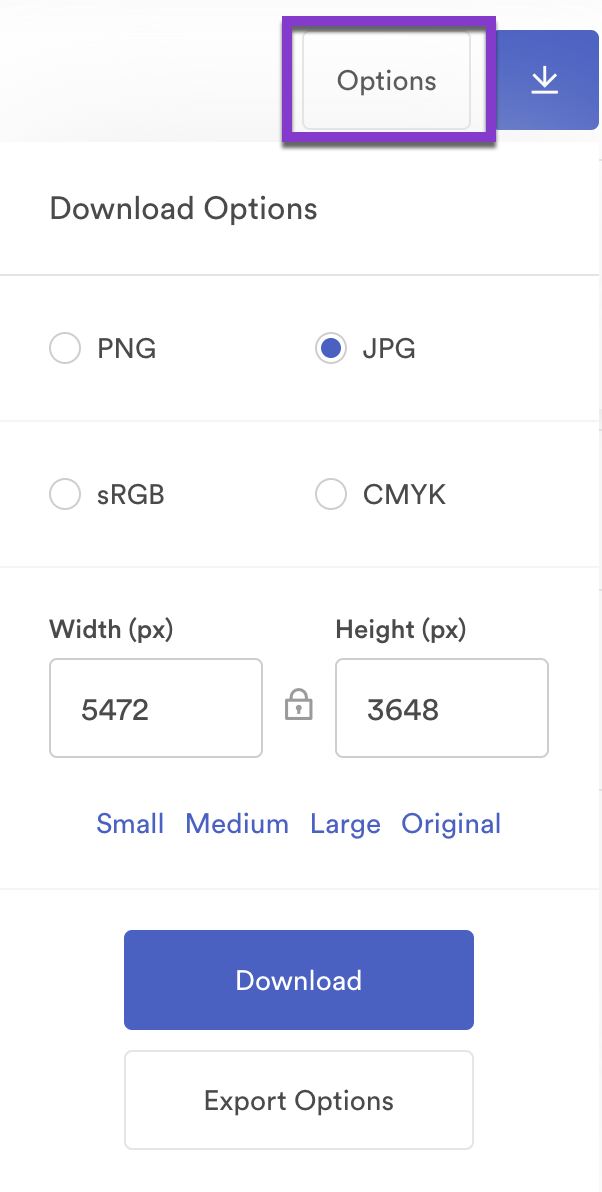
Чтобы изменить формат или размер изображения, выберите Опции слева от значка скачивания вложения. Затем в меню выберите желаемый тип файла и параметры размера.
Brandfolder всегда соблюдает исходное соотношение сторон. При вводе ширины или высоты другое значение будет обновляться автоматически.
Crop
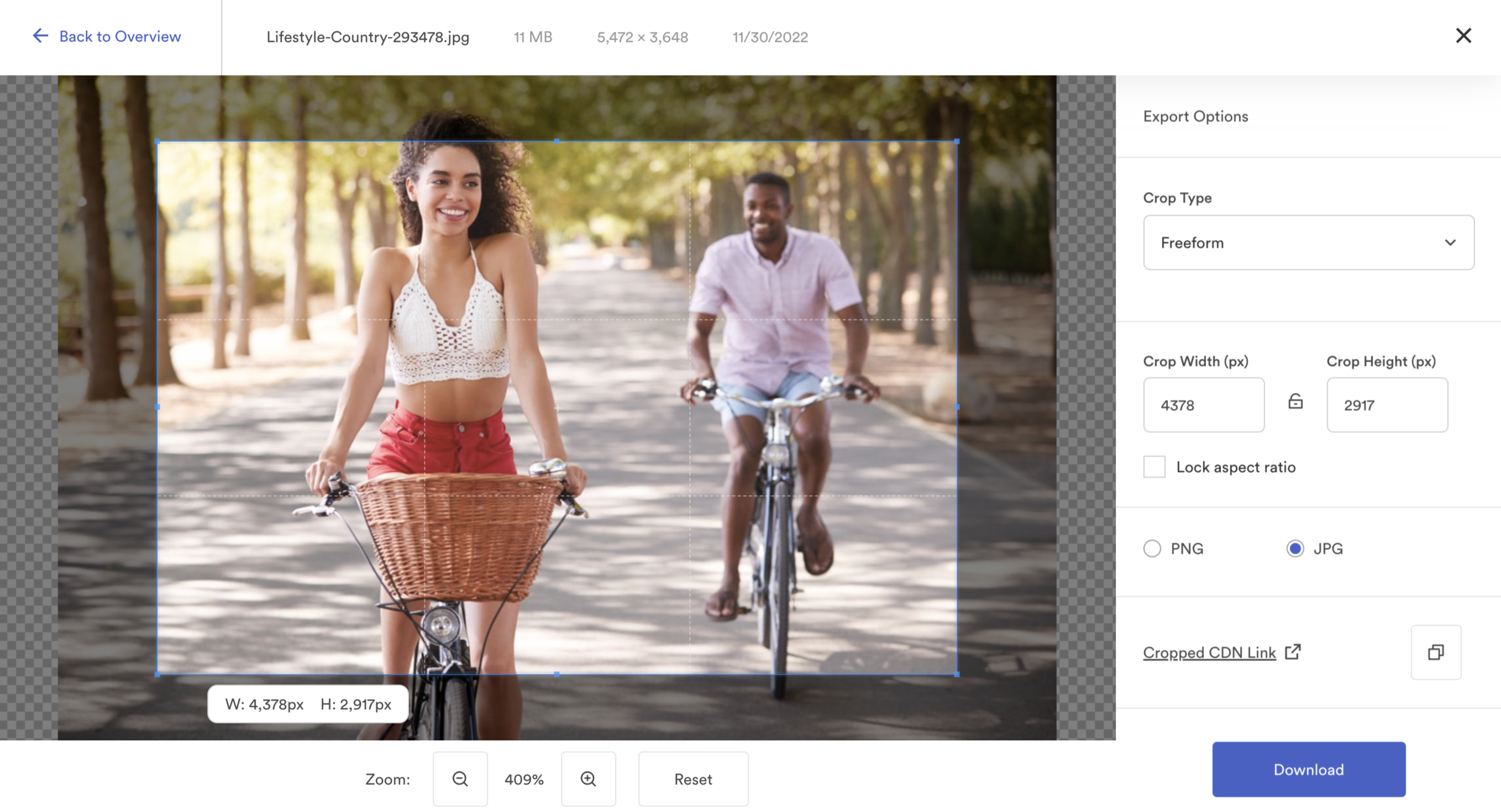
Если в Brandfolder, который вы посещаете, включена обрезка, выбор Опции экспорта перенесет вас в интерфейс обрезки.
Администраторы Brandfolder могут выбрать возможность включения предустановленных типов обрезки или запретить пользователям разблокировать соотношение сторон при использовании произвольной обрезки. В зависимости от настроек Brandfolder пользователи-гости могут обрезать или увеличивать изображение по своему усмотрению. Пользователи-гости также могут выбрать тип выходного файла по своему выбору.
Оповещения о скачивании
Администраторы могут включить настройку оповещения о скачивании в Общих настройках, чтобы каждый раз, когда пользователь скачивает ресурс, он видел персонализированное сообщение. Настраиваемое сообщение позволяет вам добавлять соглашения, руководства по использованию или инструкции каждый раз, когда актив загружается. Эта настройка может быть установлена на уровнях Brandfolder и Collection. По умолчанию, если в Brandfolder включено уведомление о загрузке, его коллекции также будут иметь включенное уведомление о загрузке.
Если у Организации активировано уведомление о загрузке в Brandfolder или Collection, пользователи не могут использовать поиск на уровне организации.
Массовая загрузка ресурсов
USM Content
Выберите ресурсы по отдельности, установив флажок в левом нижнем углу плитки ресурсов, или выберите целые разделы, установив флажок рядом с названием раздела. При нажатии на опцию «Загрузить» на панели инструментов массовых действий появится всплывающее окно.
Гостевые пользователи могут загружать отдельные ресурсы, если в параметрах их организации включена загрузка.
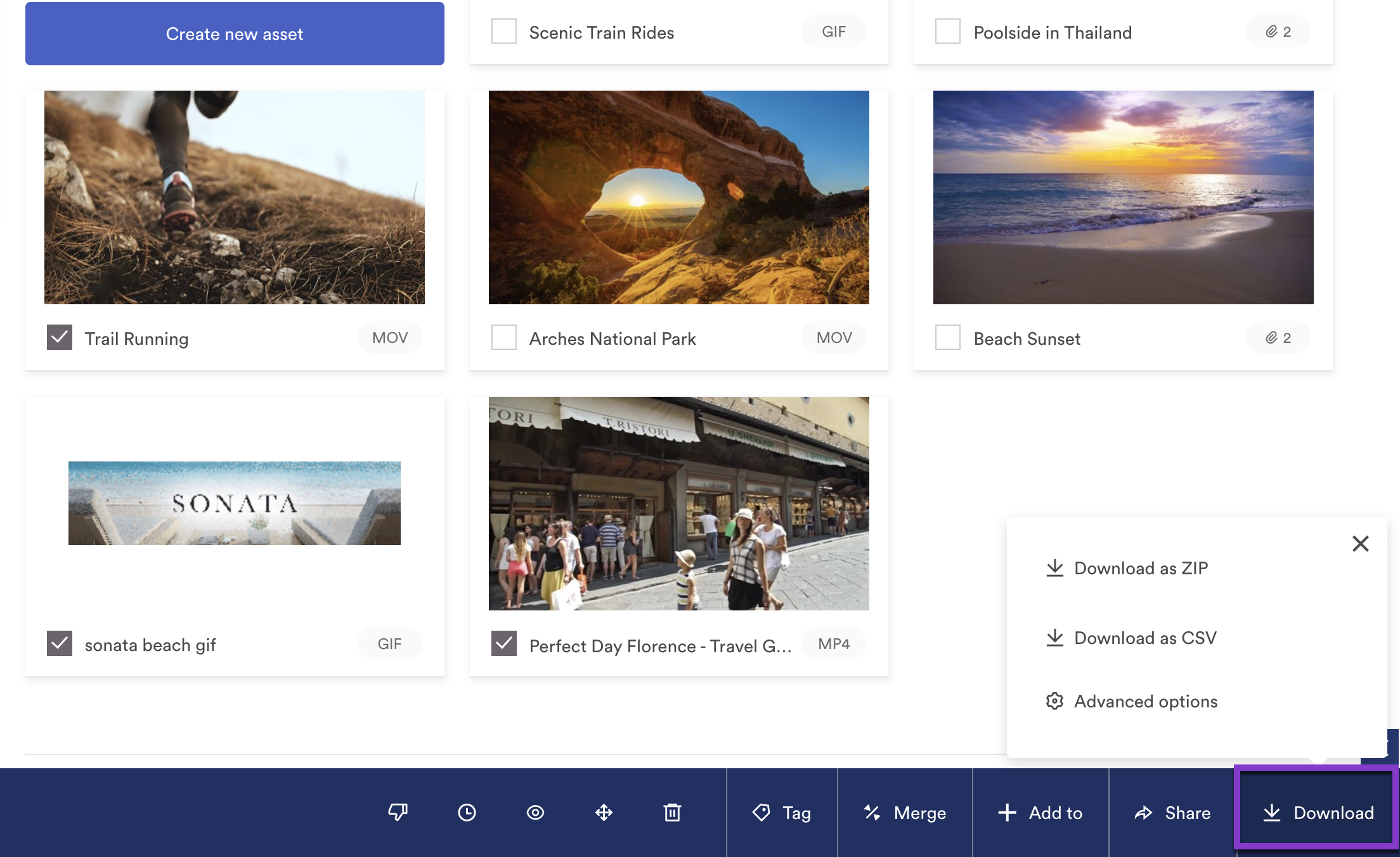
Скачать как ZIP
Выбрав все нужные ресурсы, выберите Загрузить в формате ZIP на панели инструментов массовых действий. Загружается ZIP-файл со всеми выбранными ресурсами.
Загрузить в формате CSV
При выборе варианта Загрузить в формате CSV будет загружен металист, содержащий важную информацию об активе, такую как название, описание, теги и т. д.
Вы можете массово редактировать информацию об активах в CSV-файле, а затем загрузить ее с помощью группового управления для массового обновления. Узнайте больше о массовых обновлениях CSV.
Advanced Options (Дополнительные параметры)
При выборе дополнительных параметров откроется модальное окно «Массовая загрузка и обмен». В этом модальном окне вы можете выбрать конкретные ресурсы или вложения, которые будут включены в загрузку.
Эта опция позволяет загружать отдельные вложения для таких сценариев, как:
- Только типы файлов PNG
- Только изображения шириной 2200 пикселей
- Только изображения меньшего размера
- Только определенные версии