Диалоговый ИИ: Smart Assist и MCP
USM Content
Для Smart Assist требуется тарифный план «Профессиональный», «Бизнес», «Корпоративный» или «Расширенное управление рабочими процессами».
Для ИИ-ассистентов с поддержкой MCP требуется тарифный план «Бизнес», «Корпоративный» или «Расширенное управление рабочими процессами».
Как Smart Assist, так и ИИ-ассистенты с поддержкой MCP используют сервер MCP Smartsheet для доступа к вашим данным Smartsheet с вашего согласия.
MCP расшифровывается как Model Context Protocol («протокол контекста модели»). MCP — это открытый стандарт, который позволяет системам ИИ безопасно подключаться к внешним источникам данных.
В следующих разделах объясняется, что можно делать со Smartsheet в диалоге со Smart Assist и ИИ-ассистентами с поддержкой MCP, демонстрируется взаимодействие с ними и приводятся ресурсы, которые помогут начать собственные диалоги.

Что я могу делать в диалоге со Smart Assist?
Smart Assist — это ИИ-ассистент, встроенный в приложение Smartsheet. Smart Assist понимает ваш текущий контекст и готов отвечать на вопросы и выполнять запрошенные действия.
В Smart Assist следующие запросы используют текущий контекст таблицы:
- «О чём эта таблица?»
- «Какие проекты отстают от графика?»
- «У каких участников команды есть свободные ресурсы на этой неделе?»
Вы также можете запрашивать данные Smartsheet и выполнять с ними действия вне текущего контекста.
Кроме того, вы можете загружать файлы непосредственно в Smart Assist для анализа и выполнения утверждённых действий с вашими таблицами.
Smart Assist использует сервер MCP Smartsheet для всех запросов.
Что я могу делать в диалоге с ИИ-ассистентом с поддержкой MCP?
Сервер MCP Smartsheet также доступен для использования с ИИ-ассистентами с поддержкой MCP, такими как ChatGPT, Claude, Gemini Enterprise Plus, Microsoft 365 Copilot и другими. Подключив ИИ-ассистент к серверу MCP Smartsheet, вы сможете работать с данными Smartsheet в диалоговом режиме в этом ассистенте. ИИ-ассистент, подключённый к серверу MCP Smartsheet, позволяет использовать возможности ИИ-ассистентов, такие как углублённые исследования, разработка рабочих процессов или возможность указывать дополнительный контекст и инструкции с помощью навыков.
Различные ИИ-ассистенты, подключённые к серверу MCP Smartsheet, поддерживают следующие действия:
- Работать с данными Smartsheet в чате
- Взаимодействовать с кодом интеграции с помощью интерфейса командной строки (CLI)
- Читать указанные локальные файлы и записывать в них данные
- Создание специализированных агентов с навыками
- Проведение комплексных исследований
Какие существуют сценарии общения, связанные со Smartsheet, и примеры запросов?
Вы можете задавать вопросы или давать инструкции, используя повседневный язык. Сервер MCP Smartsheet считывает актуальные данные Smartsheet, к которым у вас есть доступ, и в ответ на ваш запрос предоставляет сводки, аналитические сведения или выполняет действия.
Ниже приведены некоторые распространённые сценарии использования и примеры запросов:
Ознакомление с проектами
Следующие запросы помогают получить сводки по таблицам и рабочим пространствам, а также сориентироваться.
- «О чём таблица X?»
- «Какие проекты находятся в рабочем пространстве Y?»
- «Какие значения статуса допустимы в таблице Z?»
Создание и структурирование
Следующие запросы могут помочь вам создавать и изменять структуры таблиц:
- «Создайте новый трекер проекта со стандартными столбцами для управления проектами.»
- «Добавьте столбец «Приоритет» с вариантами «Высокий», «Средний» и «Низкий».»
Создание сводок
Следующие запросы демонстрируют межпроектную отчётность и анализ отчётов:
- «Получите межпроектный отчёт о статусе и покажите всё просроченное.»
- «Используйте отчёт о ресурсах, чтобы определить, кто перегружен.»
Выявление рисков
Такие запросы, как приведённые ниже, помогают выявить потенциальные проблемы, прежде чем они станут препятствиями.
- «Где возможен срыв сроков в ближайшие две недели?»
- «Какие проекты содержат более трёх элементов с пометкой «Заблокировано»?»
Поддержка принятия решений
Следующие запросы анализируют закономерности и обобщают компромиссы на основе ваших данных.
- «С учётом моей таблицы оценки поставщиков, у какого поставщика самый высокий общий балл? Кратко опишите компромиссы.»
- «Хватит ли у нас ресурсов, чтобы взяться за проект X? Покажите рабочие нагрузки.»
Обеспечьте качество данных
Следующие запросы помогают выявлять пробелы, несоответствия и структурные проблемы в таблицах.
- «Найдите строки, в которых отсутствуют обязательные поля: владелец, дата выполнения или приоритет»
- «Определите, есть ли дублирующиеся названия задач в моём основном списке задач.»
Участвуйте в обсуждениях
Следующие запросы помогают подытоживать обсуждения и начинать новые, чтобы собрать информацию о статусе.
- «Что говорят о задачах запуска? Кратко опишите ключевые моменты.»
- «Начните обсуждение для каждой просроченной строки, попросив владельца сообщить обновлённый статус.»
Вот лишь некоторые типы вопросов и инструкций, которые вы и ваша команда можете использовать в своих средах ИИ.
Сборник запросов Smartsheet содержит более 100 запросов, которые помогут вам начать работу, а также описывает рекомендации по выстраиванию последовательности действий.
Как начать беседу с Умным помощником или ИИ-ассистентом с поддержкой MCP?
Чтобы начать работать со Smartsheet в беседах с ИИ, выполните шаги для предпочитаемого ИИ-ассистента.
Начало работы с Умным помощником
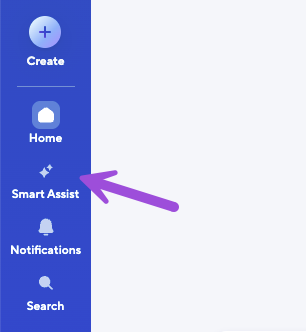
- На панели навигации слева нажмите значок Умный помощник.
Откроется страница «Умный помощник».
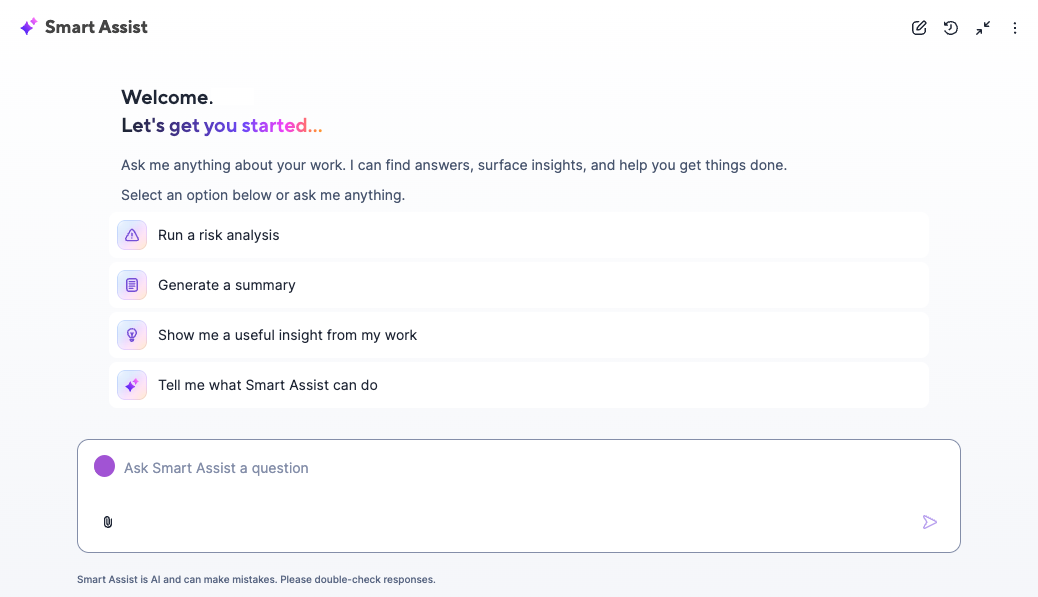
- Задайте вопрос, импортируйте файл данных или введите действие, которое нужно выполнить, и нажмите значок «Отправить»
 .
Ознакомьтесь с библиотекой запросов Smartsheet MCP, где вы найдёте множество примеров запросов.
Если системный администратор отключил Умного помощника в Центре администрирования Smartsheet, значки Умного помощника будут недоступны.
Чтобы использовать Умного помощника в контексте открытой таблицы (в представлении таблицы, доски или временной шкалы) или отчёта (в представлении временной шкалы), нажмите значок искры ИИ
 в правом верхнем углу экрана. Умный помощник появится рядом с таблицей или отчётом.
В Умном помощнике можно работать в полноэкранном режиме, нажав значок развёртывания
 , или на боковой панели, нажав значок свёртывания
 .
Подключение Smartsheet к ИИ-ассистенту
Перейдите к инструкциям по подключению Smartsheet к вашему конкретному ИИ-ассистенту: