USM Content
Использовать структуру Brandfolder для поиска
USM Content

Разделы
Разделы появляются в верхней части ваших коллекций брендфолдеров и брендфолдеров.
Они являются наиболее широким способом организации активов в Брендфолдере и обычно используются для разделения активов по их категориям, видам или целям. Выберите название раздела и укажите все активы в разделе.
Закрепы
Пинги появляются прямо над строкой поиска. Администраторы брендпапки создают булавки для выделения часто используемых терминов поиска. Администраторы будут показывать наиболее актуальные штифты над строкой поиска, но вы можете найти дополнительные штифты, выбрав значок штифта слева от строки поиска.
Метки
Если у вашей учётной записи есть метки, они отображаются слева от папки или коллекции бренда, к которой вы имеете доступ. Вы можете открыть ящик этикеток, выбрав две иконки со стрелками. Вы можете просматривать подметки, дважды щёлкнув на метке верхнего уровня.
Кроме того, вы можете использовать штифты или секции вместе с метками. Например, если вы выберете пин-код и просмотрите метки, вы получите более точные результаты.
Единственные метки, видимые в коллекции, это метки, связанные с активами в коллекции. Если актив находится как в метке «Сезонные объявления», так и в коллекции «Праздничные объявления», метка «Сезонные объявления» появится при обращении к коллекции «Праздничные объявления».
Дополнительные фильтры
Выберите Фильтры рядом со строкой поиска, чтобы открыть дополнительный ящик фильтров. Там можно искать по тегам, типам файлов, пользовательским полям, ориентации, поиску SKU или дате загрузки. Вы также можете комбинировать несколько фильтров для дальнейшего сужения результатов поиска.
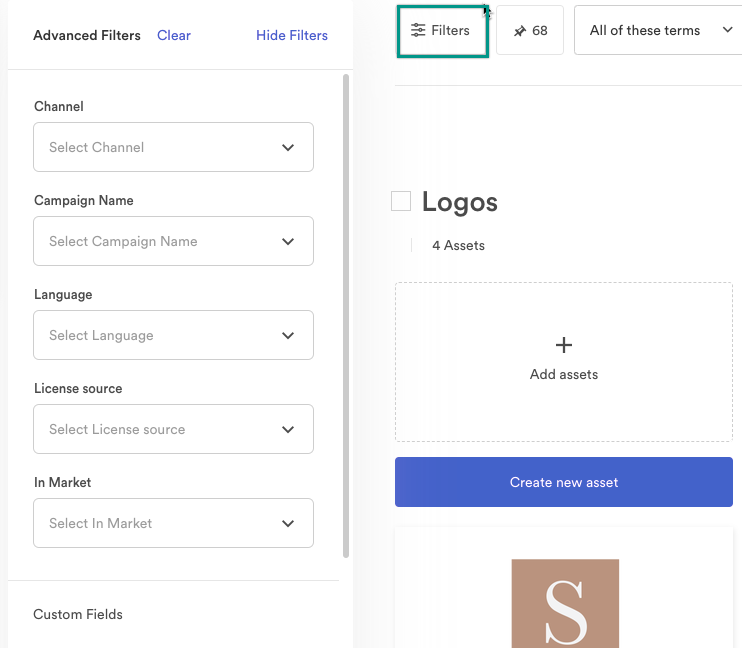
Выберите пункт Очистить в верхней части дополнительного ящика фильтра, чтобы очистить результаты поиска.
Используйте Вид Поискового Запроса, чтобы увидеть, как Брендфолдер фильтрует активы.
Посмотреть параметры
Когда пользователь посещает Brandfolder в первый раз, параметры просмотра устанавливаются по умолчанию. Выберите Параметры Просмотра, чтобы изменить следующее:
- Раскладка: Используйте стандартный вид сетки или необязательный вид списка.
- Активы в секции: по умолчанию отображается 32 актива в секции. Пользователи могут просматривать 10, 32, 75, 150, 300 или 1000 активов в разделе.
- Показывать пользовательские поля: Если пользовательские поля находятся на учётной записи, пользователи могут просматривать поля ключей и значений в сетке или списке.
- Информация об активах: Отображение информации об активах и тегах на альтернативном языке.
Организация и сортировка
Переключить по разделам, чтобы изменить, разделены ли результаты поиска по разделам или отображаются как одна группа.
Сортировка по раскрывающимся спискам позволяет пользователям выбрать один из множества вариантов, таких как (дата создания, дата загрузки, обновление, имя или популярность). Если администраторы каталогов размещают активы вручную в определённом порядке, то у гостевых пользователей также будет опция Сортировка по позициям.
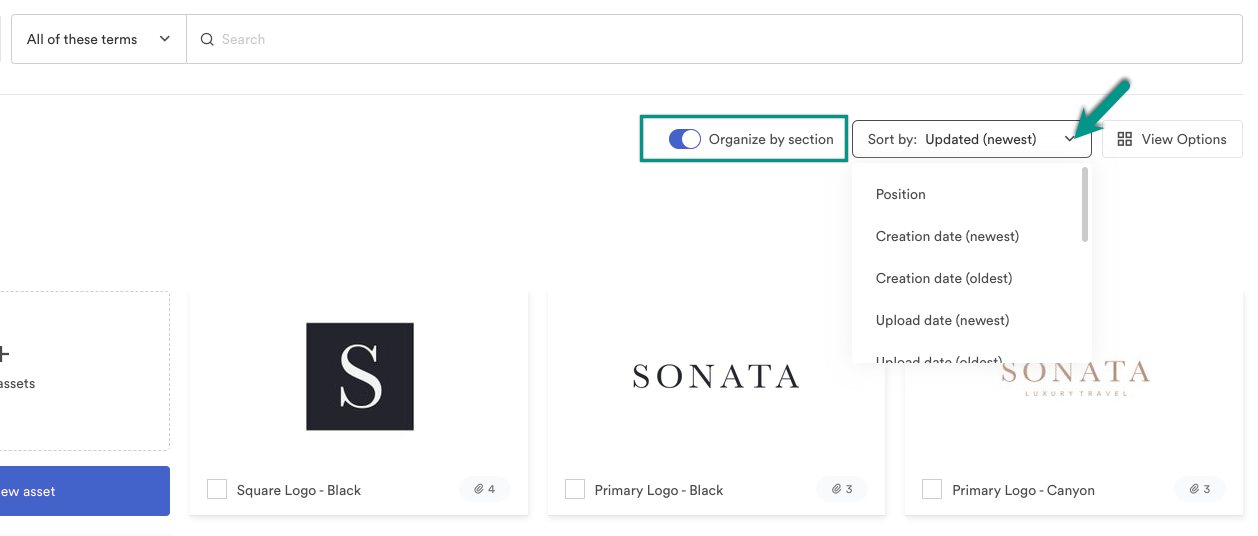
Если включена опция Организовать по секциям, то при открытии режима актива вы увидите стрелки для перехода между активами.