Узнайте, как импортировать данные из файлов в таблицы и отчёты.
USM Content
В новую таблицу можно импортировать данные из следующих приложений:
- Microsoft Excel (XLS, XLSX и CSV)
Microsoft Project (.mpp, .mpx, .mspdi и .xml)
В Microsoft Project есть некоторые функции, например ограничения, которые не поддерживаются в Smartsheet и могут привести к нарушению порядка строк при импорте файлов .mpp. Чтобы решить эту проблему, сохраните файл .mpp в формате .xml и импортируйте новую копию .xml. Если проблема не исчезнет, обратитесь в службу поддержки.
- Google Таблицы
- Atlassian Trello
- SharePoint
Сведения об автоматизации импорта данных см. в статье Создание рабочего процесса загрузки данных в Data Shuttle.
Для успешного импорта файлы должны соответствовать следующим критериям:
- Максимальный размер файла — 50 МБ
- Файлы должны содержать не более 20 000 строк, 400 столбцов или 500 000 ячеек одновременно
Если в вашей организации используется тарифный план "Корпоративный", крупномасштабные таблицы поддерживают до 50 000 строк, 400 столбцов и 1 000 000 ячеек.
Формулы не сохраняются. Из-за различий в синтаксисе формул Excel и Smartsheet импортированные формулы Excel могут не работать в Smartsheet.
Чтобы обойти эту проблему, удалите знак равенства в начале формул исходной таблицы и оставьте их в виде текстовых значений, а затем сохраните таблицу. В Smartsheet вы сможете снова добавить знаки равенства и изменить синтаксис, чтобы формулы заработали.
Импорт данных для создания новой таблицы
Существует несколько способов импорта данных; различаются только точки доступа.
Через функцию + Create (Создать)
- Выберите + Create (Создать) на панели навигации слева.
- Выберите Import (Импорт). В меню отобразится список исходных приложений.

- Выберите исходное приложение, из которого нужно импортировать данные. Smartsheet предложит найти и загрузить файл с компьютера.
- После загрузки файла задайте имя новой таблицы и выберите её основной столбец.
- Выберите Import (Импорт).
Из существующего рабочего пространства
- На панели слева перейдите в раздел Home (Домашняя страница) > Workspaces (Рабочие пространства).
- Выберите рабочее пространство, в котором вы хотите разместить новый элемент. Откроется панель рабочего пространства.
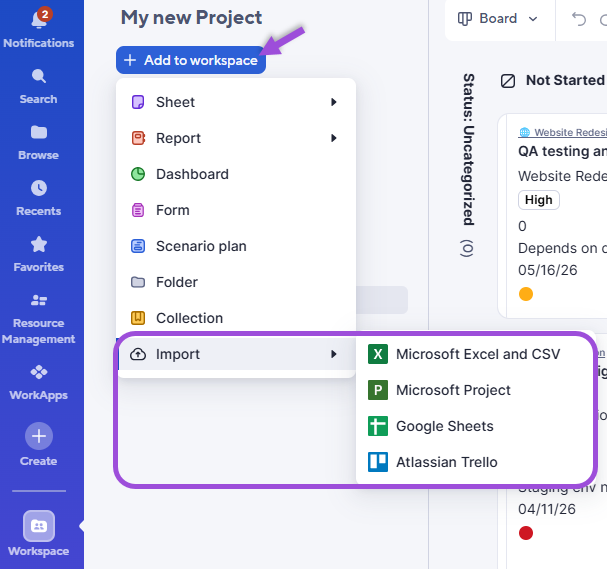
- Выберите + Add to workspace (Добавить в рабочее пространство) в верхней части панели рабочего пространства
- Наведите указатель мыши на Импорт и выберите тип файла, который хотите импортировать.
- Выберите Browse (Обзор) или перетащите файл, который хотите импортировать, на панель импорта.
- Просмотрите отображаемые сообщения, убедитесь, что выбраны все нужные столбцы, или снимите выбор со столбцов, которые не хотите импортировать.
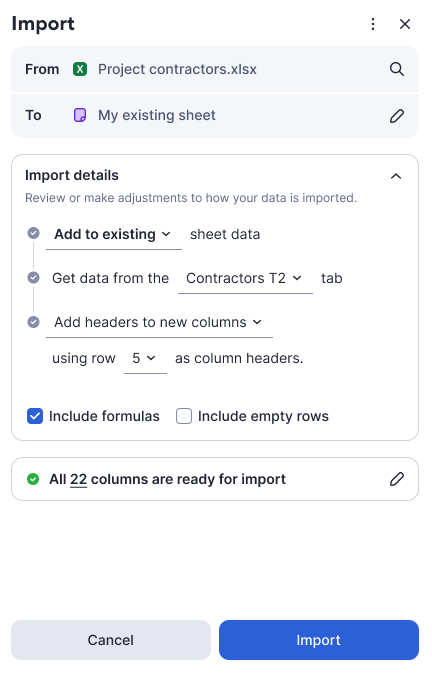
- Выберите Импорт , чтобы завершить, или Закрыть , чтобы отменить импорт.
Импорт данных в существующую таблицу
Вы также можете импортировать данные в существующую таблицу. Помните, что импортированные данные перезаписывают существующие.
- Откройте свою таблицу в представлении таблицы.
- Выберите меню с тремя точками справа от имени таблицы, затем выберите Импорт.
Справа откроется панель импорта.
- Выберите Browse (Обзор) или инструмент, из которого хотите импортировать данные, и следуйте подсказкам. Также можно перетащить файл в окно импорта.
- Убедитесь, что выбраны все нужные столбцы, или снимите выбор со столбцов, которые не хотите импортировать.
Если таблица уже содержит данные, при импорте файла эти данные будут перезаписаны.
Просмотрите отображаемые сообщения. Выберите Импорт , чтобы завершить, или Закрыть , чтобы отменить импорт.
Brandfolder Image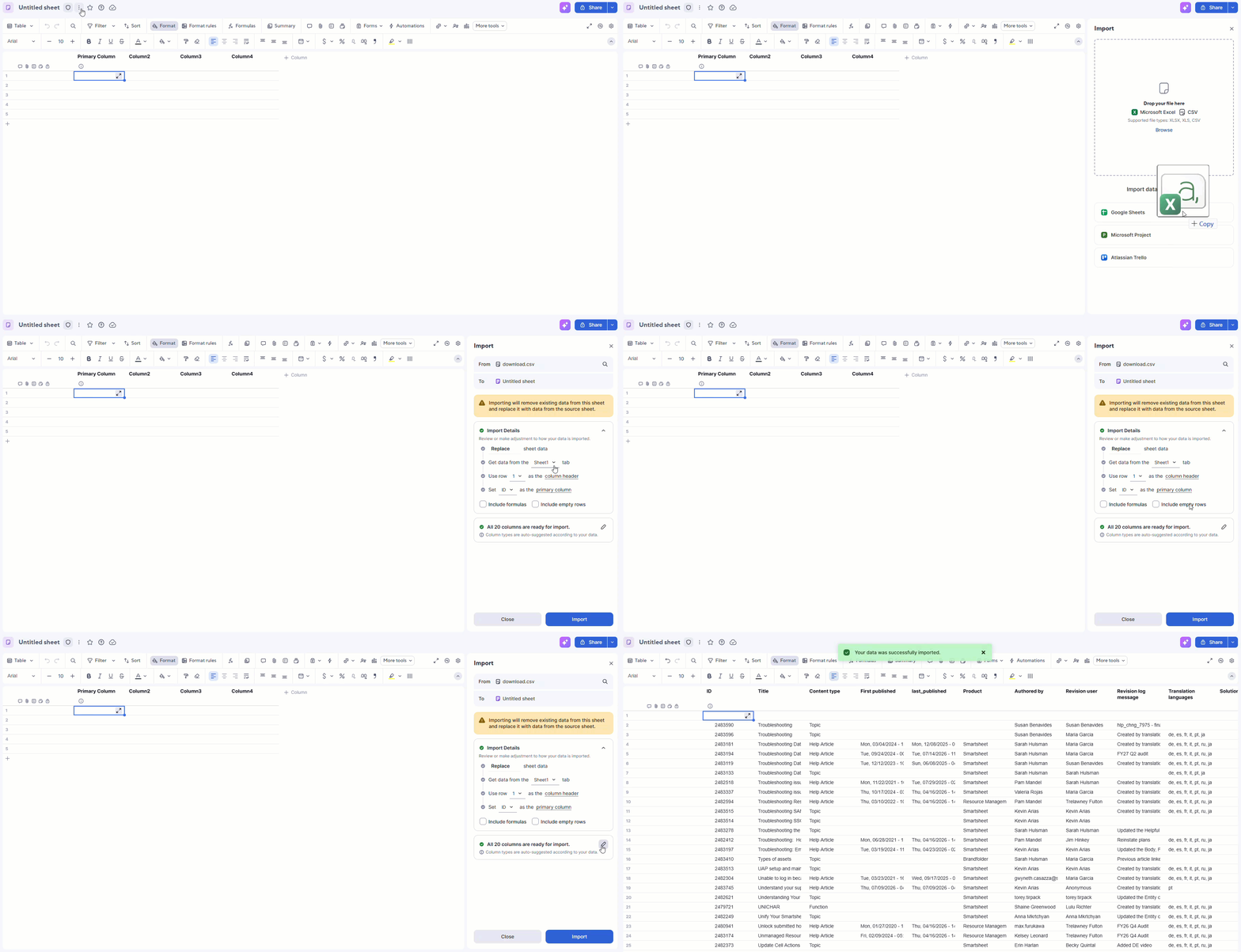
После импорта может потребоваться вручную настроить таблицу, чтобы она выглядела и работала так, как вам нужно.
Импорт нескольких листов из книги Microsoft Excel
Импортируется только первый лист книги Excel (самая левая вкладка). Посмотрите на нижнюю часть книги Excel, чтобы узнать, есть ли в ней несколько вкладок.

Чтобы импортировать данные из нескольких вкладок, выполните следующие действия:
- Импортируйте книгу, чтобы импортировать данные из крайней левой вкладки.
- Вернитесь к файлу Excel, выберите вкладку и перетащите её влево, чтобы переместить в крайнее левое положение.
- Сохраните файл Excel и снова импортируйте его в Smartsheet. В результате будет создана новая таблица на основе информации на вкладке, которую вы только что переместили в крайнюю левую позицию.
- Повторяйте процесс, пока не создадите таблицу для каждой нужной вкладки книги.
В Smartsheet организуйте все новые таблицы в папку или рабочее пространство.
Чего ожидать при импорте доски Atlassian Trello
Можно импортировать 5000 карточек или 50 списков с доски Atlassian Trello в новую таблицу. Если ваши карточки содержат обложки, обратите внимание: для их импорта действует совокупное ограничение 10 МБ.
Выберите доску, которую хотите импортировать, и нажмите ОК, чтобы создать новую таблицу с импортированными данными. По умолчанию таблица отображается в представлении карточек.
При импорте создаются следующие столбцы (отображаются в представлении сетки):
- Task Name (Название задачи). Столбец типа "Текст или число" с именами карточек Trello.
- List (Список). Содержит названия списков доски Trello. Названия списков отображаются в представлении карточек Smartsheet как имена наборов столбцов.
- Members (Участники). Раскрывающийся список с именами участников доски Trello (людей, которым был предоставлен доступ к доске Trello).
- Due Date (Дата выполнения). Если для карточки задана дата выполнения, она появится в поле столбца Due Date (Дата выполнения), который отформатирован как столбец типа "Дата".
- Описание: Здесь будет указан текст описания с доски Trello. Этот столбец будет отформатирован как столбец типа "Текст или число".
Дополнительные столбцы и сведения о карточках будут добавлены в зависимости от содержимого вашей доски Trello.
Архивированные карточки не будут импортированы из Trello.
Исключаются ли какие-либо данные при импорте?
Некоторые исходные элементы, особенно неподдерживаемые, исключаются из импорта. Кроме того, может потребоваться их корректировка.
- Объединённые ячейки исключаются.
- Границы ячеек исключаются.
- Все листы, кроме первого (крайнего левого) в книге, исключаются. См. раздел "Импорт нескольких листов из книги Microsoft Excel", чтобы узнать, как обойти это ограничение.
- Раскрывающиеся списки для проверки данных исключаются. Их можно создать заново.
- Неподдерживаемые формулы заменяются сообщением об ошибке #UNPARSEABLE. Чтобы обойти эту проблему, подготовьте исходные формулы перед импортом. В разделе о подготовке к импорту см. примечание Формулы не сохраняются с обходным решением.
- Изображения из внешнего файла исключаются.