USM Content
Представление можно переключить в любой момент. При переходе к представлению таблицы из любого другого представления данные не будут изменены, что позволит обеспечить согласованность данных во всех представлениях.
Автоматизированные запросы позволяют собирать информацию от соавторов в нужное время без предоставления доступа к вашей таблице и не перенаправления пользователей именно к тем строкам и полям, которые необходимо проверить.
Строки с активными запросами изменения имеют индикатор запроса
 . Если на индикаторе появилась красная точка, запрос изменения назначен вам.
Чтобы отправить запрос изменения в представлениях сетки, карточек или календаря, обратитесь к статье Запрос обновлений с помощью рабочих процессов и отправка запроса изменения вручную.
Создание запросов изменения
Для создания запросов изменения и управления ими нужны права редактора или выше.
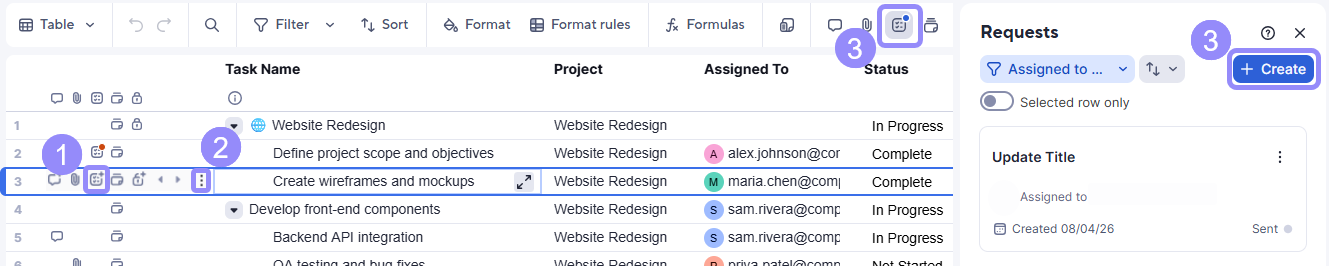
- Откройте панель Создать запрос любым из следующих способов:
- Наведите указатель мыши на нужную строку и выберите Запросы
 значок.
- Выберите Создать запросв меню строки, которое можно открыть, щёлкнув правой кнопкой мыши строку или значок в виде трёх точек
 кнопка.
- Выберите Создать на панели Запросы , которая доступна по значку запросов на панели инструментов.
- Наведите указатель мыши на нужную строку и выберите Запросы
- На панели Создать запросукажите исполнителя, строку и столбец.
- При необходимости вы можете настроить заголовок и сообщение запроса изменения с помощью настройки Настроить сообщение.
- Когда запрос будет готов, нажмите Отправить.
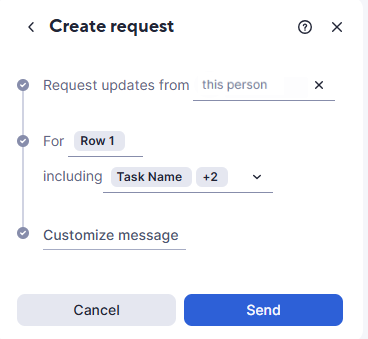
В представлении таблицы можно создавать запросы изменения только для одной строки и для одного исполнителя одновременно.
Управление запросами на изменение
Откройте панель Запросы , нажав значок запроса
 на панели инструментов или с помощью значка индикатора запроса
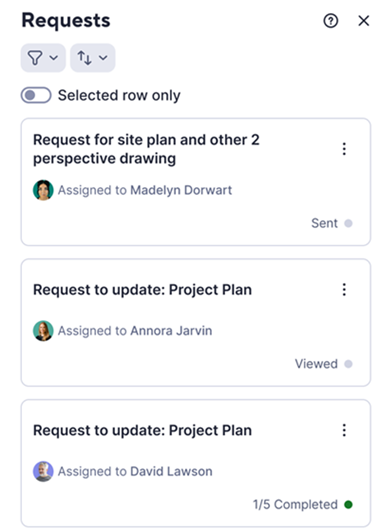
подряд. Вы можете просмотреть все ожидающие запросы изменения на одном ресурсе.
На этой панели можно выполнять указанные ниже действия.
- Сортировать по дате создания(от ранней к поздней)
- Фильтровать по запросам: "Создано мной","Назначено мне"или"Назначено другим пользователем"
- Чтобы отобразить запросы, связанные со строкой, в которой вы находитесь в данный момент, используйте опцию «Только выбранная строка»
Автоматизированные запросы помечены символом разряда
 .
Каждый запрос изменения отображается в виде карточки. При выборе одного из них открывается панель Сведения, на которой отображаются следующие сведения:
- Subject: тема запроса
- Сообщение: Сведения о запросе
- Sender: Пользователь, отправивший запрос
- Запрошенные поля: Количество запрошенных полей
- Исполнитель: Список сотрудников или контактов, ответственных за запрос
- Статус: отправлено, просмотрено или завершено
Проверка статуса запроса изменения
Выберите запрос изменения, чтобы открыть его сведения. Если запрос назначен нескольким пользователям, для каждого исполнителя будет отображаться отдельная карточка.
Статус "Просмотрено" отслеживается только для представлений на панели Подробности.
Выполнение запроса изменения
Вы можете выполнить запрос изменения, используя карточку запроса, панель Подробности или уведомление о запросе изменения.
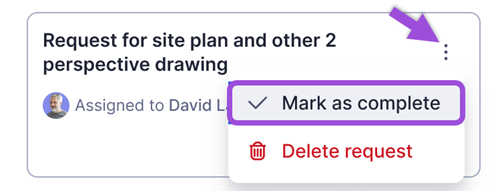
Из карточки запроса.
- Выберите универсальное меню на карточке.
- Выберите Отметить как завершённое.
На панели "Подробности".
- Наведите указатель мыши на запрос изменения.
- Выберите Отметить как завершённое.
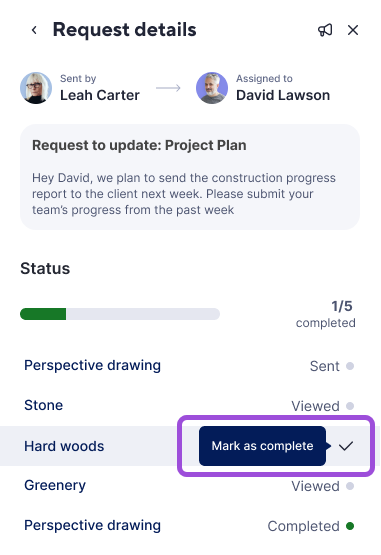
Из уведомления о запросе изменения.
- Откройте уведомление в центре уведомлений или из письма, если уведомления по электронной почте включены.
- Выберите Открыть запрос.
- Заполните открывшуюся форму и нажмите Отправить.
Удаление запроса изменения
Чтобы удалить запрос, откройте меню в виде трёх точек на карточке запроса, а затем выберите Удалить запрос.
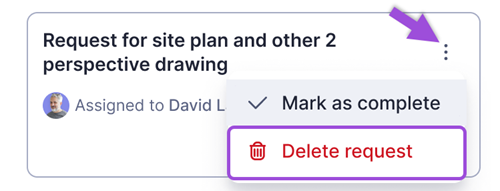
После удаления запрос удаляется с панели.
Можно ли отправлять запросы пользователям, не входящим в мою организацию?
Да. В настоящее время вы можете отправлять запросы изменения и утверждения всем, у кого есть адрес электронной почты. Им не нужна учётная запись Smartsheet, чтобы отвечать.
В будущем требования к аутентификации могут измениться.
Доступно ли управление запросами на уровне рабочего пространства?
Пока нет. Управление запросами в настоящее время доступно только на уровне таблицы.