Узнайте, как управлять многофакторной аутентификацией (MFA) пользователей с помощью приложений Google Authenticator или Microsoft Authenticator.
USM Content
С чего начать
Эта статья служит отправной точкой для управления MFA через приложение для аутентификации в рамках вашего плана. В зависимости от задачи вам также могут понадобиться эти связанные статьи:
- Настройка параметра «Требовать многофакторную аутентификацию» для обязательного применения MFA ко всем пользователям вашего плана.
- Исключение пользователей из MFA через приложение для аутентификации для освобождения отдельных пользователей от обязательной MFA.
- Сброс MFA через приложение для аутентификации для пользователей для повторной регистрации пользователей на новом устройстве.
- Настройка приложения для аутентификации для перехода к руководству для конечных пользователей по регистрации в MFA через приложение для аутентификации.
- Устранение неполадок приложения для аутентификации для просмотра распространённых проблем и способов их устранения при настройке и использовании приложения для аутентификации.
Системные администраторы могут включать и отключать приложение для аутентификации как вариант второго фактора аутентификации (2FA) в центре администрирования.
Многофакторная аутентификация для пользователей, не использующих SSO, по умолчанию отключена для всех существующих планов, созданных до 30 октября 2025. В новых планах Enterprise, проданных, приобретённых или активированных после 30 октября 2025, многофакторная аутентификация для пользователей, не использующих SSO, по умолчанию включена.
Как MFA через приложение для аутентификации сочетается с методами входа
Используйте приложение для аутентификации вместе с основным методом входа. Оно не может быть единственным фактором входа. Приложение для аутентификации автоматически сочетается с адресом электронной почты и паролем или одноразовым кодом доступа на основе времени (TOTP), отправляемым по электронной почте, в качестве основного фактора входа. Поэтому вы не можете применять приложение для аутентификации в качестве самостоятельного метода входа.
Поддерживаемые приложения
Хотя технически можно использовать любое приложение для аутентификации, Smartsheet официально тестирует и рекомендует Microsoft Authenticator и Google Authenticator. Поддержка Smartsheet ограничивается конфигурациями с этими рекомендуемыми приложениями.
Что видят ваши пользователи
При обязательном использовании MFA через приложение для аутентификации для плана или домена каждый затронутый соавтор увидит предложение зарегистрироваться при следующем входе. В нём пошагово объясняется, как связать приложение для аутентификации с учётной записью Smartsheet.
Соавторы не смогут получить доступ к Smartsheet, пока не завершат регистрацию.
Вы можете поделиться с организацией руководством по настройке для конечных пользователей, чтобы они знали, чего ожидать: Настройка приложения для аутентификации для входа в Smartsheet.
Пользователи, исключённые из обязательной MFA
Системные администраторы могут освобождать отдельных пользователей от действия обязательной политики MFA в особых случаях, например если у пользователей есть специфические сложности с соблюдением требований. Вы можете управлять этими исключениями на панели Редактирование пользователя в меню Дополнительные действия на странице Типы мест и корректировка (страница Роли пользователей и отчёты в устаревшей модели) в Центре администрирования. Узнайте, как исключить определённых пользователей из применения многофакторной аутентификации.
Сброс многофакторной аутентификации для пользователей
Если пользователь потеряет устройство или не сможет получить доступ к приложению для проверки подлинности, вы можете сбросить его регистрацию в многофакторной аутентификации через Центр администрирования, чтобы он мог повторно зарегистрироваться на новом устройстве. Узнайте, как сбросить многофакторную аутентификацию для пользователя.
Выполнить это действие могут только системные администраторы; у администраторов групп и пользователей, не являющихся системными администраторами, такой возможности нет.
Включение обязательной 2FA через приложение для проверки подлинности
Системные администраторы планов «Бизнес» и «Профессиональный» могут включать или отключать обязательное использование приложения для проверки подлинности только на уровне плана. Однако системные администраторы планов «Корпоративный» могут активировать эту функцию на уровне плана или домена.
Если обязательное использование приложения для проверки подлинности включено на уровне домена, все пользователи в активированном домене должны настроить приложение для проверки подлинности при следующем входе и использовать его для многофакторной аутентификации при последующих входах.
Планы «Бизнес» и «Профессиональный»
- Перейдите на главную страницу Центра администрирования.
- Прокрутите страницу до раздела Настройки и найдите карточку Аутентификация.
Выберите Многофакторная аутентификация (MFA).
Brandfolder Image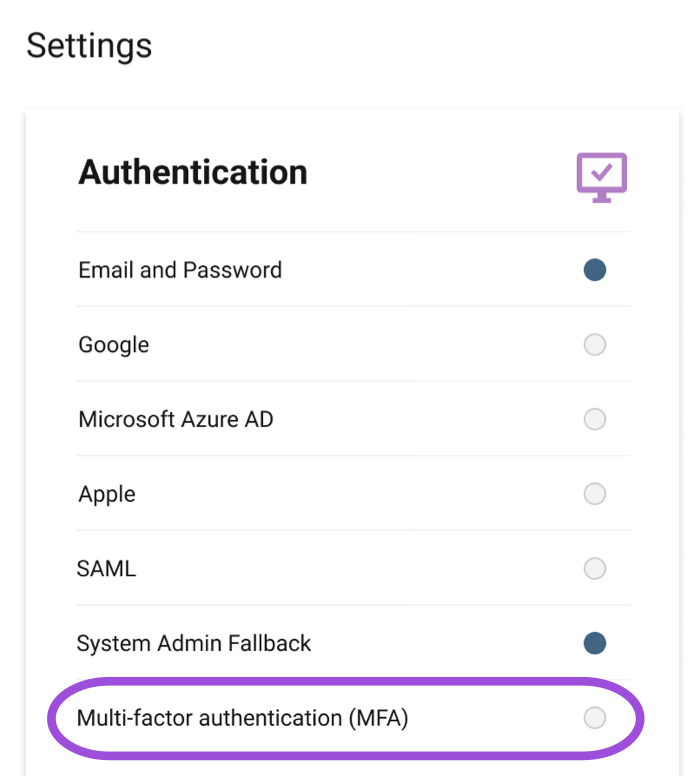
Выберите Включить, чтобы подтвердить действие.
Brandfolder Image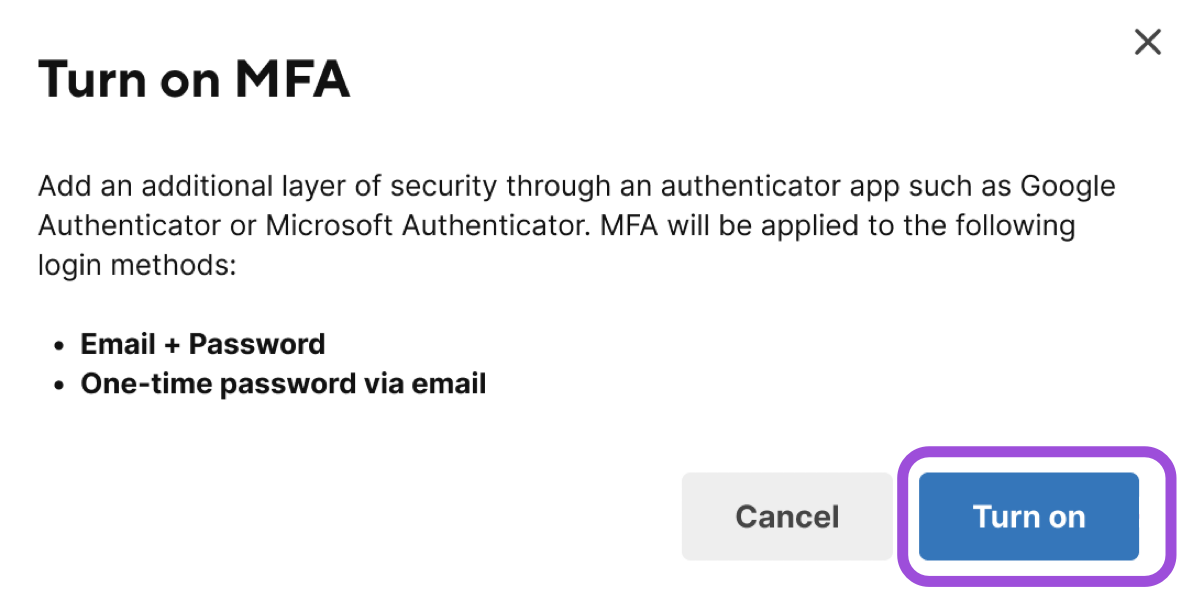
Планы «Корпоративный»
Применение на уровне домена
- Перейдите в Центр администрирования и выберите значок Меню в левом верхнем углу.
- Перейдите в раздел Настройки > Аутентификация.
- Прокрутите страницу до раздела Одноразовый пароль по электронной почте.
Включите параметр Многофакторная аутентификация.
Brandfolder Image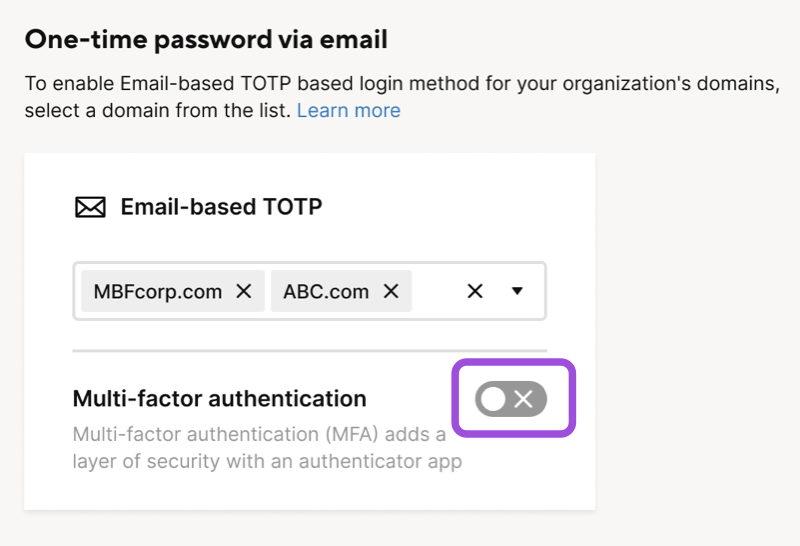
Выберите Включить, чтобы подтвердить действие.
Brandfolder Image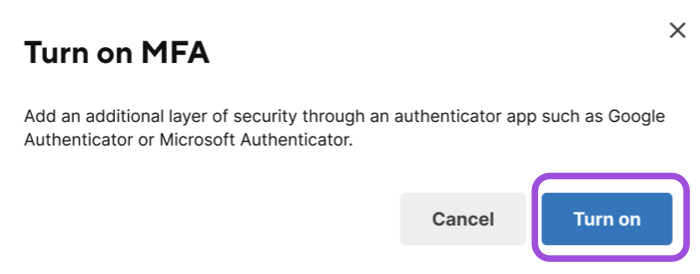
Включите многофакторную аутентификацию в качестве резервного способа входа для системных администраторов.
Применение на уровне плана
- Перейдите на главную страницу Центра администрирования.
- Прокрутите страницу до раздела Настройки и найдите карточку Аутентификация.
Выберите Многофакторная аутентификация (MFA).
Brandfolder Image
На странице Аутентификация выберите MFA (приложение для аутентификации).
Brandfolder Image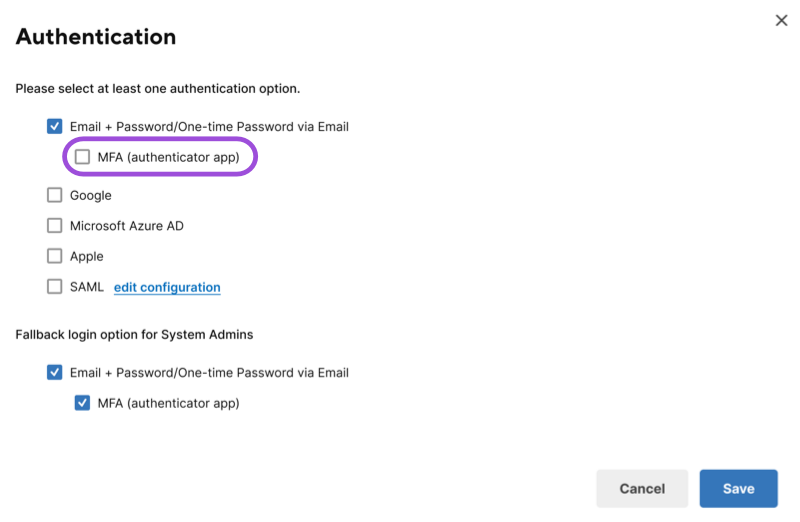
Выберите Сохранить, чтобы применить изменения.
Включите MFA в качестве резервного способа входа для системных администраторов.
Что нужно учитывать
Деактивация пользователя
Если вы деактивируете пользователя, данные о его регистрации в MFA сохранятся в вашем плане. После повторной активации этот пользователь сможет войти в систему с существующей настройкой MFA без необходимости повторной регистрации.
Удаление пользователя
Если удалить пользователя из вашего плана или домена вручную либо с помощью SCIM/Directory, его регистрация в MFA будет удалена. Если позже пользователь получит приглашение, ему потребуется снова пройти процесс регистрации в MFA.
Процесс объединения пользователей
При объединении пользователя с другой учётной записью пользователя регистрация устройства MFA из исходной учётной записи пользователя удаляется. Целевая (объединённая) учётная запись пользователя не наследует настройку MFA из исходной учётной записи пользователя.
Если вы применяете MFA для домена или плана объединённого пользователя, ему потребуется снова выполнить однократную настройку MFA при следующей попытке входа.